mumei
mumei 电脑能拍照吗,如何用YouCam软件在电脑上拍照?

1、步骤一:软件开启首先,打开你的电脑,找到并运行YouCam软件,这款软件为电脑拍照提供了便利。界面清晰直观,拍照功能就在主窗口的右侧,而录音则在左侧,只需轻轻一触。操作指南点击那个诱人的拍照图标,你的电脑摄像头便开始工作。瞬间,屏幕上会出现实时捕捉的画面。
2、打开电脑上的YouCam软件,可以看到整个软件的界面,窗口部分是拍照所能显示的部分,窗口下方有两个按钮:拍照和录像;点击拍照按钮,即可成功拍照,双击即可查看照片,或者鼠标右键单击照片,选择【在磁盘上查找文件】进行查看。
3、对于联想品牌的笔记本电脑用户而言,你可以尝试使用一款名为YouCam的软件。通过这款软件,你可以方便地开启你的摄像头,并进行拍照或录制视频。除此之外,YouCam还提供了丰富多样的插件,这些插件能够大大增加软件的功能性和趣味性。打开YouCam软件后,你将看到一个简洁的界面,其中包含了一个摄像头预览窗口。
4、打开电脑上的YouCam软件,可以看到整个软件的界面,窗口部分是拍照所能显示的部分,窗口下方有两个按钮:拍照和录像;点击拍照按钮,即可成功拍照,双击即可查看照片,或者鼠标右键单击照片,选择在磁盘上查找文件进行查看。由硬件系统和软件系统所组成,没有安装任何软件的计算机称为裸机。
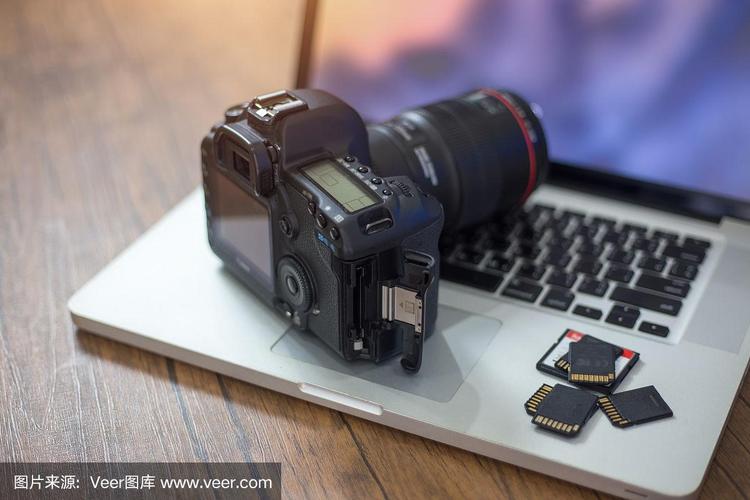
佳能相机如何与电脑连接拍照片佳能相机如何与电脑连接拍照
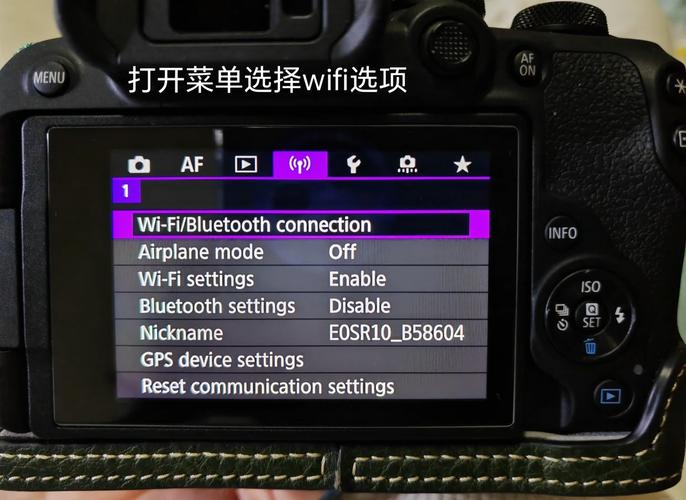
1、一般有两种方法:相机与电脑连接上传照片:首先要在电脑上安装好随机附送光盘中的驱动程序;把相机与电脑用数据线连接上,并打开相机的电源。此时,按照电脑屏幕的提示操作,就可以象使用优盘一样,把相机中的照片复制到电脑上了。
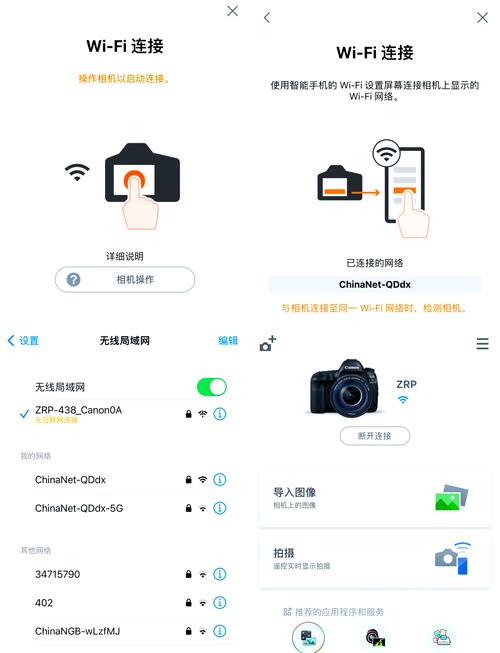
2、为了使佳能相机与电脑连接以进行拍摄,首先需要安装随机附带的软件Eos Utility。打开此软件后,找到并进入“控制相机”菜单栏中的“相击设定/远景控制”选项,点击打开后,按照界面内的指示操作即可完成相机与电脑的连接。具体步骤如下:首先,将相机通过USB线连接至电脑USB接口,确保相机处于充电状态。
3、在尝试连接佳能相机与电脑进行拍摄时,我发现了两种有效的方法。其中一种是使用光盘中附带的EOS U软件,只需将相机通过USB线连接至电脑,该软件就能自动识别并允许用户通过电脑控制相机完成拍摄任务。另一种方法则是利用Adobe Lightroom (LR) 的联机拍摄功能,连接步骤相同,但操作体验有所不同。
4、打开电脑。按下电源键,打开电脑。打开相机。相机处于开机状态时才能连接成功。按住相机的开关,直到高轮屏幕亮起。将相机连到电脑上。拿出袭念手相机的USB线(购买相机附送的),将小头插到相机上的端口中。将另一端插到电脑上空闲的USB接口中。
电脑拍照如何操作
第一步打开电脑主页面,然后点击桌面左下角的“开始”按钮。打开“开始”页面之后,选择点击“计算机”选项,如下图。在计算机界面中,选择点击下方的“视频设备”选项,如下图所示。打开”视频设备“之后,就可以进入到拍照界面了,如下图所示。
打开开始菜单,右键“计算机”选择“管理”;在“计算机管理”窗口左边一栏,双击“设备管理器”。然后,从右边栏中找到“图像设备”,点开。
点击屏幕左下角的系统win键,可以看到所有程序的列表。找到“相机”,点击进入。;点击进入“拍照”功能之后,电脑的摄像头即被打开。此时可以看到电脑摄像头处灯光亮起。在界面右侧,点击“摄像”的图标,电脑摄像头开始拍摄视频。;视频开始拍摄之后,可以看到右侧的图标变红。
关闭“USB 视频设备”和其他界面。在电脑桌面上即可找到通过笔记本电脑“USB 视频设备”所拍得的照片,操作即可完成。G. 怎样用笔记本电脑拍照 1 首先开机,点击我的电脑。2 打开我的电脑后,查找到“USB 视频设备”,然后点击打开。
 微信扫一扫打赏
 支付宝扫一扫打赏