mumei
mumei 如何通过电脑无线连接数码相机,用电脑控制相机摄影.
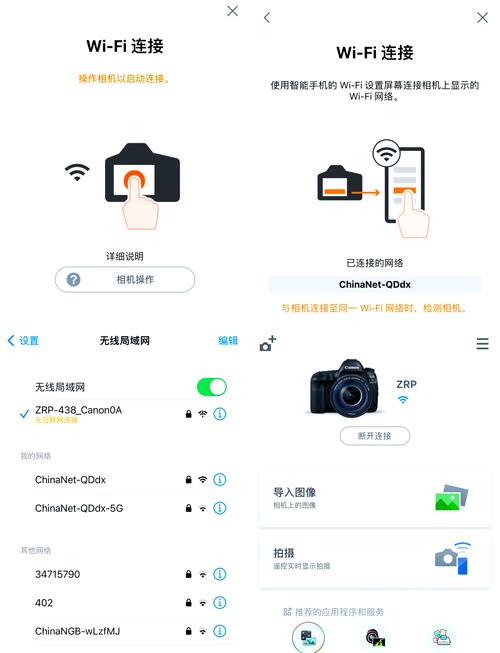
1、连接相机 使用USB-A/V线将相机与电脑连接起来。这一点与从相机向电脑传输照片是一样的。连接之后要确保相机已经开机。打开EOS Utility 打开EOS Utility软件,选择“相机选项/远程拍摄”,会出现一个小窗口。在菜单顶部,你可以看到当前的相机设置及电量等信息。
2、照相机与电脑连接,有如下两种方法:有线连接方法。无线连接方法。关于有线连接方法,就是通过数据线将电脑与照相机相连。在这种连接方法中,随着连接目的的不同,选择的数据线也随之不同。
3、相机无线连接电脑的方法通常包括使用Wi-Fi功能。具体操作步骤如下: 确保相机支持Wi-Fi功能:首先,需要确认相机具备Wi-Fi连接能力。大多数现代数码相机都内置了Wi-Fi模块,支持无线传输照片和视频到电脑或其他智能设备。
4、索尼数码相机与电脑通过WIFI连接的方法如下:首次使用时,您需要在家中的台式电脑上安装好PlayMemories Home软件。安装完成后,使用USB线将相机连接到电脑。此时,打开PlayMemories Home软件,在软件界面的左上角会出现相机的图标。点击该相机图标,在右侧会出现一个菜单。
怎样用电脑拍照
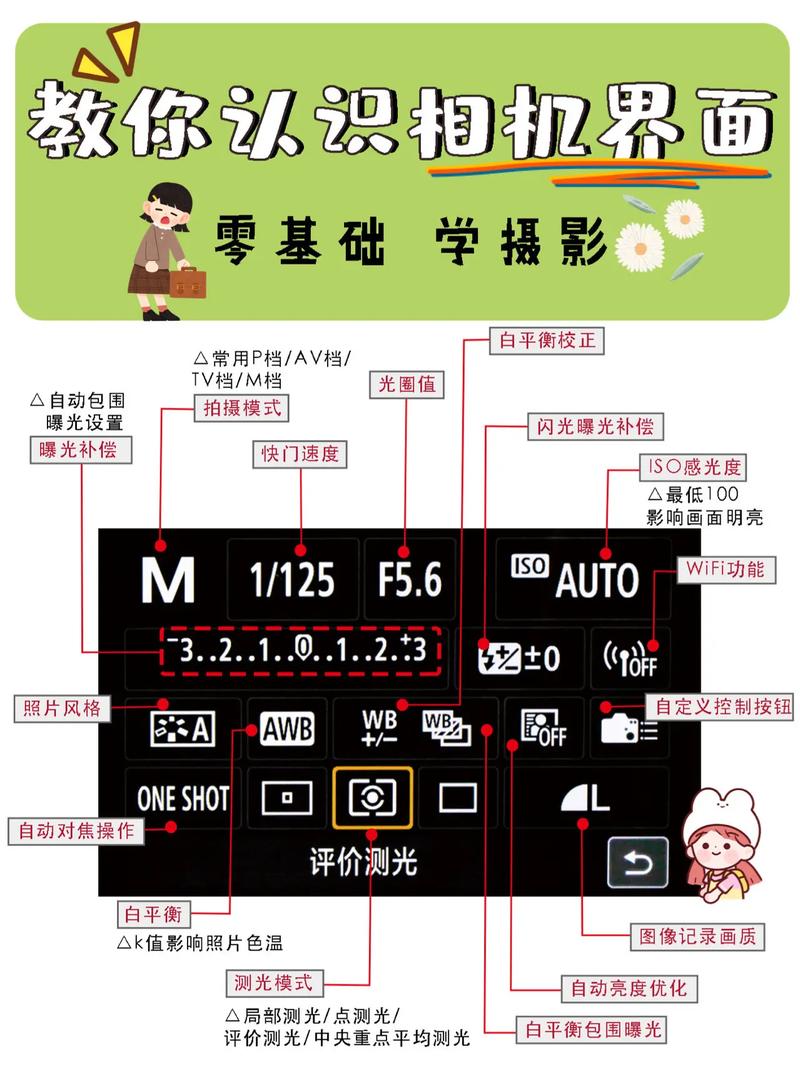
第一步打开电脑主页面,然后点击桌面左下角的“开始”按钮。打开“开始”页面之后,选择点击“计算机”选项,如下图。在计算机界面中,选择点击下方的“视频设备”选项,如下图所示。打开”视频设备“之后,就可以进入到拍照界面了,如下图所示。
将电脑用摄像头连接,并安装好驱动。打开摄像头软件,选择拍照功能。把摄像头对准需要拍照的部位,按动拍照键。在功能项选择照片在电脑的存放文件夹,存放即可。 怎样用笔记本电脑拍照 1 首先开机,点击我的电脑。2 打开我的电脑后,查找到“USB 视频设备”,然后点击打开。
点击屏幕左下角的系统win键,可以看到所有程序的列表。找到“相机”,点击进入。点击进入“拍照”功能之后,电脑的摄像头即被打开。此时可以看到电脑摄像头处灯光亮起。在界面右侧,点击“摄像”的图标,电脑摄像头开始拍摄视频。视频开始拍摄之后,可以看到右侧的图标变红。
电脑如何拍照?方法一:Windows电脑拍照功能 1/3 打开电脑相机应用 打开电脑,在搜索栏中输入相机,点击打开相机应用。2/3 对准画面点击拍摄 在相机应用中,对准要拍照的画面,点击拍摄按钮。3/3 查看拍摄照片 拍摄好后,点击右下角保存的照片查看即可。
F. win7系统的电脑怎么打开照相 打开开始菜单,右键“计算机”选择“管理”。
用电脑拍照的方法:使用电脑内置摄像头进行拍照 打开电脑摄像头功能。在电脑桌面上,鼠标右键点击相机图标,打开摄像头软件。 调整摄像头角度和焦距。根据自己的需要,调整摄像头至合适的位置和角度,并点击鼠标或触屏上的拍摄按钮进行拍照。
手机相机怎么连接电脑
1、用电脑USB接口和智能手机连接,如下图所示。连接上之后电脑会提示自动安装驱动,耐心等待驱动安装完成就可以使用了,如下图所示。手机连接上电脑USB会有一个选项,选择第二个“相机PTP”选项,如下图所示。安装好之后在电脑桌面打开计算机选项,如下图所示。
2、通过 USB 数据线连接手机和电脑。待电脑上的驱动程序自动安装完成后,点击此电脑(计算机),会出现以手机命名的盘符。
3、用电脑USB接口和智能手机连接,手机连接上电脑USB会有一个选项,选择第二个“相机PTP”选项。(注意要用手机的数据线把手机和电脑相连)出现安装驱动提示,等待安装。安装好之后在电脑桌面打开“我的电脑”选项。在磁盘驱动器那里找到“便携设备 数字照相机”双击打开。
4、用电脑USB接口和智能手机连接。 如何将手机或数码相机连接到电脑上 第一种方法是通过数据线,一般购买手机、数码相机等电子产品,都会配一根数据线的,实在没有可以去卖电子产品的地方买一根。一头是USB接口连接电脑;别一头小一点,是连接手机或数码相机的。第二种方法是通过读卡器连接电脑。
5、要将OPPO Reno 5的相机连接至电脑进行拍照,首先需要通过USB数据线将手机与电脑相连。连接后,在手机的USB选项中选择“相机PTP”。这一步骤非常重要,因为如果不选择正确的模式,可能会导致无法正常连接。随后,电脑会弹出安装驱动程序的提示。请耐心等待安装过程完成。
怎样在电脑上使用相机拍照啊
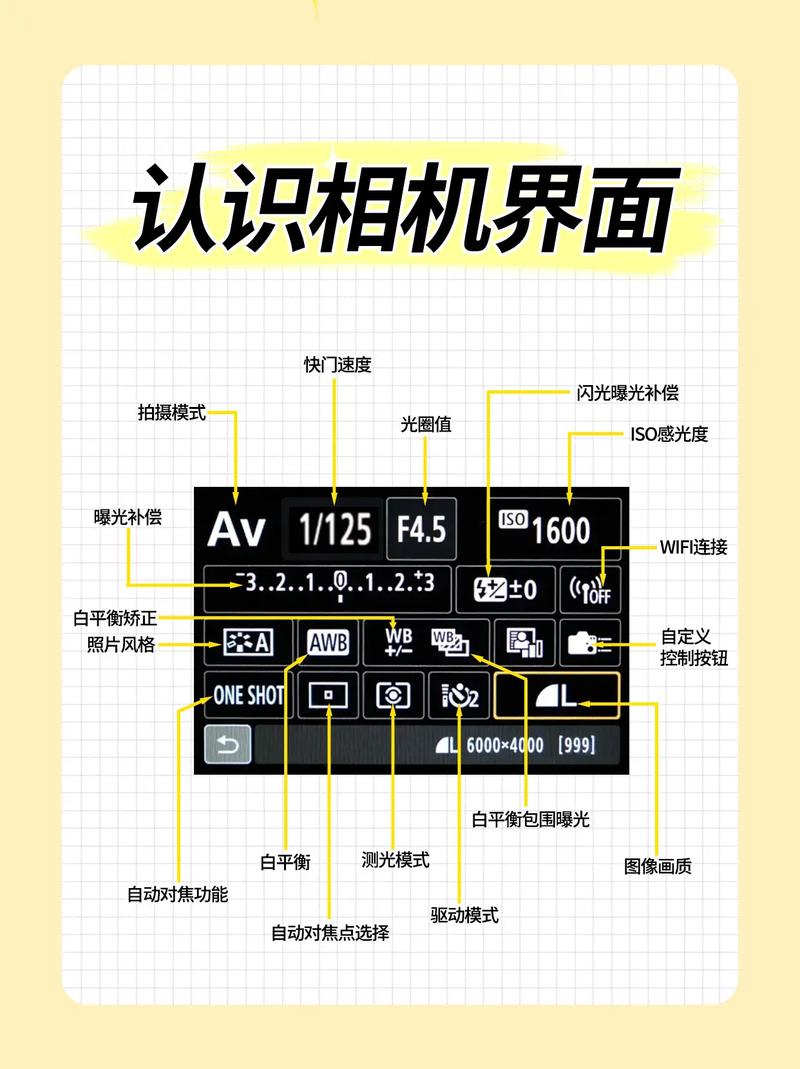
1、第一步打开电脑主页面,然后点击桌面左下角的“开始”按钮。打开“开始”页面之后,选择点击“计算机”选项,如下图。在计算机界面中,选择点击下方的“视频设备”选项,如下图所示。打开”视频设备“之后,就可以进入到拍照界面了,如下图所示。
2、我们打开摄像头比较方便的方法是在WIN10的搜索框中直接输入相机搜索。然后搜索结果中点击相机打开。或者直接点击“开始”找到X 里面的相机。打开摄像头以后,我们就可以进行拍照或者摄像操作了。当然我们也可以点击开始菜单所有应用中找到相机直接点击打开。
3、/3 打开电脑相机应用 打开电脑,在搜索栏中输入相机,点击打开相机应用。2/3 对准画面点击拍摄 在相机应用中,对准要拍照的画面,点击拍摄按钮。3/3 查看拍摄照片 拍摄好后,点击右下角保存的照片查看即可。
4、在电脑上使用相机拍照,通常有两种主要方式:通过USB连接和Wi-Fi无线传输。 **通过USB连接**:首先,确保你的相机支持通过USB与电脑连接。使用相机附带的USB线,一端连接相机,另一端插入电脑的USB接口。
caminfo怎么连接相机

该软件连接相机方法如下:将相机使用数据线连接电脑。打开CAMINFO软件。在CAMINFO软件中选择对应的相机型号。在相机连接中,选择对应的连接方式。点击“开始”进行连接。连接成功后,即可在CAMINFO软件中进行拍照、录像等操作。
用相机数据线连接电脑。双击软件图标,首次使用需注册(免费),注册后登录。在用户列表中选择正在使用的电脑,软件会自动扫描已连接的设备。在USB设备列表中选择要查询的设备。点击右上角查询设备信息,即可查看设备使用情况,包括快门和反光板的使用次数。
那么,如何查询快门次数呢?别急,这里有一款神器——CamInfo。CamInfo是一款专为检测相机使用状况而设计的专业软件,完全免费。它支持佳能、尼康等众多品牌相机,无论是单反还是无反等机型,统统在列。通过CamInfo,用户可以轻松获取相机的型号、序列号、快门数、反光板数、闪光次数以及固件版本等关键信息。
 微信扫一扫打赏
 支付宝扫一扫打赏