mumei
mumei PPT制作火焰字效果教程
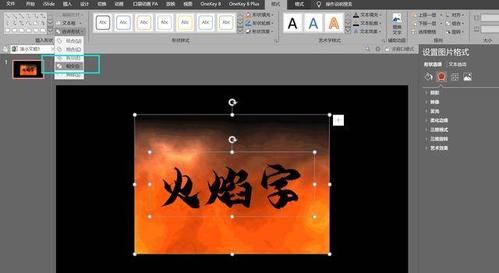
1、使用文本框插入所需的文字,字体推荐使用“方正胖娃简体”,字号根据自己的需要设计,这里就设置为130磅。 设置文本填充色为“橙色加深”,轮廓相应设置为黄色,6磅、25%的透明度。
2、首先启动ppt2010,新建一文档,右键单击从下拉菜单中选择设置背景格式选项。设置为黑色填充,执行插入-文本框命令,并输入文字内容,设置字体为王羲之书法字体,字号16选择文本框,执行格式-形状填充命令,从中选择图片进行填充,填充一副动态的火焰图片。
3、具体如下: 第一步,在PPT中插入一个黑色矩形框。 第二步,插入黑色矩形框后会出现如图所示的界面,我们在矩形框中输入任意你想表达的文字。 第三步,输入好文字后,我们选中文字和文本框。 第四步,选中文字和文本框后选择“格式”选项。 第五步。
4、按一下步骤:打开AI软件,执行文件-新建命令,默认A4画板。选择文字工具,输入文字。选择文字,单击右键,选择创建轮廓,将文字转曲。打开ppt软件,然后打开并进入到我们想要设计制作霓虹灯文字效果的幻灯片文档之中。
PS中如何给图片添加亮光

1、打开PS软件之后,点击文件选项在文件选项的下拉菜单中选择打开选项,打开需要添加内发光效果的素材图片。点击一个素材图片打开之后,在图层的面板中选择图层0选项。选择图层0选项后,单击下方的添加图层样式的按钮选项,在弹出的下拉列表中选择内发光的选项。
2、首先我们打开ps,按CTRL键单击剑身路径产生选区,然后按CTRL + SHIFT + I键得到剑身选区。然后我们在该页面中创建一个新的空白图层并将前景色设置为浅蓝色(颜色可以根据您的需求设置),然后按CTRL + F5键进行填充。
3、方法/步骤 一:滤镜下的扭曲——扩散亮光。这种效果是一种发光的效果。具体运用在什么图片上根据具体情况而定。下面以一人像为例。打开图片,ctrl+J复制一份 用套索工具大致选中脸部。按shift+F6羽化5左右,并右击图层转化为智能对象 执行滤镜——扭曲——扩散亮光。
4、在Photoshop中制作白色亮光效果,可以按照以下步骤进行操作。首先,确保您已准备好电脑和PS软件。启动PS后,选择需要添加亮光效果的对象,比如剑身。使用路径工具选取剑身路径,按CTRL键单击路径产生选区。接着,按CTRL+SHIFT+I键反转选区,得到剑身选区。
5、在图层面板中创建一个新的空白图层,并将其命名为“亮光层”(或其他方便识别的名称)。选择画笔工具(B键),并从画笔选项栏中选择柔边圆形画笔。将画笔的硬度设为0%,并调整画笔大小和不透明度等参数,以便绘制适合亮光效果的形状和强度。
6、首先打开我们电脑里面的ps软件,然后打开一张想要制作扩散亮光边框的图片2接下来我们使用快捷键CTRL加e全选整个画布,然后我们给选区设置一个边界,3边界选区的宽度,我们设置为50像素就可以了4接着我们反向选择。
PS这张图片字周围的亮光是怎么做出来的
1、我们先用【文字工具】输入文字(比如:发光效果),字体填充为白色。我们选中文字的图层,点击【FX】找到【外发光】。接着,我们在外发光里面把颜色设置为紫色,大小为【6像素】,点击【确定】。
2、在ps左边工具栏选取矩形工具2用矩形工具选取需要描边的范围,不要选取到全部图片范围,不然描边显示不出来3点击鼠标右键,弹出的选项框中选取描边4选择你要的描边宽度和颜色,点击确定5查看图片描边效果。
3、首先我们打开ps,按CTRL键单击剑身路径产生选区,然后按CTRL + SHIFT + I键得到剑身选区。然后我们在该页面中创建一个新的空白图层并将前景色设置为浅蓝色(颜色可以根据您的需求设置),然后按CTRL + F5键进行填充。
4、方法:背景为红,输入文字并调整。新建图层,在当前图层,选择文字底部,用渐变工具(前后均为白色)向上拉动即可。也可在某个字下单独选定。也可在图层1填充白色,之后加一个蒙版,用笔刷去除。
 微信扫一扫打赏
 支付宝扫一扫打赏