
 mumei
mumei 怎么找回手机自带的相机功能
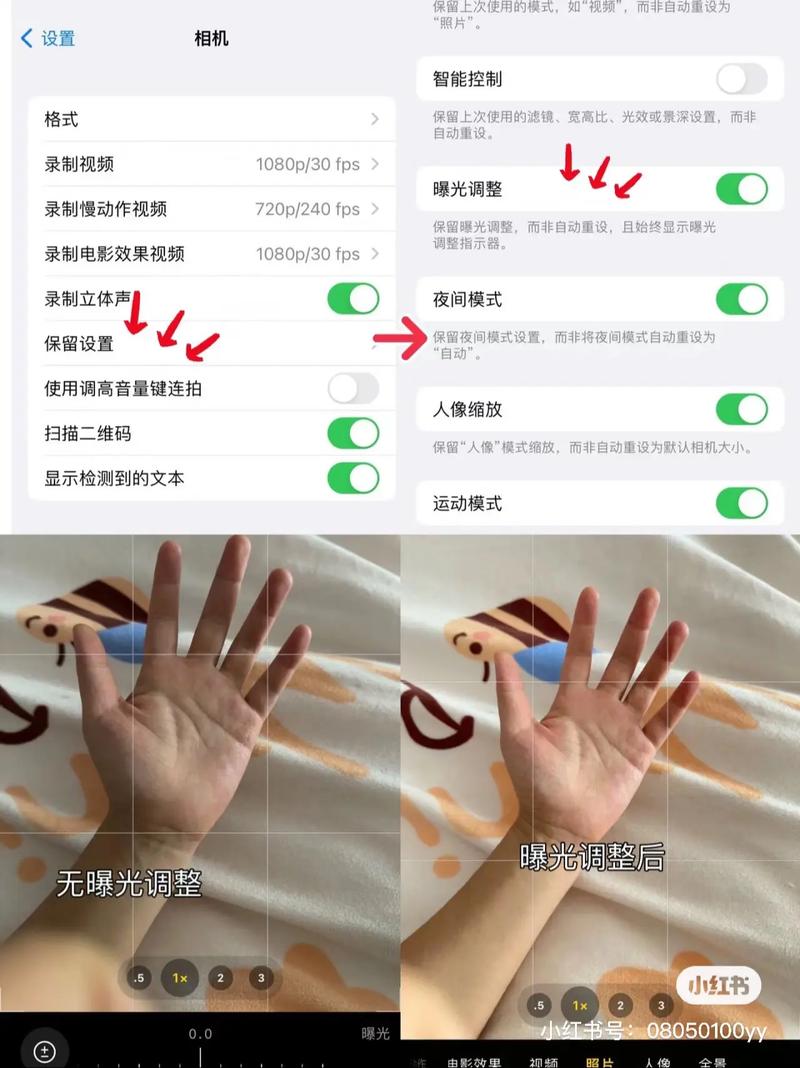
1、进入设置菜单:根据手机的操作系统和品牌,进入相应的设置菜单。这通常可以在“设置”或“系统设置”中找到。找到“备份和重置”或“恢复出厂设置”选项:在设置菜单中,找到“备份和重置”或“恢复出厂设置”选项。确认操作:在执行恢复出厂设置之前,系统会要求你确认操作。
2、找回手机自带相机的方法主要有以下三种:恢复手机出厂设置:这是一个常见且有效的方法,可以恢复被误删的手机自带相机图标。注意事项:在执行此操作前,请务必备份好手机中的重要数据,因为恢复出厂设置会清除手机上的所有个人数据。
3、您可以通过以下步骤找回手机自带相机:首先,您可以利用桌面的百度搜索框,输入“相机”进行搜索,如果没有搜索框,您可以在左菜单中添加百度搜索挂件。其次,如果您手机具备全局搜索功能,也可以通过全局搜索功能查找相机程序。
手机相机怎么恢复正常
首先在手机中打开设置,如下图所示。然后在设置页面中,选择应用设置,如下图所示。接着在应用设置界面继续下翻界面,点击并选择系统应用设置,如下图所示。在系统应用中寻找相机设置选项,找到后点击打开。最后在相机设置中下拉界面选择还原相机默认设置,点击即可恢复相机。
方法一:通过设置恢复 打开“设置”应用,在应用列表中找到“相机”选项。点击“相机”选项进入相机设置页面,向下滑动屏幕,找到“恢复默认设置”选项。点击“恢复默认设置”选项,系统会提示你是否确定要恢复相机的默认设置,点击“确定”即可完成恢复操作。
首先尝试最简单的解决办法,关闭手机并重新启动。这可以解决许多暂时性的问题。如果重启无效,可以考虑清除相机数据,步骤如下:进入设定,选择更多,找到应用程序管理器,选择全部,找到照相机,点击清除数据。在此操作前,请确保已经备份了相册中的照片和视频,避免数据丢失。
如果相机应用并未被卸载,而是出现异常或无法打开,可以尝试在“设置”中的“应用管理”里找到相机应用,清除其缓存和数据,然后重启手机尝试恢复。重置手机 如果以上方法均无法恢复相机功能,且问题较为严重,可以考虑将手机重置为出厂设置。但请注意,此方法会清除手机上的所有数据,请务必提前备份。
怎样找回手机原装相机
找回手机自带相机的方法主要有以下三种:恢复手机出厂设置:这是一个常见且有效的方法,可以恢复被误删的手机自带相机图标。注意事项:在执行此操作前,请务必备份好手机中的重要数据,因为恢复出厂设置会清除手机上的所有个人数据。
如果上述方法未能解决问题,用户还可以尝试通过应用商店重新下载相机应用。进入VIVO手机的应用商店,搜索相机应用,点击下载并安装即可。在一些特殊情况下,用户可以考虑恢复手机到出厂设置来找回相机。这里以VIVO Y67手机为例,具体步骤如下: 首先,在VIVO Y67手机的桌面打开“设置”选项,进入设置界面。
如果您的手机系统没有进行过升级,那么找回原装相机的办法其实很简单,只需将手机恢复到出厂设置状态即可。恢复出厂设置意味着手机将恢复到最初购买时的状态,所有的个人数据和应用程序都将被清除。请注意,在执行此操作前,请确保备份所有重要数据。
您可以通过以下步骤找回手机自带相机:首先,您可以利用桌面的百度搜索框,输入“相机”进行搜索,如果没有搜索框,您可以在左菜单中添加百度搜索挂件。其次,如果您手机具备全局搜索功能,也可以通过全局搜索功能查找相机程序。
怎么把手机里的默认相机设置回来,我一不小心把美颜相机设置成默认相机...
打开手机里的设置功能,然后找到应用管理。点击进去,选择更改即可。这个过程简单明了,但有时我们可能会因为操作失误而把默认相机设置成了其他应用程序,比如美颜相机。这可能会导致我们无法正常使用手机的原生相机功能。因此,了解如何将手机的默认相机设置回来是非常重要的。
首先,打开手机的“设置”应用,然后找到并点击“应用程序”选项。接着,在应用程序列表中,寻找并点击“相机”应用。点击进入后,你会看到一个“清除默认”选项。点击这个选项,可以取消当前相机应用的默认状态。清除默认设置后,系统会重新提示你选择默认相机应用。
通过应用管理设置默认相机 找到应用管理:在系统自带或者第三方安全管理类应用中找到“应用管理”。设置默认应用:在“应用管理”中找到“默认应用”选项。更改相机默认设置:在“默认应用”中,将相机默认设置为已安装的美颜相机应用。
 微信扫一扫打赏
 支付宝扫一扫打赏