mumei
mumei - 1、如何消除照片反光效果
- 2、ps中的发光效果怎么做?
- 3、如何去除图片上的反光效果
- 4、如何去除图片中的灯光效果?
- 5、如何用ps制作图片发光效果?
- 6、用PS即Photoshop怎么给图片添加窗户投射阳光效果
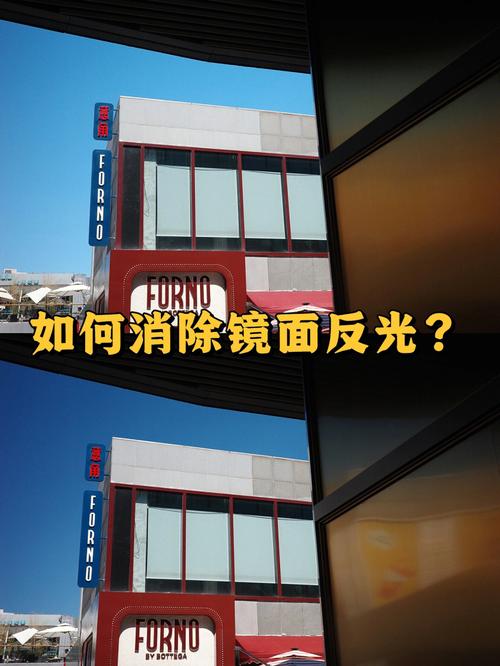
如何消除照片反光效果
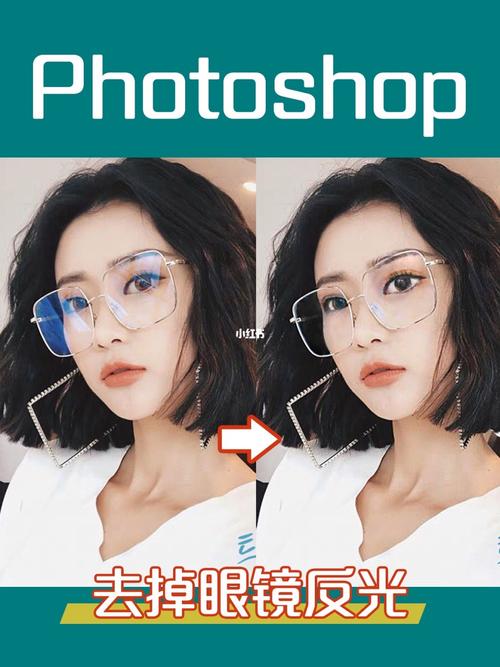
1、打开Photoshop软件,导入一张需要处理反光图片,在键盘上按ctrl+J复制图层。在左侧工具栏中点击选择魔棒工具,在复制出的图层中选中反光区域,在菜单栏中点击选择——修改——羽化,在弹出的面板中给羽化设置2像素。然后选择前景色,选择反光选定区域外最接近颜色。
2、最后,可以考虑在镜头前安装UV镜或CPL镜。UV镜能减少紫外线对镜头的影响,而CPL镜则能消除被摄物表面的反射光线。这两种滤镜都能在一定程度上减少反光问题,提升照片质量。综上所述,通过调整光源、改变拍摄角度以及使用滤镜,我们可以在很大程度上避免或减少照片中的反光现象。
3、ps去除图片反光的方法主要有以下几种:选区后调整曲线。用魔术棒工具选中高光部分,然后再进行填色。新建图层,用选区工具选中高光部分,然后右击将羽化调整为15,在新图层上填上一个相对较暗的颜色,再将此图层的图层属性改为正片叠底,调整图层的透明度。
ps中的发光效果怎么做?
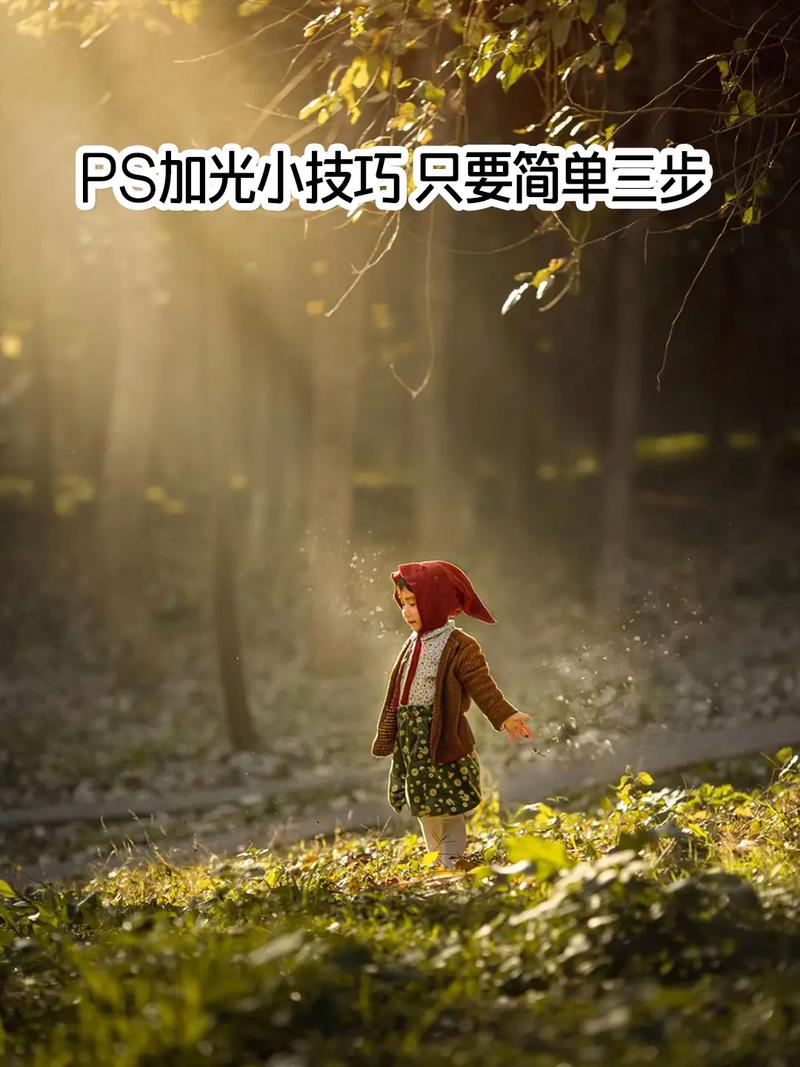
调出外发光操作面板,如图所示,点击外发光的色块,弹出拾色器,设置外发光的颜色。13然后,在“不透明度”;“扩展”、“大小”等等这些选项参数的设置,需要不断的去尝试,直到找到自己想要的效果。在PS里画线稿,整理干净。02图片拖进AI,设置为正片叠底,锁定图层。用钢笔勾路径并填充颜色。
首先用PS打开一张图片素材,ctrl+j复制一层,然后用快速选择工具选取灯笼部分,羽化10像素左右,快捷键shirt+F6羽化,在这我填充一个暖黄色。双击图层空白处弹出图层样式的对话框,把透明形状图层前面的勾取消掉,如图所示红框所标。把图层的混合模式选为颜色减淡。效果如图。
打开您想要应用发光效果的图像。在“图层”面板中创建一个新的空白图层。您可以通过单击面板底部的“新建图层”按钮来创建它。选择“画笔工具”(快捷键为B),选择一个适合您需求的笔刷大小和颜色,并在新图层上绘制要添加发光效果的图像区域。
Step1:找一个墙面背景先,如果太亮就压暗,这样能更好的衬托发光的效果。压暗的方法我这里用了降低透明度,添加蒙版适当擦掉一些部分,然后在下面放一个黑色层。
如何去除图片上的反光效果
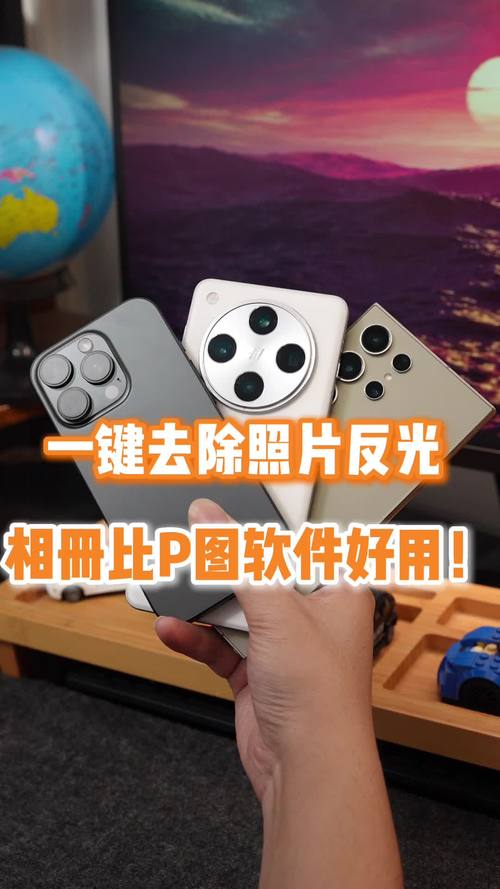
1、打开Photoshop软件,导入一张需要处理反光图片,在键盘上按ctrl+J复制图层。在左侧工具栏中点击选择魔棒工具,在复制出的图层中选中反光区域,在菜单栏中点击选择——修改——羽化,在弹出的面板中给羽化设置2像素。然后选择前景色,选择反光选定区域外最接近颜色。
2、首先打开PS软件,然后在PS中打开需要处理的图片,按“Ctrl+j”复制。接下来在左边工具栏中选择“魔术棒工具”,选定反光区域,“选择--羽化”2像素。然后选择“前景色”,选择反光选定区域外最接近颜色。然后按快捷键“AIT+delete”填充前景色。
3、ps去除图片反光的方法主要有以下几种:选区后调整曲线。用魔术棒工具选中高光部分,然后再进行填色。新建图层,用选区工具选中高光部分,然后右击将羽化调整为15,在新图层上填上一个相对较暗的颜色,再将此图层的图层属性改为正片叠底,调整图层的透明度。
4、其次,使用偏振滤镜可有效减少反光,将滤镜旋转至适当角度,以最大程度减少反射。此外,可尝试改变拍摄角度或改变光源位置,以减少反光的出现。最后,后期调整时可以使用去光工具或调整亮度、对比度等参数来降低或消除反光。
5、去除照片反光的方法是先打开ps,导入图片,再点击“图像”,选择“调整”-“色相饱和度”,在弹框里修改参数即可。反光一词有两种含义,一是指光入射在物质表面发生反射的现象,人们管这种现象叫做反光。
如何去除图片中的灯光效果?
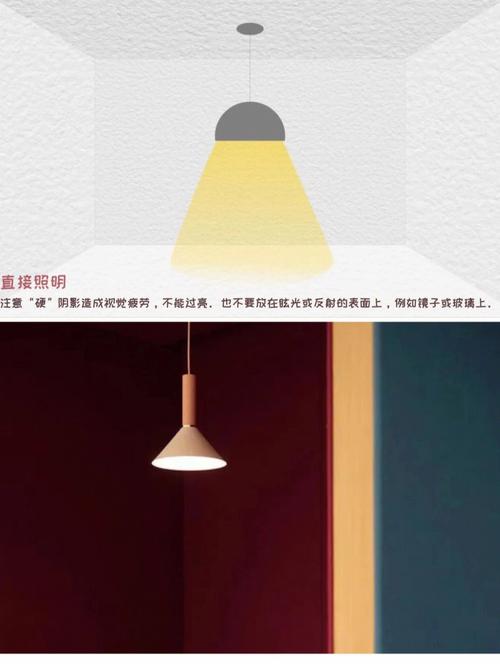
1、涂抹蒙版:在图层副本上,使用黑色画笔涂抹灯光所在的区域。通过涂抹黑色,你将逐渐揭示下面的原始图像,从而减少或去除灯光效果。如果你涂抹过多,可以切换画笔颜色为白色,再涂抹以还原。 调整透明度:根据需要,你还可以调整图层副本的整体透明度来进一步减弱灯光效果。
2、在PS中使用标注工具、层选项或滤镜可以有效消除画面中的灯光过曝现象。 内容分析及延伸:①使用标注工具——第一步:打开 PS工具栏 ,选择左侧“标注工具”找到修复画笔工具,选择大小为15-20的画笔尺寸。第二步:点击修复画笔工具,慢慢在画面过曝区域滑动修复,直至该区域颜色变暗为止。
3、可以通过使用PS软件去掉灯光影子。 去掉灯光影子的原因是为了使图片更加清晰和真实,去除不必要的阴影可以让主体更加突出。 在PS软件中,可以使用修复工具或者克隆工具来去除灯光影子。修复工具可以根据周围的像素自动修复阴影,而克隆工具则可以手动选择并复制其他区域的像素来覆盖阴影部分。
如何用ps制作图片发光效果?
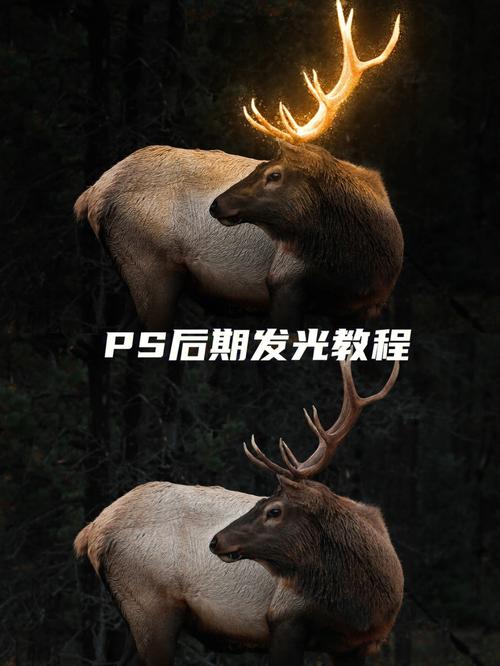
1、首先用PS打开一张图片素材,ctrl+j复制一层,然后用快速选择工具选取灯笼部分,羽化10像素左右,快捷键shirt+F6羽化,在这我填充一个暖黄色。双击图层空白处弹出图层样式的对话框,把透明形状图层前面的勾取消掉,如图所示红框所标。把图层的混合模式选为颜色减淡。效果如图。
2、在ps左边工具栏选取矩形工具2用矩形工具选取需要描边的范围,不要选取到全部图片范围,不然描边显示不出来3点击鼠标右键,弹出的选项框中选取描边4选择你要的描边宽度和颜色,点击确定5查看图片描边效果。
3、调出外发光操作面板,如图所示,点击外发光的色块,弹出拾色器,设置外发光的颜色。13然后,在“不透明度”;“扩展”、“大小”等等这些选项参数的设置,需要不断的去尝试,直到找到自己想要的效果。在PS里画线稿,整理干净。02图片拖进AI,设置为正片叠底,锁定图层。用钢笔勾路径并填充颜色。
4、打开您想要应用发光效果的图像。在“图层”面板中创建一个新的空白图层。您可以通过单击面板底部的“新建图层”按钮来创建它。选择“画笔工具”(快捷键为B),选择一个适合您需求的笔刷大小和颜色,并在新图层上绘制要添加发光效果的图像区域。
5、在 PS 中让图片发光,可以使用图层样式中的“外发光”和“内发光”效果。以下是具体步骤:打开需要处理的图片,在图层面板中右键点击需要添加发光效果的图层,选择“混合选项”。在弹出的“图层样式”对话框中,选择“外发光”或“内发光”效果。
6、首先,使用PS打开图片素材,复制一层,使用快速选择工具选取灯笼部分,羽化10像素,填充暖黄色。接着,在图层样式对话框中取消透明形状图层,混合模式选择颜色减淡,效果显现。若想增加灯笼中心点的光亮,新建空白图层,用柔边画笔在中心区域描绘,再执行取消透明形状图层,混合模式仍为颜色减淡。
用PS即Photoshop怎么给图片添加窗户投射阳光效果
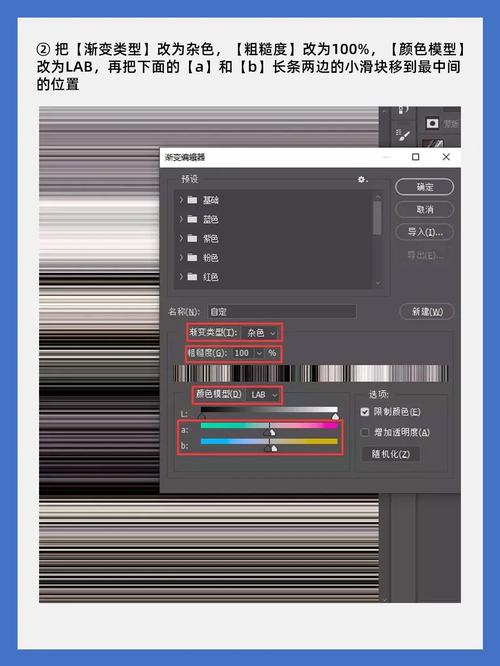
双击打开ps,依次点击“文件”---“打开”,打开要处理照片。 选择右侧“图层”旁边的“通道”,然后将鼠标移至右下角,选择下方右边第二个图标,创建一个新通道。 接下来用矩形选框工具在图片左上方画矩形如图所示,右键“填充”,点击白色填充。
打开素材,按ctrl+j复制一层。选择“选择”→“色彩范围”,用吸管选取图像中的高光颜色,容差调到200,确定。按ctrl+j将选取的高光区域复制到新图层中。选择“滤镜”→“模糊”→“径向模糊”,选择缩放、好、数量36,在中心模糊中点击选择中心位置,中心位置的选择会影响产生的效果,确定。
用photoshop打开原图(如下图),图片是阴天拍摄的,所以光影的感觉很弱。按ctrl键+J,复制基础图层,取名图层1。Ctrl+L调整色阶,直至窗户的光线变得很白很亮。选择画笔工具,用黑色涂去室内的一切光线。将此图层设为“滤色”模式。选择滤镜里的“径向模糊”(中心设为窗户)。
可以添加阳光照射的光线效果。 在PS中,可以通过使用“滤镜”功能中的“光线效果”来添加阳光照射的光线效果。具体操作是:打开需要添加效果的图片,选择“滤镜”-“渲染”-“光线效果”,然后根据需要调整光源的位置、亮度、大小等参数,最后点击“确定”即可。
在Photoshop中加上阳光,可以尝试以下方法:使用渐变工具:选择渐变工具。在工具栏中选择“径向渐变”。选择合适的颜色(通常是黄色或橙色),并将其放置在照片的中心。调整渐变的亮度和透明度,以达到最佳效果。使用修复画笔:选择修复画笔。选择一个比照片背景颜色更亮的颜色,并在照片中添加一些阳光。
调整好以后要通过图层蒙版把不需要的地方给擦试出来,基本上就可以处理好了,整体来说步骤比较简单,相信同学们可以很快的学会。
 微信扫一扫打赏
 支付宝扫一扫打赏