mumei
mumei - 1、如何用photoshop使像素低的手机照片变得清晰些
- 2、手机怎么把模糊的照片变清晰
- 3、如何将手机拍摄的身份证照片变清晰?
- 4、照片拍模糊了,用PS怎么处理可以变清晰
- 5、ps怎么使手机照片变清晰ps怎么使手机照片变清晰
如何用photoshop使像素低的手机照片变得清晰些
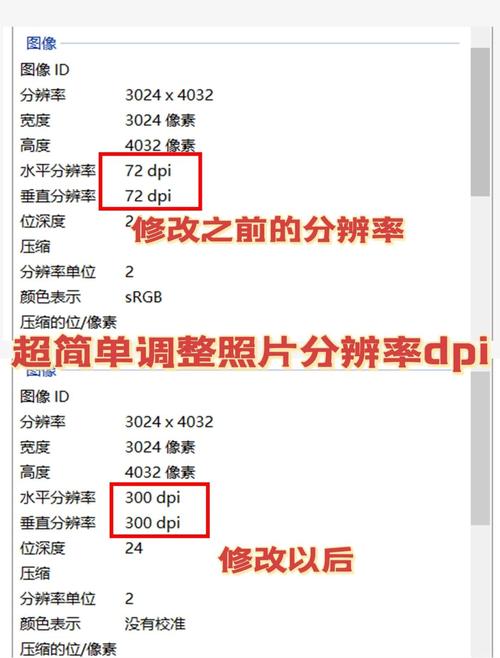
在 Photoshop 中将低像素的照片变得更清晰的方法是使用图像大小和锐化滤镜。下面是具体操作步骤: 打开低像素照片。在 Photoshop 菜单栏中选择图像,然后选择图像大小。
当然可以使用Photoshop来提升手机拍摄相片的像素。首先,你需要打开你的照片,进入编辑调整界面。接着,选择“图像大小”选项,在这里你可以调整分辨率和尺寸,从而间接提升像素。记住,调整时不要将尺寸放大太多,否则可能会导致图片模糊。另外,如果希望更精细地提升图片质量,可以考虑使用“智能锐化”功能。
在Photoshop中使像素低的图片变清晰的方法如下: 图像大小调整:打开图片,选择菜单栏中的“图像”-“图像大小”,将图像的分辨率调整到300像素/英寸(或者更高),同时保持图片宽和高的比例不变。这样可以增加图像的分辨率,从而使其变得更清晰。
手机怎么把模糊的照片变清晰

1、要将模糊图片在手机上变清晰,可以使用美图秀秀这款软件进行处理,具体步骤如下:打开美图秀秀:在手机上找到并打开美图秀秀应用。选择美化图片功能:进入美图秀秀界面后,点击“美化图片”选项。导入要修改的照片:在美化图片功能中,选择并导入你想要变清晰的模糊照片。
2、如果手机照片模糊,可以尝试以下几种方法来提升清晰度:擦拭镜头:手机镜头容易沾染指纹、灰尘等,这些都会影响照片的清晰度。所以,拍照前先用柔软的布或纸巾轻轻擦拭镜头,确保它是干净的。手动对焦:自动对焦虽然方便,但有时候可能会失焦。你可以尝试手动对焦,确保主体清晰。
3、打开美图秀秀:首先呢,你得在手机上找到并打开美图秀秀这款软件,它就像一个神奇的小助手,能帮你把图片变得美美哒。点击美化图片:进入美图秀秀后,你会看到一个“美化图片”的选项,赶紧点击它吧,就像给图片穿上漂亮的衣服一样。
4、该情况方法如下:利用手机自带的编辑工具:大部分手机自带的相机应用都有简单的编辑功能,可以对照片进行一些基本的调整,如调整亮度、对比度等。使用第三方图片处理应用:市面上有很多免费或者付费的图片处理应用,比如Snapseed、VSCO等,提供了更多的编辑工具和功能,可以对照片进行更精细的处理。
如何将手机拍摄的身份证照片变清晰?

手机可以通过使用具有扫描功能的APP将身份证图片变成复印件。具体步骤如下:下载并安装扫描APP:在手机上通过应用商店下载并安装一款具有扫描功能的APP,如“全能扫描王”、“福昕扫描王”等。
打开PS,打开手机拍好的身份证照片。如果拍的歪的话,点击“图像”-“旋转画布”-“任意角度”,这里我选择的是2°,如果不知道具体数值的话,可以多试几次,直到照片摆正为止。
首先,在电脑端安装嗨格式图片无损放大器的软件,安装完之后,双击软件图标并运行嗨格式图片无损放大器,根据自己的需要在软件展现界面,选择自己需要的功能。
在相应得文件夹存储得位置里,找到我们需要处理图片得应用小程序,鼠标双击启动并运行此软件。选择添加图片,输出格式和处理模式选择默认即可,然后点击开始按钮;当弹出“已完成,处理后图片保存在原图片目录得时候”,即代表图片处理完成,最后将处理得清晰图片保存在电脑里即可。
第一步:导入图片 打开美图秀秀,选择需要调整的身份证图片。首先,判断是否需要缩放图片,确保身份证完整显示在白色背景框内。点击剪切工具,调整大小至适中,然后确认剪切。第二步:设置分辨率 将身份证的分辨率调整为320*204像素,这样有助于保证清晰度和打印质量。
照片拍模糊了,用PS怎么处理可以变清晰
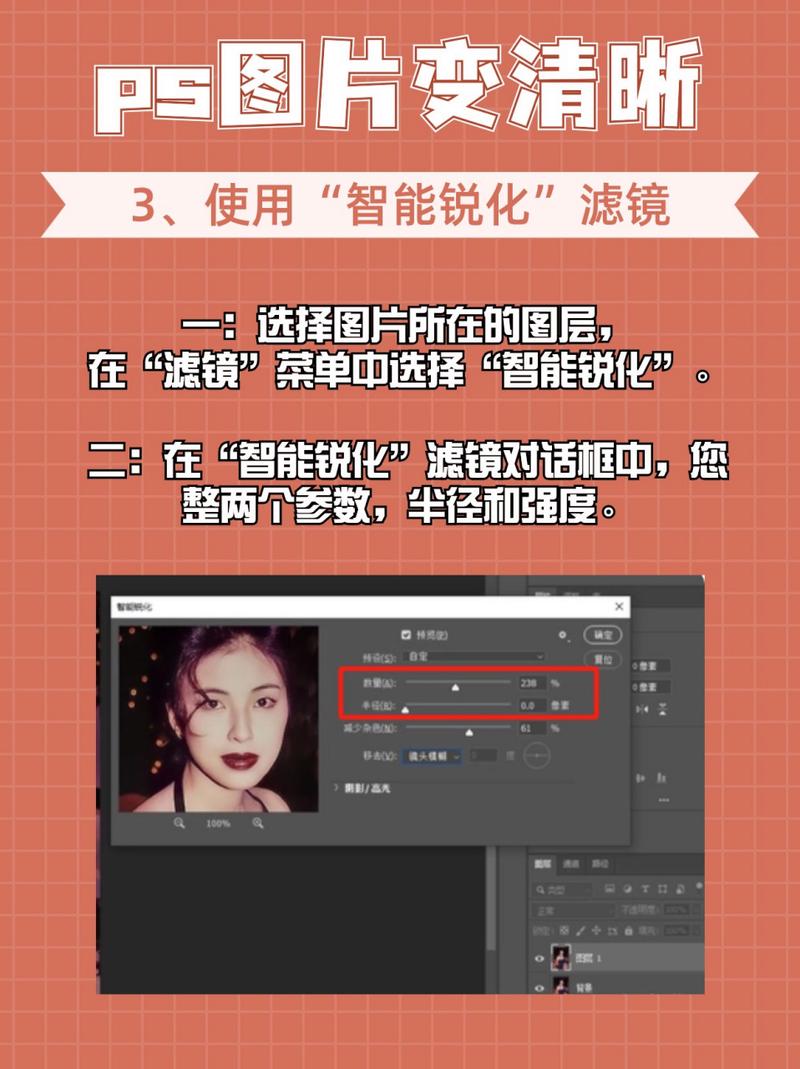
首先,最常用的方法是使用“智能锐化”功能。在Photoshop中打开模糊照片后,点击菜单栏中的“滤镜”,选择“锐化”,再点击“智能锐化”。在弹出的窗口中,可以调整“数量”和“半径”参数,其中“数量”决定锐化的强度,“半径”则影响边缘的清晰度。此外,勾选“减少杂色”选项可以减轻锐化带来的噪点。
另外,还可以利用Photoshop中的“模糊工具”和“锐化工具”进行局部调整。比如,对于照片中的一些特别模糊的部分,可以使用“模糊工具”进行局部处理;而对于需要增强细节的部分,则可以使用“锐化工具”进行加强。这种局部调整可以让你更精确地控制照片的效果。
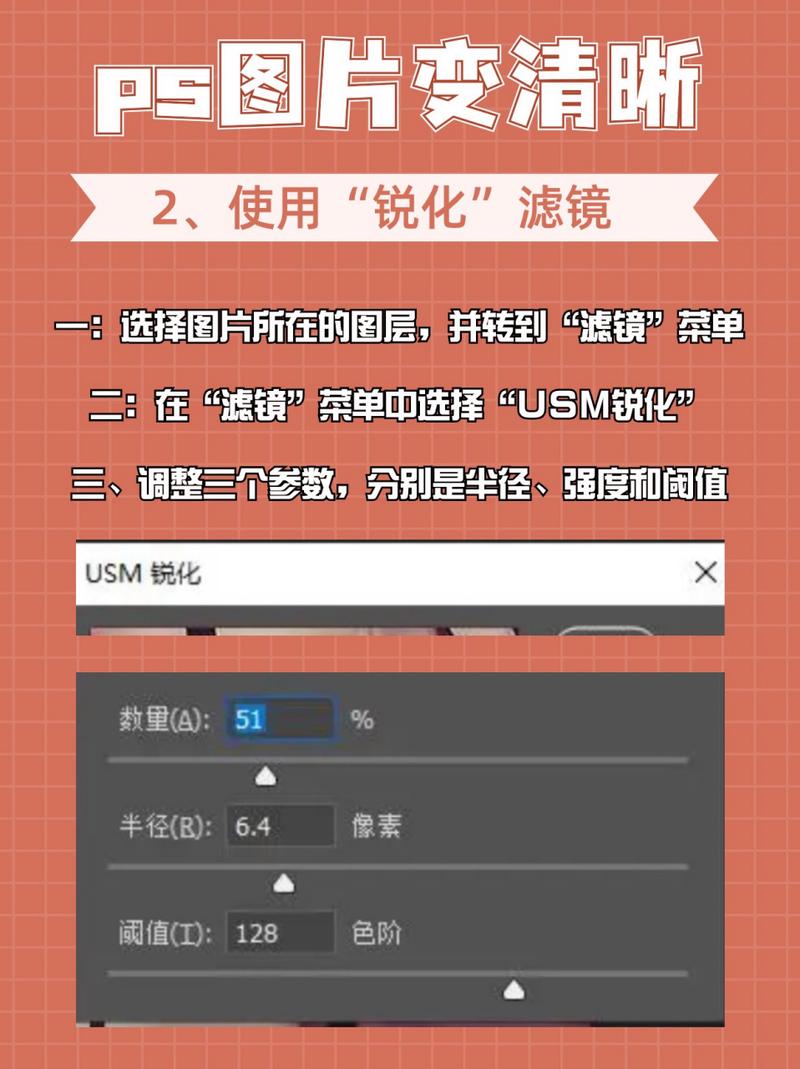
拍摄的照片模糊了,通常情况下是无法恢复到非常清晰的状态的。但是,如果希望让照片稍微变得清晰一些,可以尝试在Photoshop中使用锐化工具来处理。首先,打开需要处理的照片,选择“滤镜”菜单下的“锐化”选项。
清除不需要锐化的部分 设置前景色为黑色,使用“笔刷工具”细心地清除不需要锐化的背景部分,保留主体细节。 添加柔和过渡效果 在保持选区的状态下,回到图层面板,复制背景图层。 对复制的背景图层执行“滤镜艺术效果绘画涂抹”,为照片添加柔和的过渡效果。
以达到最佳效果。最后,调整图像的亮度和对比度,以进一步提升照片的清晰度。你可以通过图像菜单下的“调整”选项中的“亮度/对比度”来进行调整,具体数值也要根据实际情况来设定。完成所有步骤后,记得保存你的文件。这样,你就成功地使用Photoshop让模糊的照片变得清晰了。
要使用Photoshop将模糊的照片变清晰,可以尝试以下几种方法: 智能锐化:打开PS软件,导入模糊图片。在菜单栏中选择滤镜 锐化 智能锐化。在弹出的窗口中,可以调整数量和半径参数来增强图片的清晰度。
ps怎么使手机照片变清晰ps怎么使手机照片变清晰
1、另外,如果希望更精细地提升图片质量,可以考虑使用“智能锐化”功能。通过调整锐化程度,你可以让图片变得更加清晰。不过需要注意的是,使用这个功能时也要适度,避免过度锐化导致图片出现噪点。对于已经存在噪点或模糊的情况,可以尝试使用“修复”工具来改善。
2、首先,打开电脑上面的PS软件,导入一张需要修改的照片。然后按住键盘上面的Ctrl+J复制一个图层。选择菜单栏上面的滤镜,在其下拉下选择其它,再选择高反差保留。根据需要选择设置高反差保留的数值。选择图层面板上面的模式改为叠加。再选择复制多复制几个的图层。
3、打开Adobe Photoshop CS6。 创建一个新的文档,尺寸设置为5厘米宽和5厘米高。在创建新文档时,确保将分辨率设置为300像素/英寸。 打开您想要调整的手机照片。 将照片拖入新创建的文档中,并调整其大小,使其适应画布,同时保持图像的比例。 保存您的调整。
 微信扫一扫打赏
 支付宝扫一扫打赏