mumei
mumei 安卓手机怎样当电脑摄像头用?

1、一,使用WiFi无线摄像头设置 打开手机WiFi并连接无线路由,在手机上启动DroidCamX再启动PC端,连接方式选择WiFi,将手机IP和DroidCam端口填上在手机端界面的信息即可。
2、使用安卓手机充当电脑摄像头的步骤如下:确保手机和电脑在同一局域网内:将你的手机连接到与电脑相同的网络,确保它们处于同一局域网环境中。下载并安装魅色PC客户端:在电脑上,利用浏览器搜索“魅色pc客户端”。从搜索结果中选择一个可靠的网址下载魅色PC客户端。
3、使用手机作为电脑摄像头是近年来随着技术的发展而兴起的一种应用方式。安卓手机可以通过连接手机与电脑,实现将手机的摄像头功能作为电脑的摄像头来使用。 实现方式之一是使用USB数据线连接手机和电脑。
4、首先,确保您的手机与要充当摄像头的电脑处于同一网络环境中,即两者处于同一局域网内。接下来,在浏览器中搜索“魅色pc客户端”,搜索结果会列出多个相关网址供您选择。下载完成后,会启动一个安装向导,您只需点击右下角的“下一步”继续。
5、打开QQ面板的“系统设置”按钮 然后打开“基本设置-音视频”菜单,然后点击“视频设置”按钮 如果电脑原来没有过摄像头的话,视频设备一般会默认选择为DroidCam。
6、安卓手机的话,可以通过安装第三方辅助软件来实现充当电脑摄像头这个功能。手机连接电脑,USB连接的时候要选择pc套件模式,在USB连接后,打开计算机,除了手机文件夹外如果还有一个手机图标或外接摄像头。在电脑上装好手机的驱动,电脑系统软件上下载一个手机pc摄像头。
安卓手机在电脑上当摄像头用
等进入磁盘驱动器的相关界面,找到【便携设备数字照相机】这样的选项点击就可以了,这样一来手机也就可以连接电脑当视频摄像头了。
点击这个图标,就可以使用手机的摄像头了。同样地,你也可以通过QQ软件来使用手机的摄像头,只需打开QQ软件,点击摄像头选项即可。需要注意的是,为了确保摄像头能够正常工作,手机和电脑之间的连接应为USB数据线,而非仅用于充电的专用充电线。
首先打开手机端的APP,首页就是 将“WiFiIP”地址填入电脑软件的“DeviceIP”处即可,然后点击“start”,就能进行手机摄像头的调用 但是笔者在使用过程中遇到了一个问题,就是浏览器只能调用Droidcamsource3的摄像头 但是刚好这个摄像头没有正常图像的显示。
使用安卓手机作为电脑摄像头的方案,目前一个成熟且可行的方法是通过一款名为DroidCam的软件实现。在实际操作中,需要在手机和电脑两端安装并进行相应的调试。尽管DroidCam软件存在一段时间未进行更新的情况,但其原理和操作方法依然适用。
利用安卓手机充当电脑摄像头并非易事,安卓系统对此功能的支持并不完善,因此,实现这一目标需要借助第三方软件。以魅色软件为例,我们可以通过以下步骤来实现手机充当电脑摄像头的功能。首先,需要从网站上下载安装电脑PC版和安卓版的魅色软件。这一步骤是必要的,因为软件的安装是连接手机与电脑的前提。
让安卓手机变成电脑摄像头,你可以尝试以下两种方法哦:使用WiFi无线连接:步骤一:先让手机连上家里的WiFi网络。步骤二:在手机上打开DroidCamX这个应用,然后在电脑上也打开DroidCamX的PC端。步骤三:在PC端选择WiFi连接方式,并把手机端显示的IP地址和端口号填上去。
怎么让安卓手机变成电脑摄像头
1、让安卓手机变成电脑摄像头,你可以尝试以下两种方法哦:使用WiFi无线连接:步骤一:先让手机连上家里的WiFi网络。步骤二:在手机上打开DroidCamX这个应用,然后在电脑上也打开DroidCamX的PC端。步骤三:在PC端选择WiFi连接方式,并把手机端显示的IP地址和端口号填上去。
2、一,使用WiFi无线摄像头设置 打开手机WiFi并连接无线路由,在手机上启动DroidCamX再启动PC端,连接方式选择WiFi,将手机IP和DroidCam端口填上在手机端界面的信息即可。
3、打开自己的电脑,在这里需要利用电脑的USB接口与手机相互连接起来。在连接成功以后,在电脑上会自动进行驱动的安装,至于手机出现的提示,在菜单中选择第二个选项【相机(PTP)】就可以了。这个时候,在电脑的右下角处会出现自动安装驱动的提示,等待即可。
4、安卓访问电脑摄像头 1首先,需要从网站上下载相应的软件,然后将电脑PC版本和安卓手机版本的软件全部下载,并在电脑上和安卓手机上都安装上这个软件。2然后打开并运行电脑上的软件,然后与此同时运行安卓手机上的软件,通过手机usb数据线连接这两个设备。
5、DroidCamX作为一款功能强大的手机转电脑摄像头软件,让你轻松实现设备间的无缝连接。它支持USB、Wi-Fi和蓝牙三种连接模式,让操作变得无比灵活。接下来,我们将逐步揭秘如何在手机和电脑上安装并使用这款软件。步骤一:软件安装与文件准备 首先,你需要在手机和电脑上分别安装对应版本的DroidCamX软件。
6、在手机端,点击魅色软件界面上的“开始”按钮,进行设备连接。在电脑端,右键点击魅色软件,选择“使用USB数据线连接”。软件会提示连接成功,这时,电脑显示器上将显示手机摄像头捕捉的画面。需要注意的是,在进行连接前,手机必须开启USB调试模式。
如何使用安卓手机充当电脑摄像头

使用安卓手机充当电脑摄像头的步骤如下:确保手机和电脑在同一局域网内:将你的手机连接到与电脑相同的网络,确保它们处于同一局域网环境中。下载并安装魅色PC客户端:在电脑上,利用浏览器搜索“魅色pc客户端”。从搜索结果中选择一个可靠的网址下载魅色PC客户端。
打开自己的电脑,在这里需要利用电脑的USB接口与手机相互连接起来。在连接成功以后,在电脑上会自动进行驱动的安装,至于手机出现的提示,在菜单中选择第二个选项【相机(PTP)】就可以了。这个时候,在电脑的右下角处会出现自动安装驱动的提示,等待即可。
电脑使用安卓智能手机充当网络摄像头的方法:在百度上搜索下载相应视频连接软件(以魅色软件为例)。将电脑版和安卓手机版的软件全部下载,并在电脑和安卓手机上安装。手机打开USB调试模式。打开方法:【设置】→【其他高级选项设置】→【开发者选项】→【USB调试】打开即可。
在手机端,点击魅色软件界面上的“开始”按钮,进行设备连接。在电脑端,右键点击魅色软件,选择“使用USB数据线连接”。软件会提示连接成功,这时,电脑显示器上将显示手机摄像头捕捉的画面。需要注意的是,在进行连接前,手机必须开启USB调试模式。
让安卓手机变成电脑摄像头,你可以尝试以下两种方法哦:使用WiFi无线连接:步骤一:先让手机连上家里的WiFi网络。步骤二:在手机上打开DroidCamX这个应用,然后在电脑上也打开DroidCamX的PC端。步骤三:在PC端选择WiFi连接方式,并把手机端显示的IP地址和端口号填上去。
如何把手机当电脑摄像头使用
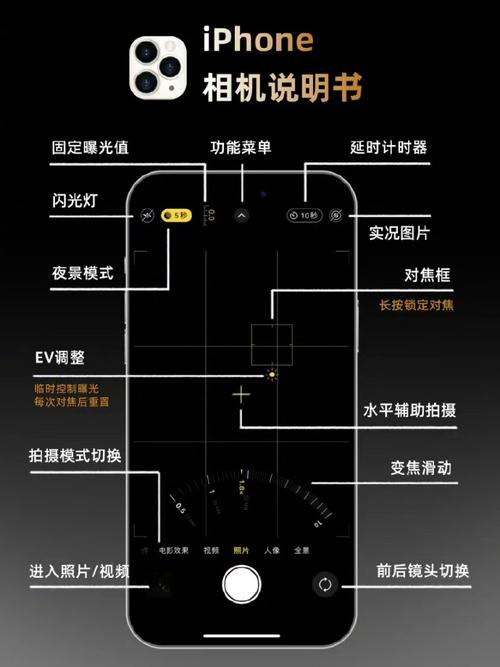
1、电脑上,运行Webcamera。iPhone运行Webcamera。最后打开QQ,点菜单—系统设置—好友和聊天—语音视频—视频设置—请您选择您的视频设备里选上(MobiolaVideoSource)—确定即可实现电脑上使用iPhone手机上的摄像头了。
2、首先,我们可以通过现有的应用实现手机作为电脑摄像头。例如,QQ和微信提供了视频通话功能,只需将手机与电脑连接至同一Wi-Fi网络,即可在电脑上通过这些应用进行视频通话,进而利用手机摄像头。其次,第三方软件也是实现这一目标的有效途径。
3、首先在电脑上装好手机的驱动。 然后在点脑上下载一个手机pc摄像头,或着魅色。在电脑上安装好后,打开收机usb调试。 关于usb调试打开方法,进入设置进入进入手机配置信息,狂戳版本号就可打开开发者模式。 进入开发者模式,就可以打开usb调试。
4、用电脑USB接口和智能手机连接,如下图所示。连接上之后电脑会提示自动安装驱动,耐心等待驱动安装完成就可以使用了,如下图所示。手机连接上电脑USB会有一个选项,选择第二个“相机PTP”选项,如下图所示。安装好之后在电脑桌面打开计算机选项,如下图所示。
5、首先打开手机端的APP,首页就是 将“WiFiIP”地址填入电脑软件的“DeviceIP”处即可,然后点击“start”,就能进行手机摄像头的调用 但是笔者在使用过程中遇到了一个问题,就是浏览器只能调用Droidcamsource3的摄像头 但是刚好这个摄像头没有正常图像的显示。
6、一种方法是通过USB线缆将手机直接连接到电脑上。首先,确保您的手机和电脑支持USB连接,并且您的电脑操作系统兼容。然后,将手机通过USB线缆连接到电脑的USB端口。对于Mac用户,可能需要使用Lightning to USB转换器来连接手机。
 微信扫一扫打赏
 支付宝扫一扫打赏