mumei
mumei - 1、电脑的相机在哪里我的电脑的照相机在哪啊
- 2、戴尔电脑的摄像机在哪里找笔记本电脑的照相机功能从哪打开
- 3、电脑照相机在哪里才能打开
- 4、电脑的摄像头在哪里打开台式电脑怎么打开摄像头
- 5、电脑拍照功能在哪里台式电脑的拍照功能在哪里
电脑的相机在哪里我的电脑的照相机在哪啊
在“开始”界面下点击“相机”应用初次使用的话,在点击“相机”程序后会询问是否允许使用摄像头,点击“允许”继续打开“相机”应用后可以通过右下角的“摄像头选项”来调整分辨率等功能在“相机”应用直接点击鼠标左键就能拍照了。
您好,一:开启摄像头功能1首先我们要确认自己的电脑是否有摄像头功能,一般在电脑屏幕的上方有个圆形摄像孔的话,说明我们电脑是有这个功能的。在桌面上找到【我的电脑】,单击右键,找到【管理】,点击进入。2在页面左侧找到【设备管理器】,点击打开,然后在右边一栏找到【照相机】。
点击电脑桌面左下角的开始按钮,下拉中间的界面到最下方。找到相机,然后我们点击相机,就会发现我们打开我们电脑上面的摄像头了。工具/原料:华硕Redolbook14 Windows 10 相机0 先打开我们的电脑,然后我们点击电脑桌面左下角的开始按钮。
电脑摄像头一般在电脑屏幕上方,处于中间位置。如果你想确认摄像头是否开启,可以试试这样做:先在桌面上找到“我的电脑”,单击右键后选择“管理”,点击进入。然后在左侧找到“设备管理器”,点击打开,接着在右边一栏找到“照相机”。
首先打开“我的电脑”,并点击我的电脑中的“USB视频设备”。摄像头发亮后即可开始拍照。然后调整摄像头角度来调整拍摄框里的图像,再点击“拍照”。拍出来的照片会自动出现在拍摄框下方。接着右键点击图片,可以对图片进行编辑。
戴尔电脑的摄像机在哪里找笔记本电脑的照相机功能从哪打开

1、戴尔电脑需要打开摄像头必须用左键点击一下左下角的微软图标,然后找到所有程序的照相机图标,点击打开照相机,就会看到摄像功能和照相功能两个按钮,任你选择。② 戴尔alienware笔记本摄像头怎么打开 第一步打开电脑主页面,然后点击来桌面左下角的“开始”按钮。
2、在电脑左下角搜索栏中搜索相机 点击打开即可开启电脑内置摄像头 如无法打开,请进入“设备管理器”确认驱动是否安装 ② 笔记本摄像头怎么开启 笔记本开启摄像头的操作方法如下:操作设备:戴尔电脑 操作系统:win10 首先左键单击开始窗口键,可以在程序列表中找到相机,如下图所示。
3、问题一:戴尔电脑上面的摄像头在哪里可以找到? 打开开始菜单,这里有所有程序,找到摄像头图标点击一下,就可以打开摄像头程序功能窗口。打开以后有两个功能可以选择,就是摄像和照相。选择其中一个就行了。
4、打开电脑,在桌面的左下角有个开始标志,点击开始,进入下一步操作。在开始界面的右侧有一些基本选项,如计算机,控制面板等,我们点击计算机进入下一步。进入计算机界面后,会出现电脑磁盘及驱动等,在最下方,有个视频设备按钮,是个照相机的标志,点击视频设备。
电脑照相机在哪里才能打开
1、在电脑左下角搜索栏中搜索相机 点击打开即可开启电脑内置摄像头 如无法打开,请进入“设备管理器”确认驱动是否安装 电脑摄像头怎么打开 点击电脑桌面左下角的开始按钮,下拉中间的界面到最下方。找到相机,然后我们点击相机,就会发现我们打开我们电脑上面的摄像头了。
2、在“开始”界面下点击“相机”应用初次使用的话,在点击“相机”程序后会询问是否允许使用摄像头,点击“允许”继续打开“相机”应用后可以通过右下角的“摄像头选项”来调整分辨率等功能在“相机”应用直接点击鼠标左键就能拍照了。
3、笔记本电脑的照相机功能从哪打开 在电脑左下角搜索栏中搜索相机 点击打开即可开启电脑内置摄像头 如无法打开,请进入“设备管理器”确认驱动是否安装 笔记本电脑的相机怎么打开 可以用如下5种方法来解决。
4、首先我们要确认自己的电脑是否有摄像头功能,一般在电脑屏幕的上方有个圆形摄像孔的话,说明我们电脑是有这个功能的。在桌面上找到【我的电脑】,单击右键,找到【管理】,点击进入。在页面左侧找到【设备管理器】,点击打开,然后在右边一栏找到【照相机】。
5、笔记本电脑怎么开照相机?打开笔记本电脑,找到电脑桌面上的【计算机】图标。单击鼠标右键,在弹出的选项中选择点击【管理】一项。在弹出的系统页面左侧找到并点击【设备管理器】一项。进入设备管理器页面后,找到【图像设备】。点击打开后选择【摄像头】选项。
6、对于大多数自带摄像头的笔记本,通常都会设置快捷键,这些快捷键通常是Fn键加上(F2~F8中的一个键)。通过按下这些组合键,可以轻松地打开或关闭摄像头。对于台式机或一体机,如果键盘是另外配置的,没有专门的快捷键,那么需要打开“我的电脑”或“此电脑”,在储存设备中查找摄像头。
电脑的摄像头在哪里打开台式电脑怎么打开摄像头
1、我们打开摄像头比较方便的方法是在WIN10的搜索框中直接输入相机搜索。然后搜索结果中点击相机打开。或者直接点击“开始”找到X 里面的相机。打开摄像头以后,我们就可以进行拍照或者摄像操作了。当然我们也可以点击开始菜单所有应用中找到相机直接点击打开。
2、最简单的打开摄像头的方法:设备管理器中打开 双击桌面上的“计算机”图标,进入设备管理器,在这里有个摄像设备,双击它就可以打开电脑中的摄像头了。(当然前提是已安装该设备的驱动)04 如果设备驱动已安装仍没有摄像头图标,可以这样去做。
3、电脑摄像头在哪里打开笔记本摄像头打开的方法,先打开桌面左下角的开始菜单,下拉应用栏找到相机应用,点击打开。然后点击右侧按钮即可进行拍照样与摄影。打开方法:打开开始菜单,右键“计算机”选择“管理”。在“计算机管理”窗口左边一栏,双击“设备管理器”。
4、台式电脑摄像头打开的方法为:首先用鼠标点击电脑桌面上的开始菜单,然后点击控制面板进入。接着点击设备管理器,再点击图像设备,之后点击图像设备左边的小三角符号。其次用鼠标双击camera,不同品牌的电脑,可能camera的前缀会不一样。最后在camera属性中点击驱动程序,并点击确定即可。
5、Win10打开相机操作:我们打开摄像头比较方便的方法是在WIN10的搜索框中直接输入相机搜索。然后搜索结果中点击相机打开。或者直接点击“开始”找到X 里面的相机。打开摄像头以后,我们就可以进行拍照或者摄像操作了。当然我们也可以点击开始菜单所有应用中找到相机直接点击打开。
电脑拍照功能在哪里台式电脑的拍照功能在哪里

1、打开电脑,直接在电脑的搜索栏里面输入“相机”或者“camera”字样,即可在出现的页面看到相机程序,点击即可打开摄像头进行拍照。打开电脑,鼠标点击左下角的“开始”图标,鼠标下滑找到“X”开头的应用程序,即可看到相机程序,点击即可打开摄像头进行拍照。
2、首先我们要确认自己的电脑是否有摄像头功能,一般在电脑屏幕的上方有个圆形摄像孔的话,说明我们电脑是有这个功能的。在桌面上找到【我的电脑】,单击右键,找到【管理】,点击进入。2 在页面左侧找到【设备管理器】,点击打开,然后在右边一栏找到【照相机】。
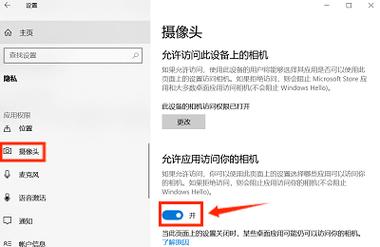
3、打开电脑,点击电脑左下角开始菜单,找到设置。打开设置界面 二 win10拍照功能在哪 如果安装了摄像头(或电脑内置摄像头)。点击开始——在拼音 X 下,点击相机,就能拍照了。三 win10电脑摄像头怎么打开 具体方法如下:首先查看一下相机权限有没有开启。
4、以戴尔成就5880电脑,win10系统为例,台式电脑摄像头的打开方法如下:打开电脑,直接在电脑的搜索栏里面输入“相机”或者“camera”字样,即可在出现的页面看到相机程序,点击即可打开摄像头进行拍照。
5、台式电脑需要安装摄像头(常见的USB摄像头);数码相机,USB连接电脑,并安装数码相机随带的PC软件,内含驱动。如何拍照:摄像头驱动安装成功后,在资源管理器就可以看到设备了。如图 双击打开就可以预览,拍照。
 微信扫一扫打赏
 支付宝扫一扫打赏