mumei
mumei 苹果7手机照片怎么制作视频
首先打开iPhone照片,也可以从相机中打开进入;找到需要编辑的照片,点击右上角的编辑,在底部的弹出菜单中,点击复制并编辑;iPhone自带的照片编辑工具包含图片裁剪、旋转图片等操作。此外还可以对照片光效、颜色、黑白等调整。当然也可以对照片选择场景特效。
解锁iphone7手机至【主屏幕页面】后选择打【照片】。进入应用程序【照片】的详细页面中,选择【视频】分类相册。在【视频】相册中选择想要编辑的视频。进入【视频预览】的页面,点击右上角的【编辑】。在【编辑视频】的操作状态下,拖动黄框箭头左右移动即可对视频进行裁剪编辑。
在苹果手机上打开相机以后,在顶部中间可以看到有一个圆形的图标,这就是 Live Photos 的开关。当前显示为灰色状态,表示 Live Photo 为关闭状态。如若要打开 Live Photos 功能,点击打开即可。此时屏幕上圆形图标为黄色。
用苹果手机自带的屏幕录制功能把照片制作成视频 【步骤】打开设置-控制中心-选择自定控制 选择屏幕录制 更多控制里面有一个屏幕录制,点击加号,然后在控制中心里面就可以找到。就是那个圆点点。
系统更新可能导致原有功能位置变化。例如,实况照片转换为视频的操作步骤已更新。 要在苹果手机上转换照片为视频,首先点击桌面上的“照片”应用。 进入“照片”应用后,点击底部的“相簿”选项。 在相簿界面,向下滚动,找到并点击“实况照片”相簿。
iPhone手机如何将照片制作为视频
1、方法照片生成视频 当一张实况图片拍摄好之后,在相册里找到该张照片,向下滑动,就能看到照片效果。一般默认是实况图片,就是我们长按图片是可以动的。还可以选择【循环播放】、【开会播放】和【长曝光】3种模式。
2、打开 iPhone 相册应用,前往“为你推荐”标签页。在此界面中,我们可以看到“回忆”相簿和影片。“照片”应用会根据时间和主题自动生成影片,这些“回忆”影片带有转场和音乐,展示图库中精选的照片和视频。轻点影片即可开始播放。然后,如果您想要编辑影片,只需在播放期间轻点屏幕即可。
3、首先第一步根据下图箭头所指,找到并点击【iMovie】图标。 第二步打开软件后,根据下图箭头所指,先点击【+】号图标,接着在弹出的窗口中点击【影片】。 第三步在跳转的页面中,先勾选照片,接着根据下图箭头所指,点击底部【创建影片】。
4、首先,打开iPhone自带的App Store,然后搜索motion stills,将其下载安装到手机。下载好该软件后,将其打开,然后点击允许访问照片库。进入软软件页面后,下拉页面,即进入拍照页面,点击左上角的设置图标,即可设置live photo转成为gif的画质等。
5、具体如下: 首先我们打开手机中的图片,如图。 然后点击照片界面左上角的【+】,如图。 然后在下方弹出的选项中点击【新建相簿】,如图。 之后我们在弹出的窗口中输入相簿的名称,点击【存储】,如图。 之后我们进入选择照片的界面,选择完毕之后点击【完成】,如图。
6、方法一 在相册中找到直播照片,选择一张照片,点击右上角的选择。如果你选择多张照片,它们将被拼接成长视频;单击左下角的共享按钮;选择存储为视频作为共享菜单,视频将存储在最近的项目相册中,点击即可观看和共享。方法二 在苹果手机上找到自己的软件iMovieAPP,然后点击软件并打开。
苹果手机怎么制作照片视频

使用苹果手机自带的iMovie软件,可以轻松制作照片视频。首先,打开手机中的iMovie应用。接着,在iMovie的主界面上,点击“项目”选项,随后点击“创建项目”。紧接着,会弹出一个“新建项目”的对话框,选择“影片”选项,然后点击右上角的“创建”按钮。
打开苹果手机的“照片”应用。 浏览至您想要转换成视频的实况照片。 选择一张实况照片,然后点击分享按钮,位于屏幕的左下角。 在弹出的分享菜单中,找到“存储为视频”选项并点击。实况照片功能让用户在拍照时可以录制一段声音,并将其与照片一同保存。
首先第一步根据下图箭头所指,找到并点击【iMovie】图标。 第二步打开软件后,根据下图箭头所指,先点击【+】号图标,接着在弹出的窗口中点击【影片】。 第三步在跳转的页面中,先勾选照片,接着根据下图箭头所指,点击底部【创建影片】。
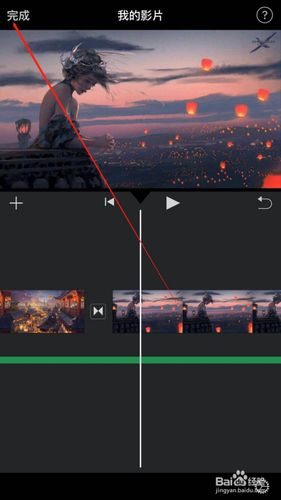
首先打开iMovie软件,点击+按钮,选择“影片”选项。然后,从手机相册中挑选想要包含的照片,点击“创建影片”,接着选择下方的齿轮图标进行编辑。在这个过程中,可以添加背景音乐,调整滤镜和主题,让视频更加吸引人。编辑完成后,点击“完成”、“分享”箭头,选择存储位置。
 微信扫一扫打赏
 支付宝扫一扫打赏