mumei
mumei - 1、怎么用打印机把纸质的文件扫描成pdf版本的?
- 2、纸质文件扫描成电子版
- 3、用打印机如何把纸质的文件扫描成pdf版本的?
- 4、电脑打印机如何扫描文件为电子版纸质文件如何扫描成pdf
- 5、如何把纸质版扫描成电子版
怎么用打印机把纸质的文件扫描成pdf版本的?
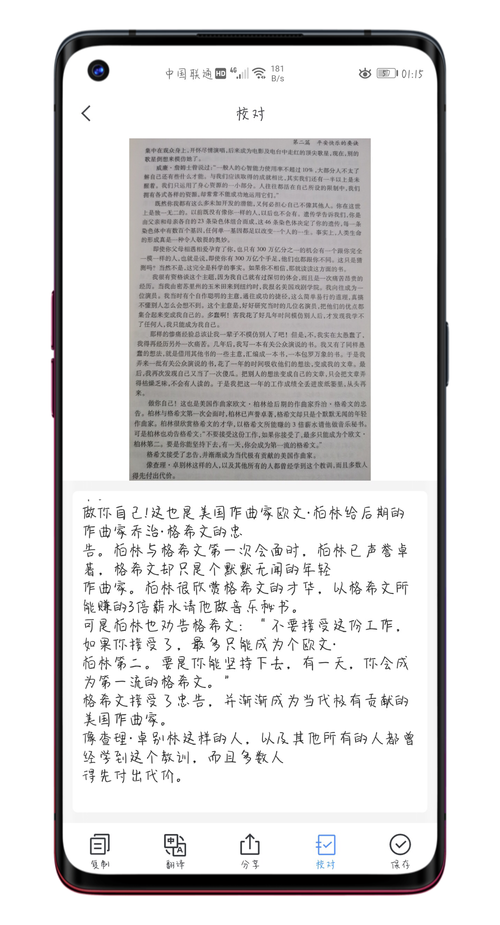
1、打印机通常具备扫描功能,首先把需要扫描的纸质文件放在打印机的扫描区域,然后使用电脑控制打印机进行扫描。有些打印机也可以脱离电脑单独进行扫描,扫描完成后会保存在特定的文件夹内。 保存为PDF格式 扫描完成后,会得到图像文件。
2、首先,将需要扫描的纸质文件放入打印机的扫描仪内,并确保文件平整。随后,轻轻盖好扫描仪的盖子。接下来,打开电脑的控制面板。可以通过点击电脑左下角的“开始”键,然后在弹出的菜单中选择“控制面板”,点击进入。在控制面板的众多选项中,找到“设备和打印机”这一选项,并点击进入。
3、步骤/方式1 打开打印机盖子,将要扫描的纸质文件放在玻璃板上并盖上盖子。步骤/方式2 将要保存扫描件的U盘插到打印机上。步骤/方式3 在打印机显示器上点击【扫描到】。步骤/方式4 设置扫描文件类型为PDF,填写名称,点击【保存】。步骤/方式5 显示正在扫描,结束后点击【完成】。
纸质文件扫描成电子版
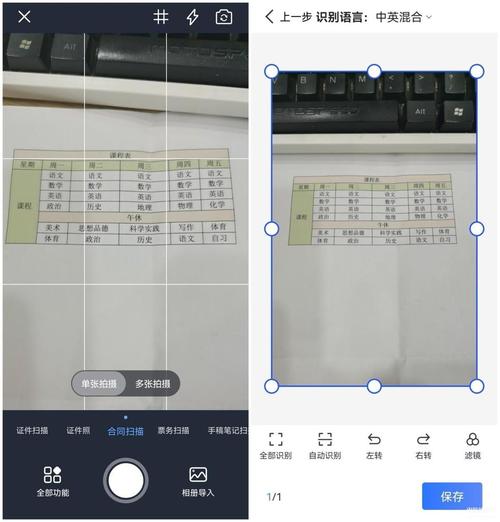
1、⑴ 怎么扫描纸质文件成电子版 第一步:我们打开【迅捷文字识别APP】软件之后,点击【文件扫描】选项。第二步:我们可以点击【拍摄】选项拍摄我们的纸质文件,或者可以直接用手机相机将所有的文件拍摄保存到相册,世缓然后点击【相册导入】直接导入我们的文件图片。小编个人认为用【拍摄】会更加方便一些。
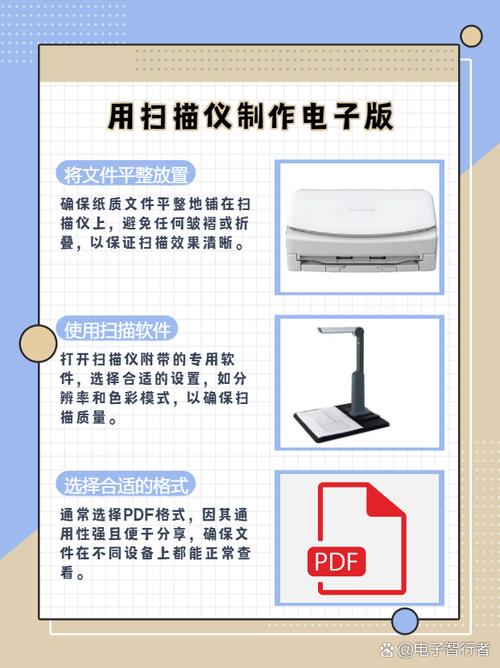
2、一一利用扫描仪扫描成图片电子版保存 启动扫描仪,将纸质文件逐页平铺扫描板上进行扫描。扫描结束在成像框中查看扫描效果,可以调整图片大小、图片倾斜。
3、方法三:使用FreePic2Pdf软件,进行批量转换;方法四:使用虚拟打印机pdf factory即可,而且其他格式文件只要是能够打印,选择这个虚拟打印机,都可以做成PDF文件,很简单实用;用其他虚拟打印机转成PDF文件。C. 纸质文件怎么扫描成电子版呢 识别纸质资料文字的方法:先将纸质材料拍照下载,打开转易侠。
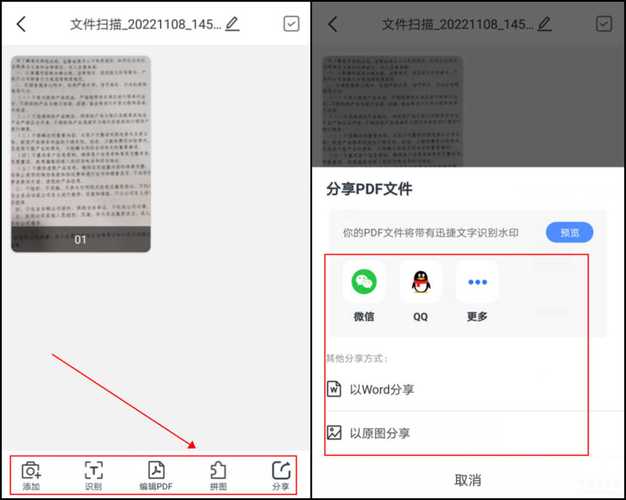
4、手机自带扫描功能:打开手机中自带的“扫文档”功能,将手机对准需要扫描的文档,进行拍摄并识别,即可将纸质文件转为电子文件了。如小米手机中自带的“扫一扫”应用程序中的“扫文档”功能就 可以将纸质文件转换为电子文件。
5、可以在PC端直接输出PDF文件。当然,还有很多的手机APP也可以直接将纸张文件扫描编程PDF文件,比如:扫描全能王。纸质版文件先转成图片,可以通过扫描仪扫描成图片、可以通过手机或者其他拍照设备排成图片,然后通过PDF编辑软件,如:adobe acrobat将图片转变成PDF文档。一般就是以上两种途径。
6、将纸版文件扫描成电子版进行编辑修改的具体操作步骤如下:首先我们在与打印机相连的电脑里下载并打开汉王PDF OCR软件,点击左上角的“文件”,点击子菜单中“选择扫描仪”。然后在弹出来的界面框里选中要使用的扫描仪或者有扫描功能的打印机。然后把纸质版文字放进扫描屏中。
用打印机如何把纸质的文件扫描成pdf版本的?
打印机通常具备扫描功能,首先把需要扫描的纸质文件放在打印机的扫描区域,然后使用电脑控制打印机进行扫描。有些打印机也可以脱离电脑单独进行扫描,扫描完成后会保存在特定的文件夹内。 保存为PDF格式 扫描完成后,会得到图像文件。
首先,将需要扫描的纸质文件放入打印机的扫描仪内,并确保文件平整。随后,轻轻盖好扫描仪的盖子。接下来,打开电脑的控制面板。可以通过点击电脑左下角的“开始”键,然后在弹出的菜单中选择“控制面板”,点击进入。在控制面板的众多选项中,找到“设备和打印机”这一选项,并点击进入。
步骤/方式1 打开打印机盖子,将要扫描的纸质文件放在玻璃板上并盖上盖子。步骤/方式2 将要保存扫描件的U盘插到打印机上。步骤/方式3 在打印机显示器上点击【扫描到】。步骤/方式4 设置扫描文件类型为PDF,填写名称,点击【保存】。步骤/方式5 显示正在扫描,结束后点击【完成】。
首先我们在与打印机相连的电脑里下载并打开汉王PDF OCR软件,点击左上角的“文件”,点击子菜单中“选择扫描仪”。然后在弹出来的界面框里选中要使用的扫描仪或者有扫描功能的打印机。然后把纸质版文字放进扫描屏中。然后我们点击左上角“文件”中的“扫描”。
电脑打印机如何扫描文件为电子版纸质文件如何扫描成pdf
扫描纸质文件 打印机通常具备扫描功能,首先把需要扫描的纸质文件放在打印机的扫描区域,然后使用电脑控制打印机进行扫描。有些打印机也可以脱离电脑单独进行扫描,扫描完成后会保存在特定的文件夹内。 保存为PDF格式 扫描完成后,会得到图像文件。
把需要扫描的纸质文件,放入的打印机的扫描仪里面,并盖好扫描仪的盖子,打开电脑的控制面板:用鼠标点击电脑左下角的开始键。选择右侧的控制面板,点击进入,打开控制面板后,在控制面板的很多选项中,找到“设备和打印机”,然后单击鼠标右键点击我们的打印机图标,选择开始扫描即可。
打印机扫描文件成电子版的方法如下:把需要扫描的纸质文件,放入的打印机的扫描仪里面,并盖好扫描仪的盖子,打开电脑的控制面板:用鼠标点击电脑左下角的开始键。
首先我们在与打印机相连的电脑里下载并打开汉王PDF OCR软件,点击左上角的“文件”,点击子菜单中“选择扫描仪”。然后在弹出来的界面框里选中要使用的扫描仪或者有扫描功能的打印机。然后把纸质版文字放进扫描屏中。然后我们点击左上角“文件”中的“扫描”。
把我们想要扫描的文件,放入的打印机的扫描仪里面,然后合好盖子。 如何用电脑扫描文件 电脑扫描方法如下:操作设备:戴尔笔记本电脑、hp m1005打印机 操作系统:win10 打开hp m1005打印复印盖板,放入要扫描的文件。
将需要扫描的纸张平铺在扫描板上。需要扫描的那页往下。打开电脑HP驱动程序,找到扫描功能。跳出扫描设置界面,可先对扫描出来的文件分辨率进行设置。同时可对扫描文件的格式进行设置,常用就是PDF格式和各种图片格式。设置完成后,点击确定,弹出文件扫描保存的路径。
如何把纸质版扫描成电子版
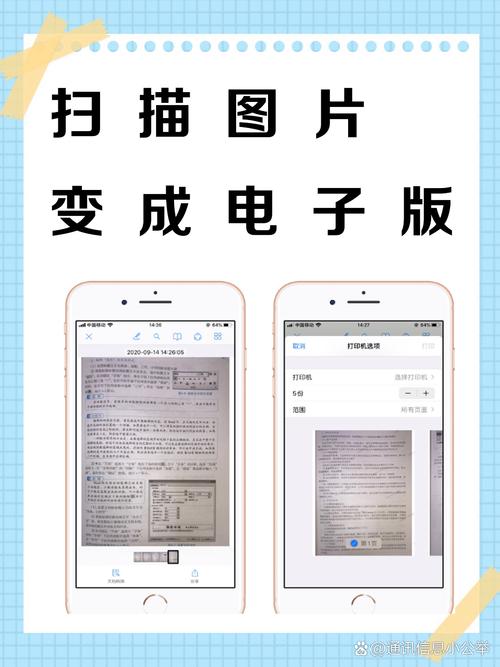
1、首先将需要扫描的纸质照片放入扫描仪中,照片的正面朝下放。
2、现在很多打印机都带有扫描功能,功能好点的,都可以直接将文档扫描成PDF文件,可以在PC端直接输出PDF文件。当然,还有很多的手机APP也可以直接将纸张文件扫描编程PDF文件,比如:扫描全能王。
3、首先我们在与打印机相连的电脑里下载并打开汉王PDF OCR软件,点击左上角的“文件”,点击子菜单中“选择扫描仪”。然后在弹出来的界面框里选中要使用的扫描仪或者有扫描功能的打印机。然后把纸质版文字放进扫描屏中。然后我们点击左上角“文件”中的“扫描”。
4、方法一:扫描仪 - 准备一台扫描仪,调整扫描细节如分辨率,将文件放入扫描,保存为电脑文件夹。方法二:智能识别app - 如CamScanner,拍照识别纸质文件,直接保存为电子版。方法三:手机照相机 - 拍摄清晰的纸质文件照片,电脑编辑后保存。方法四:云存储 - 通过拍照上传云端,利用OCR技术自动识别并存储。
5、将需要扫描的纸张平铺在扫描板上。需要扫描的那页往下。打开电脑HP驱动程序,找到扫描功能。跳出扫描设置界面,可先对扫描出来的文件分辨率进行设置。同时可对扫描文件的格式进行设置,常用就是PDF格式和各种图片格式。设置完成后,点击确定,弹出文件扫描保存的路径。
6、纸质文件扫描成电子版的步骤: 使用扫描仪进行扫描。 保存扫描得到的图片文件。 根据需要对图片进行裁剪和格式转换。具体解释如下:步骤一:使用扫描仪进行扫描。扫描仪是完成纸质文件电子化过程的关键工具。将纸质文件放置在扫描仪内,通过相应的扫描软件,将文件内容转换为图片形式。
 微信扫一扫打赏
 支付宝扫一扫打赏