mumei
mumei 电脑扫描软件哪个好用
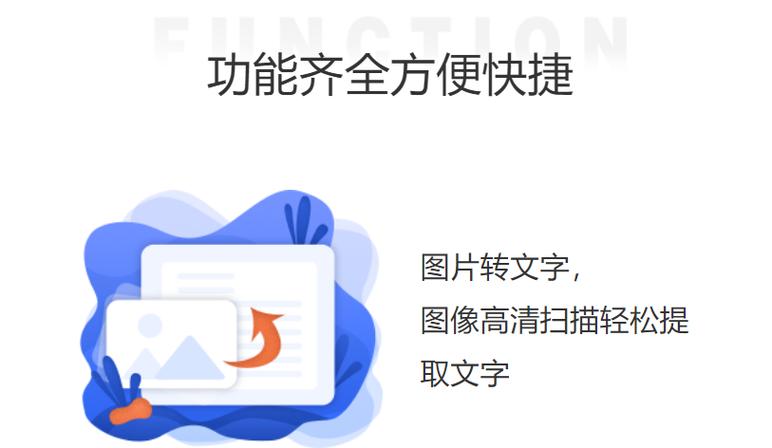
1、优质软件推荐:扫描全能王是一款在用户中口碑极佳的电脑扫描软件。它以其高效的扫描速度和出色的图像处理能力,赢得了广泛的认可。 功能与特色介绍:- 快速扫描:软件能够迅速将文档图像转换为电子文件,大幅提高工作效率。- 多样化扫描:适用于各种纸质文档和照片,确保高质量扫描结果。
2、我觉得扫描全能王就不错。我曾经用过,只要手机拍照,就可以快速扫描成文件,而且可以强化文件的清晰度,不过就是扫描成文件后会有扫描全能王的二维码。四 电脑扫描仪软件哪个更好 扫描仪软件,需要根据扫描仪具体的型号来匹配,不同厂家不同型号的扫描仪,软件也是不一样的。
3、推荐理由:扫描全能王 扫描全能王是一款功能强大且操作简便的电脑扫描软件。它能够快速准确地捕捉文档图像,将其转化为电子文件,极大提高了办公效率。这款软件适用于个人用户和企业用户,能够满足多种扫描需求。无论是普通纸质文档还是照片,它都能实现高质量扫描。
4、好用的免费扫描软件推荐:扫描全能王。扫描全能王是一款非常实用的免费扫描软件,广泛应用于各种场景。下面详细介绍这款软件的特点和优势:高效识别文字与图像 扫描全能王具备强大的扫描功能,可以快速识别文档、合同、名片等内容的文字与图像,将其转化为可编辑的格式。
扫描文件怎样才能变清晰?
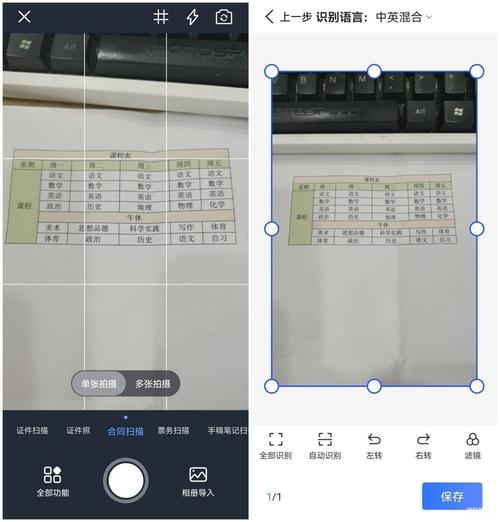
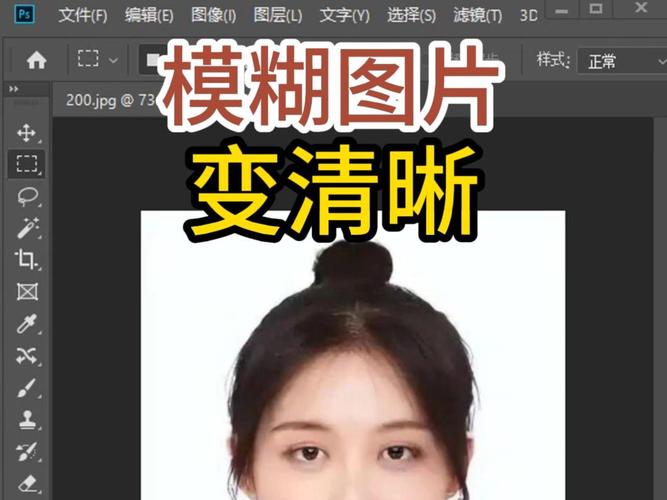
如果你有扫描仪,可以尝试重新扫描文档并调整扫描仪的设置,以获得更清晰的图像。如果你只有一份不清晰的扫描件,可以使用一些图像处理软件来尝试改善图像质量。以下是几种常用的方法: 调整对比度和亮度:使用图像处理软件中的对比度和亮度调节工具来增加图像的对比度和亮度,从而使细节更加清晰。
通过以下2个方法去调整:图片的像素过低,调高图片的像素。
打开ABBYY PDF Transformer+,同时打开字符模糊的扫描文档,等待后台识别。后台识别完成后,在文件选项卡上,点击优化图像。在弹出的图像增强对话框中,勾选应用ABBYY PreciseScan以使图像的字符变得平滑。软件自动增强图像,继续等待后台识别,后台识别完成之后自动弹出平滑后的页面,保存即可。
什么扫描软件扫描清晰好用
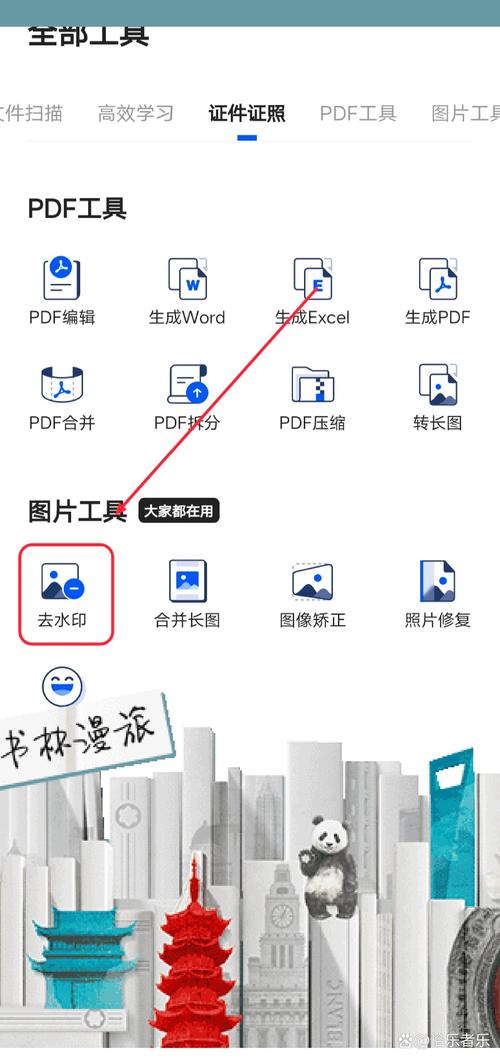
Tiny Scanner是一款速度快、使用简便的手机扫描应用。它能连续扫描多张照片并将其合并成PDF文件。 扫描全能王 CamScanner是另一款出色的扫描应用,以其优秀的扫描效果和能够转换成高分辨率PDF文档而闻名。它还具备OCR文字识别等功能。 Scanbot Scanbot在iOS平台上广受好评,如今也推出了Android版本。
推荐手机扫描仪软件:扫描全能王。答案明确推荐 扫描全能王是一款功能强大、使用便捷的手机扫描仪软件。它能够帮助用户快速、准确地扫描和保存各种文档,是手机端的理想扫描工具。软件功能介绍 扫描全能王具有以下突出功能: 高清扫描:软件具备高清扫描技术,能够清晰捕捉文档细节,确保扫描质量。
电脑扫描软件推荐:扫描全能王 优质软件推荐:扫描全能王是一款在用户中口碑极佳的电脑扫描软件。它以其高效的扫描速度和出色的图像处理能力,赢得了广泛的认可。 功能与特色介绍:- 快速扫描:软件能够迅速将文档图像转换为电子文件,大幅提高工作效率。
扫描全能王 扫描全能王(CamScanner),全球智能扫描引领者。扫描全能王是一款集文件扫描、图片文字提取识别、PDF内容编辑、PDF分割合并、PDF转Word、电子签名等功能于一体的智能扫描软件。
免费扫描软件推荐: 拍照扫描:利用手机相机进行快速扫描,建议使用高像素摄像头以获取更清晰的扫描效果。 扫描全能王:功能全面的扫描应用,支持文件、照片和实物扫描。此外,还能拍照、文字识别、翻译以及提取文字等。
用什么app扫描照片分辨率高
1、可以用;Office Lens 微软的 Office Lens 和 OneNote 搭配也是很强大的扫描工具,不只可以扫描文件,还可以利用 OneNote 将照片文字转换成电子文字。Office Lens 的效果是很不错的,文件的颜色与文字都能清晰呈现。不过在文件模式下,没有再进一步做。
2、Tiny Scanner Tiny Scanner是一款速度快、使用简便的手机扫描应用。它能连续扫描多张照片并将其合并成PDF文件。 扫描全能王 CamScanner是另一款出色的扫描应用,以其优秀的扫描效果和能够转换成高分辨率PDF文档而闻名。它还具备OCR文字识别等功能。
3、使用智能手机或平板电脑扫描图片 下载扫描应用程序:在你的智能手机或平板电脑上,前往应用商店(如App Store、Google Play等)搜索并下载扫描应用。有很多免费或付费的扫描应用可供选择,如Adobe Scan、Microsoft Office Lens、CamScanner等。打开扫描应用:下载并安装完成后,打开扫描应用。
 微信扫一扫打赏
 支付宝扫一扫打赏