mumei
mumei - 1、怎么剪切视频
- 2、视频和图片合并成一个视频的软件
- 3、怎么把照片和视频合成在一起
- 4、抖音怎么把视频和照片剪辑在一起
- 5、什么软件可以将照片和视频合并成一个新视频?(还要能对视频进行剪辑的...
- 6、几十张照片合成短视频的软件
怎么剪切视频
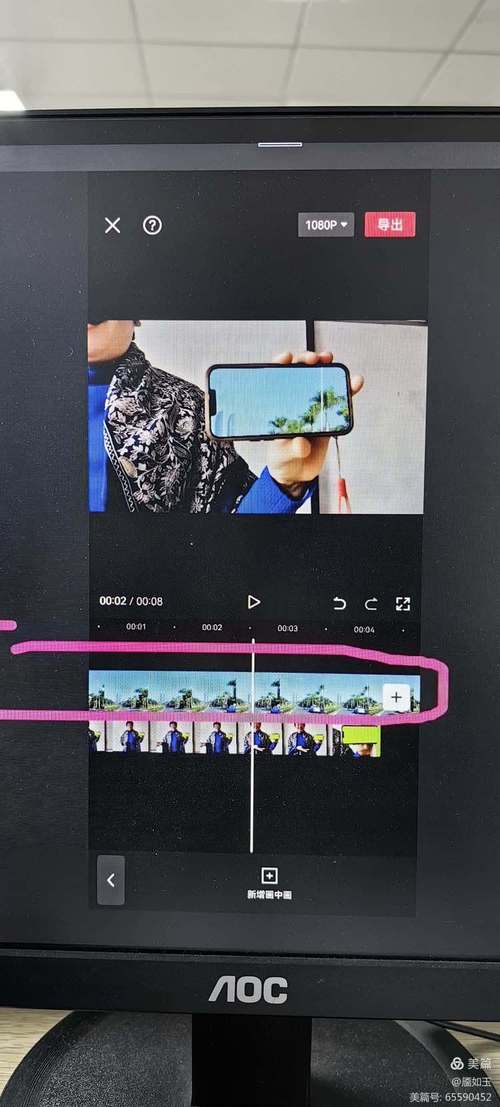
首先打开视频剪辑软件,点击开始创作,选择需要剪辑的视频后点击添加,点击剪辑剪辑好后点击添加音频,选择音乐后点击使用,点击特效,选择一个特效后单击对号。点击文字,给视频添加上字幕,点击分割,删除多余的视频和背景音乐。剪辑完成后,点击导出就可以保存剪切好的视频片段了。
打开【相册】APP,找到需要剪辑的视频并点击该视频,然后点击屏幕下方的【剪辑】按钮进入剪辑界面。如需截取视频的某一部分,可点击【剪辑】按钮,然后拖动时间条两端的滑块,将开始时间滑块和结束时间滑块拖动至合适的位置,点击屏幕右下角的【√】即可。
以视频剪切合并器为例,其剪切掉一部分的方法是:首先打开视频剪切合并器软件,点击加号,添加预剪切的视频。找到相应已经下载好的位置,点击打开。点击滚动条选择截取的起始位置已经结束位置。而“【】”表示始末位置的停顿,选择好后蓝色滚动条就是截取的某一段视频,点击剪切即可。
打开视频剪切合并器软件,点击“添加”按钮,选择并导入需要剪切的视频文件。 在软件界面中找到并点击“打开”按钮,导航至已下载的视频文件所在位置。 使用滚动条选定视频的起始和结束剪切点,标记出需要删除的部分。
截取方法有两种:第一种是直接输入准确起始时间值截取;第二种则是拖动左右区间按钮截取。视频剪切:可以剪切视频上下左右多余的画面,如黑边等,通过剪切还可以放大视频画面。剪切方法类似于截取方法,有两种:第一种拖动视频画面虚线框剪切,第二则是输出精确长宽数值截取。
视频和图片合并成一个视频的软件
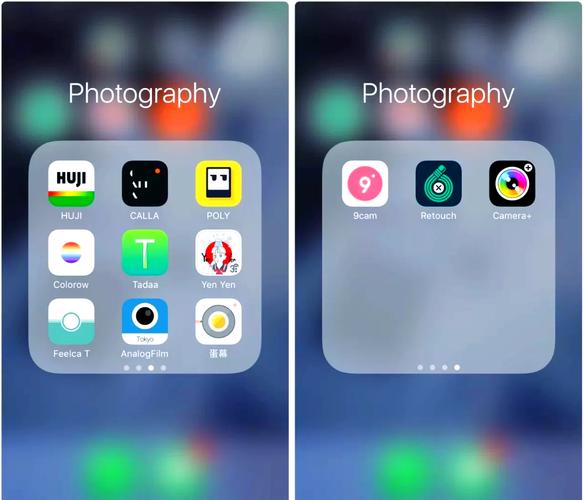
推荐简拼APP,可以用简拼APP把几个视频和图片合在一起,操作方法是如下:工具:iPhone 8 操作系统:iOS 11 程序:简拼APP 01 首先下载APP并打开,如下图。打开后,点击页面下方中间的符号,如下图。进入后,下方的第一个就是视频,上面可以选择要拼接的模板,如下图。
视频和图片合成软件的选择,网上比较流行的有数码大师和爱剪辑两款。使用爱剪辑合成视频和图片的方法十分简便。首先导入视频,接着点击“叠加素材”选择“加贴图”,即可轻松完成图片叠加。此外,爱剪辑还提供多种贴图特效,如旋转、淡入淡出等,能够满足不同的创意需求。而数码大师则更适合处理多张照片。
简拼软件是一款能够实现视频和图片拼接的工具,操作步骤相对简单。首先,您需要下载并安装简拼app,打开应用后,点击底部中间的按钮,选择“视频”选项,进入视频拼接模板界面。接下来,根据个人需求选择适合的拼接模板,然后进入视频选择界面,点击选择需要拼接的视频文件。
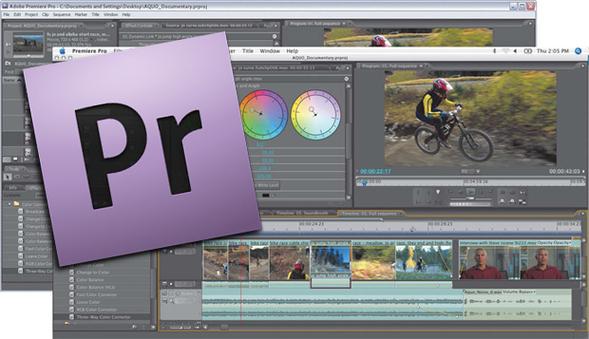
寻找一款能将视频与图片整合在同一视频中的软件?Adobe Premiere Pro 是个不错的选择。只需简单几步操作,便能轻松实现视频与图片的完美融合。首先,打开Adobe Premiere Pro,将视频与图片文件导入项目面板。
有很多视频编辑软件就可以将相片和视频混合编辑变成一个新的视频,如edius、premiere、VEGAS、会声会影等。 影视后期软件无非是平面软件,剪辑软件,后期合成软件。首先,平面软件是必须的,平面软件是做素材的,有些还需要3D软件来制作。后期合成软件一般负责合成动态镜头,然后让剪辑软件将各个镜头以某种方式串联起来。
以苹果7手机为例,手机上的“汇声绘影”就可以把几个视频和图片合在一起,制作成一个新的视频。首先要点击“汇声绘影”主界面下的“新建”按钮。打开之后点击界面中红色的“+”号。点击后选择点击弹出选项中的“视频片段”。
怎么把照片和视频合成在一起

1、视频和照片怎么合成一个视频将视频和照片合成一个视频的具体操作步骤如下:打开剪映APP,进入主界面后点击开始创作,进入创作界面。勾选需要合成的视频和照片,再点击添加。点击右上角的导出即可。
2、在手机软件商城下载美图秀秀软件,就可以将视频和照片拼在一起。首先打开美图秀秀软件,点击界面右侧的拼图按钮。打开把界面后,选择要添加的视频和照片,点击开始拼图,接着再选择海报模板。最后再添加音乐,点击保存即可。
3、利用第三方软件:如果说想要制作更专业的照片视频的话可以利用第三方软件,操作也是非常的麻溜,到手机市场把清爽视频编辑给打开,可以看到电子相册这一个功能,点击并打开它,接着把需要的照片给添加进去,然后点击下一步。
4、以微信为例,把视频和图片拼在一起的方法是:首先,打开微信APP,依次点击页面右下角的“我”、“收藏”,接着就会跳转到我的收藏页面。在该页面点击右上角的“+”号,接着会弹出笔记详情界面来。
抖音怎么把视频和照片剪辑在一起
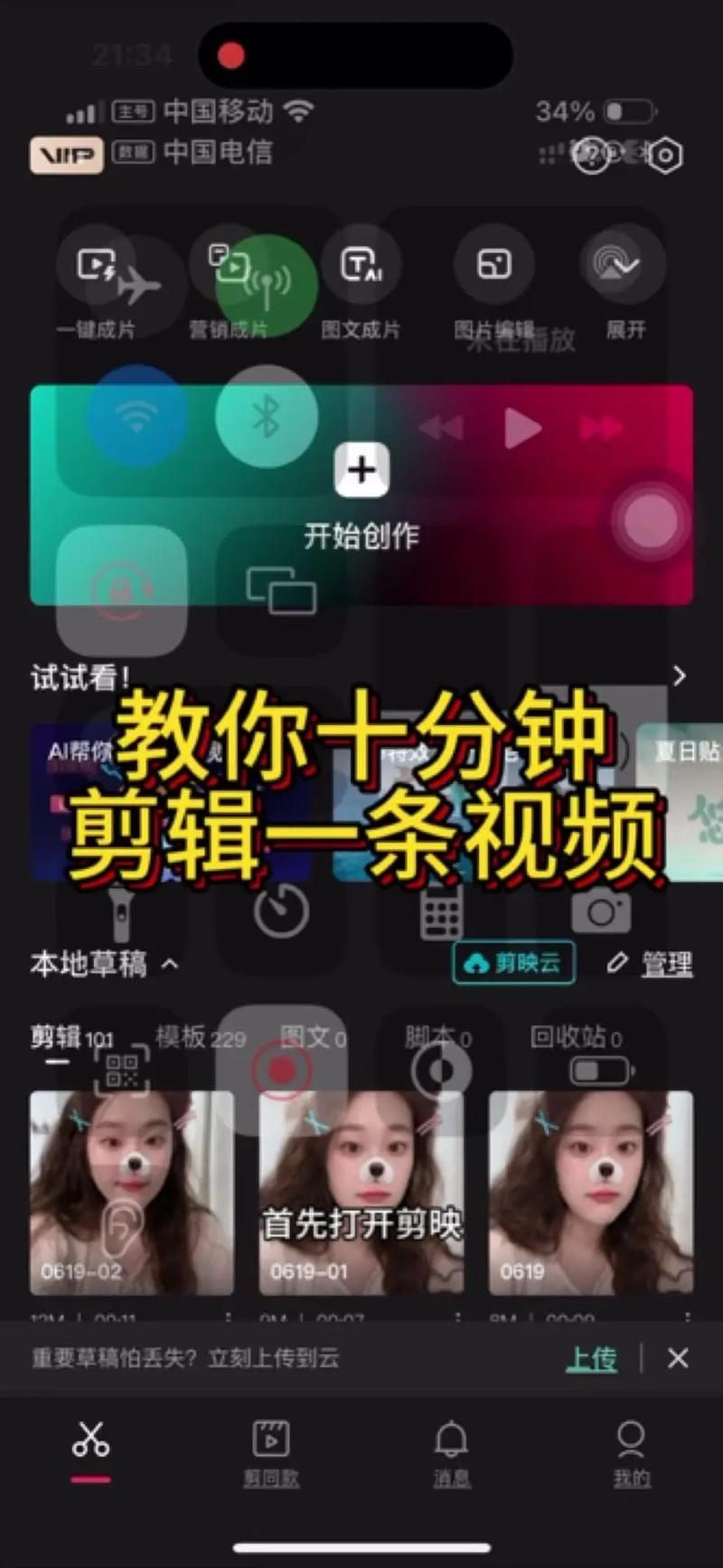
将你的视频和图片导入后,点击两个箭头的图标进行合成。当拼图完成后,点亮下方的“顺序播放”,通过按住并拖动,你可以自由调整视频的顺序。为了提升作品的视觉效果,点击底部的第二个图标,你可以对边框的颜色进行个性化选择。完成所有设置后,点击右上角的保存和分享图标。
首先,您需要下载并安装一款名为“Video Collage”的应用程序。打开后,您会看到一个丰富的相框选择界面。接下来,您可以选择一个拼图样式,点击“+”按钮进行添加。接着,您可以添加视频文件,这时您可以调整视频的长度,点击播放按钮查看效果。如果满意,点击“存储”按钮保存。
打开后,进入相框选择页面。接着,选择一个拼图,点击加号+。然后,添加视频,可以调整视频长度,点击播放查看效果。满意后,点击存储。同样方法,添加更多的视频或图片,调整顺序,点亮下方的【顺序播放】选项。完成后,点击右上角的保存和分享图标,将制作好的视频上传到抖音即可。
想要将抖音上的视频和照片合成为一个引人注目的作品吗?使用“VideoCollage”软件,你可以轻松实现这一创意。下面,我将为你详细介绍合成步骤。首先,你需要在手机上下载并安装“VideoCollage”软件。安装完成后,打开软件,进入主界面。接下来,选择你想要拼成的格子数量。
什么软件可以将照片和视频合并成一个新视频?(还要能对视频进行剪辑的...
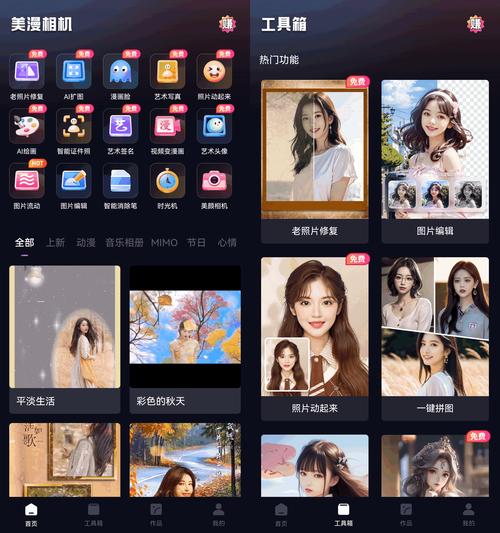
1、可以用免费剪辑软件爱剪辑。具体步骤:打开爱剪辑,设置好片名和作者名,点击确定。点击“添加视频”,选择系统自带的白幕视频,点击打开。在上方找到“叠加素材”选项,点击“添加贴图”。点击“添加贴图至列表”,然后选择你要添加的图片。
2、懒人视频制作:这款软件操作简单、容易上手,支持快速导入多张照片合成精美的视频短片,还具备视频剪辑、人像抠图、视频倒放、自定义封面、视频滤镜等多种功能,可以轻松将照片打造成精美的影片视频。
3、卡卡视频剪辑 - 全方位视频编辑工具 橙色视频创作入口,功能全面,包括视频剪辑、图片编辑、音乐和文字添加等。适合对视频细节和质量有较高要求的用户。 右糖 - 模板丰富,操作便捷 在线平台和手机app同步,提供多样化模板,用户可轻松上传照片并选择模板,快速制作视频。
4、有很多视频编辑软件就可以将相片和视频混合编辑变成一个新的视频,如edius、premiere、VEGAS、会声会影等。 影视后期软件无非是平面软件,剪辑软件,后期合成软件。首先,平面软件是必须的,平面软件是做素材的,有些还需要3D软件来制作。后期合成软件一般负责合成动态镜头,然后让剪辑软件将各个镜头以某种方式串联起来。
5、**抖音**:作为短视频分享社交平台,抖音不仅提供了趣味的小视频、小音频,还支持用户上传照片并自动生成视频。同时,抖音拥有丰富的特效、滤镜和配乐库,用户可以根据喜好进行选择和编辑。 **美册视频制作**:这款软件支持将照片导入后自动生成视频相册,且特效选择丰富。
6、简拼软件是一款能够实现视频和图片拼接的工具,操作步骤相对简单。首先,您需要下载并安装简拼app,打开应用后,点击底部中间的按钮,选择“视频”选项,进入视频拼接模板界面。接下来,根据个人需求选择适合的拼接模板,然后进入视频选择界面,点击选择需要拼接的视频文件。
几十张照片合成短视频的软件
1、将几十张照片合成短视频,可以使用以下几款软件: **抖音**:作为短视频分享社交平台,抖音不仅提供了趣味的小视频、小音频,还支持用户上传照片并自动生成视频。同时,抖音拥有丰富的特效、滤镜和配乐库,用户可以根据喜好进行选择和编辑。
2、懒人视频制作:这款软件操作简单、容易上手,支持快速导入多张照片合成精美的视频短片,还具备视频剪辑、人像抠图、视频倒放、自定义封面、视频滤镜等多种功能,可以轻松将照片打造成精美的影片视频。
3、几十张照片合成短视频的软件有很多,包括但不限于美册视频制作、小影视频剪辑、易剪影、咔咔视频制作、趣映动画视频制作、美剪辑视频制作、云美摄、Tale国际版、抖音、快手等。这些软件大多提供了便捷的照片导入功能,以及丰富的视频剪辑和特效选项,让用户能够轻松地将照片转化为精彩的短视频。
4、几十张照片合成短视频的软件有很多,例如《视频制作》、《一刻相册》、《相册集》、《留影音乐相册制作》、《相册制作》、《万能相册大师》等。这些软件都能够帮助用户将多张照片合成为短视频。首先,《视频制作》这款软件不仅允许用户对视频进行编辑,还能快速合成不同的视频内容。
5、打开手机上的“美图秀秀APP”,并点击“编辑视频”选项。 从手机相册中选择想要合成的多张图片,然后点击“开始编辑”。 进入编辑界面后,点击“音乐”选项。 你可以选择使用美图秀秀APP提供的音乐,也可以从本地导入音乐。为了方便演示,这里直接选择了精选中的音乐。
 微信扫一扫打赏
 支付宝扫一扫打赏