mumei
mumei 怎么样用笔记本电脑拍照?

将电脑用摄像头连接,并安装好驱动。打开摄像头软件,选择拍照功能。把摄像头对准需要拍照的部位,按动拍照键。在功能项选择照片在电脑的存放文件夹,存放即可。 怎样用笔记本电脑拍照 1 首先开机,点击我的电脑。2 打开我的电脑后,查找到“USB 视频设备”,然后点击打开。
首先开机,点击我的电脑。打开我的电脑后,查找到“USB 视频设备”,然后点击打开。打开视频设备后,在界面左上角查找到照相机任务中的“拍照”,点击拍照。点击拍照后,就可完成拍照任务,照片保存在界面中下角。然后点击双击照片,就可以大屏幕观看照片。
利用笔记本的摄像头拍照,主要可以采用三种方法。首先,可以使用Windows系统自带的摄像头拍照功能,只需打开“我的电脑”找到摄像头图标,点击即可启动拍照程序。这种方式操作简便,无需额外安装软件,但功能较为单一,缺乏一些高级效果处理功能。
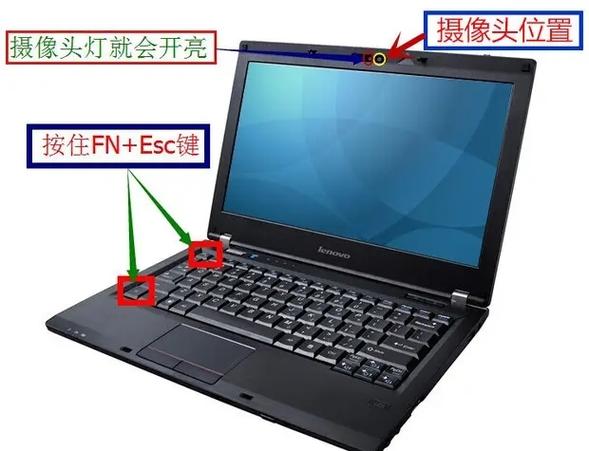
用笔记本电脑照相的方法如下: 打开笔记本电脑的摄像头功能。有些电脑摄像头的物理开关位于侧面或键盘旁边,有些电脑可以直接通过键盘上的快捷键开启摄像头功能。一般在功能键区域找到对应的摄像头按键,按下即可开启摄像头。有些电脑的摄像头会在屏幕上方出现一个相机的图标,点击也可以开启摄像头。
G. 怎样用笔记本电脑拍照 1 首先开机,点击我的电脑。2 打开我的电脑后,查找到“USB 视频设备”,然后点击打开。3 打开视频设备后 4 然后在以上界面左上角查找到照相机任务中的“拍照”,点击拍照。5 点击拍照后,就可完成拍照任务,照片保存在界面中下角。
如何在电脑上打开摄像头?
首先在电脑中打开win10系统的开始--设置。 怎么开启电脑摄像头 开启摄像头功能我们先要做的是确认一下自己的电脑是否有自带摄像头,一般摄像头在屏幕上方有一个圆形的摄像孔,如果有的话,说明电脑是有摄像头的。然后在电脑桌面上找的“我的电脑”且鼠标右键单击,找到“管理”单击进入。
最简单的打开摄像头的方法:设备管理器中打开双击桌面上的“计算机”图标,进入设备管理器,在这里有个摄像设备,双击它就可以打开电脑中的摄像头了。(当然前提是已安装该设备的驱动)04如果设备驱动已安装仍没有摄像头图标,可以这样去做。
双击桌面上的“计算机”图标,进入设备管理器,在这里有个摄像设备,双击它就可以打开电脑中的摄像头了。(当然前提是已安装该设备的驱动)04 如果设备驱动已安装仍没有摄像头图标,可以这样去做。
设置电脑摄像头需要先用鼠标右键点击此电脑图标,然后点击选择管理选项,在左侧点击设备管管理器,打开照相机,找到摄像头即可对电脑摄像头进行设置。华硕Redolbook14 windows10 设置 首先在电脑中打开win10系统的开始-设置。
怎样打开电脑的摄像头功能
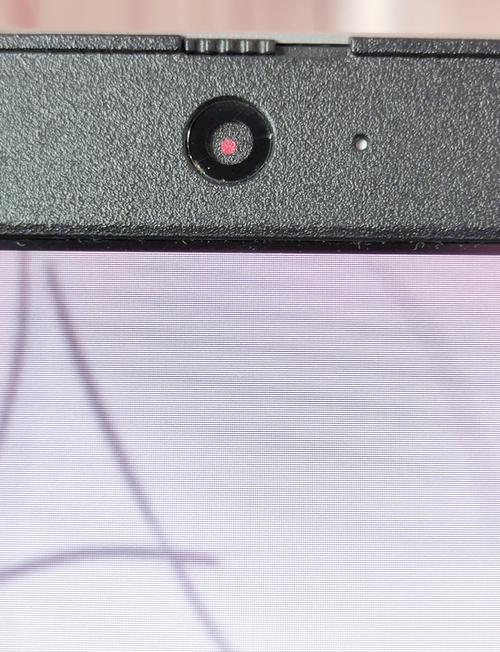
1、打开摄像头比较方便的方法是在WIN10的搜索框中直接输入相机搜索。然后搜索结果中点击相机打开。或者直接点击“开始”找到X 里面的相机。打开摄像头以后,我们就可以进行拍照或者摄像操作了。当然我们也可以点击开始菜单所有应用中找到相机直接点击打开。
2、Windows7系统,鼠标右键点击计算机,然后点击属性。进入计算机系统属性页面,点击左上角的设备管理器。进入设备管理器页面,点击图像设备。点击图像设备后,鼠标右键系统自带的摄像机,然后点击禁用,把自带的摄像头禁用后,就可以打开使用外接摄像头了。
3、,使用相机应用:点击开始菜单或在搜索框中输入“相机”。在搜索结果中点击“相机”应用来打开它。相机应用会自动启用并使用笔记本电脑的内置摄像头。2,使用快捷键:一些笔记本电脑有一个快捷键,通常与Fn键(功能键)结合使用,可以用来打开或关闭摄像头。
4、您好,一:开启摄像头功能 1 首先我们要确认自己的电脑是否有摄像头功能,一般在电脑屏幕的上方有个圆形摄像孔的话,说明我们电脑是有这个功能的。在桌面上找到【我的电脑】,单击右键,找到【管理】,点击进入。2 在页面左侧找到【设备管理器】,点击打开,然后在右边一栏找到【照相机】。
5、方法三:使用摄像头应用程序 打开开始菜单,点击“所有程序”-“附件”-“摄像头”,即可打开摄像头。 如果电脑没有自带摄像头应用程序,可以通过以下方法来添加。打开开始菜单,点击“所有程序”-“附件”-“运行”,输入“appwiz.cpl”并点击确定。
 微信扫一扫打赏
 支付宝扫一扫打赏