mumei
mumei 如何转换视频格式
1、WPS办公软件功能丰富,点击右键选择【视频转换】,自动打开格式转换窗口。 选择所需格式,视频内容将自动添加至窗口,点击转换。方法三:格式工厂 打开格式工厂,左列选择转换格式,如无所需格式,点击第二行进行选择。 将视频文件上传至软件。
2、打开格式工厂软件,根据自己要转换成的格式点击对应的按钮。比如,想将视频转为MP4格式,就点击“-MP4”。然后,在弹出的窗口中点击“添加文件”。接着,在打开的对话框中找到需要转换格式的视频文件,将其载入进来。视频文件载入进来以后,点击“确定”。接着,点击“开始”。
3、第一步、打开安装好的视频格式工厂APP。第二步、在首页点击视频转换。第三步、然后选择好一个需要转换的的MP4视频,点击右上角的下一步。第四步、这里选择好需要转换的目标格式。第五步、选择amv格式。第六步、完成以后,点击开始转换。第七步、就会显示正在转换格式中。
4、**使用视频格式转换应用**:在手机应用商店中搜索并下载视频格式转换应用,如“迅捷视频转换器”、“Any Video Converter”等。安装后,打开应用,导入需要转换的视频文件,选择目标格式(如MPAVI等),并可根据需要调整视频参数,最后点击转换按钮即可。
5、借助工具进行转换 转换视频格式时,不用在电脑中下载软件,可以直接使用在线网站完成视频格式的转换,例如迅捷视频转换器(在线版)。这是一个支持视频、音频格式转换的网站,网站界面简洁,操作也较为简单,重要的是它为用户提供免费格式转换,并且能够保密用户的文件信息,安全高效。
6、方法一:金舟视频格式转换器 启动软件,点击“视频格式转换”。 选取需要转换的视频,拖放到软件界面。 在右侧选择目标格式,点击“转换”。 若需批量转换同一格式,选择输出格式后点击“全部转换”。 转换完毕后,确认视频播放正常,即完成转换。
照片循环播放怎么制作
1、照片循环播放怎么制作 打开剪映app,点击开始创作,进入素材筛选页面。在素材筛选页面上,点击照片,进入照片筛选页面。在照片筛选页面上,勾选需要制作的照片,并点击添加,即可将所有照片添加至编辑页面中。
2、打开照片应用或你选择的其他图片查看器。 导入或选择你想要循环播放的照片文件夹。 查找并点击幻灯片放映或类似的选项,这通常会在应用的顶部菜单或右键菜单中。 在幻灯片放映设置中,你可以调整每张照片的显示时间,并选择是否要循环播放。
3、打开抖音应用并登录您的账号。 点击底部的+按钮,进入抖音的创作界面。 点击底部的相册按钮,从手机相册中选择要制作轮播的图片。 点击每张照片进行编辑。 点击底部的音符按钮,选择喜欢的音乐。
4、如果您想让结婚照片循环播放,可以尝试以下方法: 使用幻灯片软件:您可以使用Microsoft PowerPoint、Winodws Movie Maker、iMovie等幻灯片制作软件,将照片导入软件中并设定循环播放模式。
5、A. win10照片如何自动循环播放 在桌面上单击鼠标右键,选择个性化。在打开的个性化界面右侧可以看到背景下面默认选择的是图片。点击背景的下拉菜单,选择幻灯片放映。点击下面的浏览按钮。在弹出的选择文件夹界面选择需要自动播放照片所在的文件夹,选择点击选择此文件夹即可。
6、将照片在电视上循环播放的方法有多种,其中一种常见的方法是通过使用智能电视或连接外部设备来实现。智能电视通常具备连接互联网和安装应用程序的功能。用户可以通过在电视上安装专门用于照片播放的应用程序,如相册或照片墙等,来实现照片的循环播放。
抖音怎么让照片循环播放?
1、点击每张照片进行编辑。点击底部的音符按钮,选择喜欢的音乐。点击底部工具栏中的特效按钮,选择图片轮播特效,调整图片切换速度、切换方式等参数。点击右上角的预览按钮,查看制作的图片轮播效果。点击右下角的发布按钮,将制作完成的图片轮播发布到抖音账号上。
2、打开抖音应用并登录您的账号。 点击底部的+按钮,进入抖音的创作界面。 点击底部的相册按钮,从手机相册中选择要制作轮播的图片。 点击每张照片进行编辑。 点击底部的音符按钮,选择喜欢的音乐。
3、打开抖音APP,点击下方+按钮。点击右下角相册按钮。选择要上传的照片(最多可选择35张),点击下一步。点击右上角变视频按钮,照片就会循环播放了。点击选择音乐,选择一首喜欢的歌曲。调整照片播放速度和音乐节奏相匹配,确保它能够完整地播放,点击发布即可。
4、打开抖音点击加号进入 打开抖音在首页点击加号进入。在拍摄界面点击影集 然后在拍摄界面点击影集。点击选择照片制作视频 接着点击选择照片制作完成视频。发布成功后即可播放 最后发布成功后即可循环播放。
5、点击加号拍摄视频 打开抖音短视频,点击下方加号拍摄视频;进入相册进入拍摄页面后,点击下方照片模式,进入相册选择照片;多选照片 跳转相册后点击多选,选择照片 点击下一步 选择好照片后,点击“下一步 点击“变视频”点击变视频,以视频模式发照片,就可以循环播放了。
怎么剪辑两张照片循环一首歌怎么剪辑两张照片循环一首歌的视频
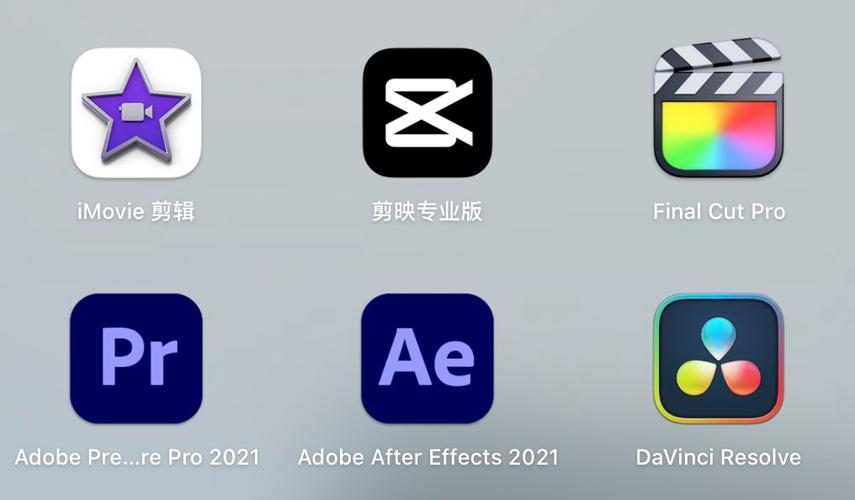
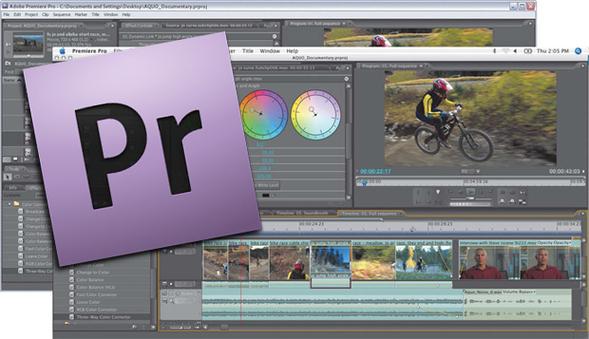
1、要剪辑两张照片循环一首歌,首先需要选择一款合适的视频编辑软件,如Adobe Premiere Pro、Final Cut Pro等。然后将两张照片导入到软件中,并将它们按照需要的顺序排列好。接着,选择要循环播放的歌曲,将其导入到软件中,并将其与照片进行同步。
2、先把这四张照片逐个添加导入到剪辑轨道中。再把这首歌音乐文件导入到轨道中。然后选定照片,手指按住照片末尾端向右移动,轨道上方有视频时间长度显示,移动到与一首歌音乐时长同步即可。剪辑完成导出保存。可以加背景音乐循环。
3、接着选择一首自己喜欢的歌曲,将它导入到软件中,然后做好音乐和照片的配合,调整音乐的音量和剪辑,使得音乐和照片的节奏相符合。最后导出视频,保存到自己的电脑或者上传到社交平台上分享给朋友们。要将几张照片制作成一个视频并配上一首完整的歌曲,你可以使用视频编辑软件。
4、使用视频编辑软件:在Windows和Mac操作系统中都有很多可用的视频编辑软件,例如Adobe Premiere Pro、Final Cut Pro、iMovie等等。您可以先选择一个适合您需求的软件。 导入素材:在视频编辑软件中,首先需要导入您想要使用的图片和音乐。
5、准备素材:选择一张你想要使用的照片,并确保有一段音频文件,其中包含你想要添加到照片中的歌曲。 图像处理:使用图像处理软件(如Photoshop)打开你的照片。根据需要对照片进行调整、修饰或添加特效。 分割图片层:在图像处理软件中,将你的照片分割为多个图层,以便在后续步骤中进行动画操作。
6、剪映两个人轮流唱一首歌,可以通过以下步骤让两个人的声音在一起:首先,在时间线上分别加入两个人的音频文件,然后对这两个音频文件进行剪辑,使得它们的声音能够交替出现。其次,在画面上加入两个人的视频素材,调整他们的位置和大小,以达到最佳的呈现效果。
图片做成视频如何重复播放图片做成视频如何重复播放出来
Adobe Premiere Pro:在导入图片后,将其拖动到时间轴上,并右键单击选择“Speed/Duration”,然后将“Duration”设置为您需要的时间。接下来,右键单击图层并选择“Loop”即可设置重复播放。 iMovie(Mac):将图片导入到项目中,然后将它们拖动到时间轴上。
打开手机美图秀秀,在主页找到“视频”,点击打开。进入“最近项目”—“图片”,找到需要添加的照片。点击这些图片,把图片添加到视频制作中,旁边会显示出默认情况下这几个图片的视频时长,点击“开始编辑”。进入编辑界面后,可添加很多效果,比较添加文字、贴纸、特效等。
进入相册--推荐--照片电影--选择图片--点击“完成”;选择喜欢的主题、音乐、片头字幕等等元素;在照片电影制作界面--照片--长按图片拖动可改变图片顺序,右上角“+”可添加其他图片(最多支持50张图片);最后点击导出,简单几步即可制作一段个性的照片电影。
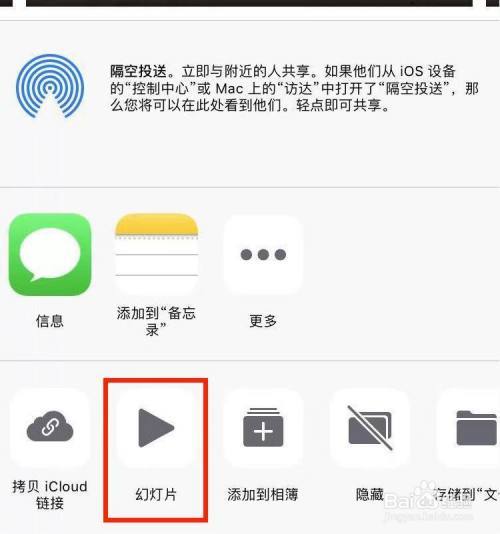
首先在苹果手机中打开相册,选中相薄的页面,点击视频的选项。然后点击右上角选择的按钮。勾选要循环播放的视频,点击左下角的图标。在菜单栏中,点击幻灯片的选项。
操作步骤如下:导入要发布的图片素材:在剪映中,点击导入按钮,选择要使用的图片素材,并将其导入到剪映的素材库中。导入要循环的音乐素材:同样地,点击导入按钮,选择要使用的音乐素材,将其导入到剪映的素材库中。
第一步,打开PS软件,把已经制作好的GIF图片给拖入PS软件内打开。然后点击时间轴上的播放时间,给“每一帧”设置播放的时间 。然后点击工具栏“文件”,下拉菜单内点击“存储为Web格式”。打开存储窗口后,在格式内设置为“GIF格式”。
 微信扫一扫打赏
 支付宝扫一扫打赏