mumei
mumei 手提电脑和手机怎么连接
1、直接使用数据线连接“手机+电脑”这种方式,电脑不需要具备WIFI功能(比如:台式电脑)。手机支持移动MODEM功能 用数据线连接手机到电脑 一般会有提示,“发现新硬件,***modem”下载手机型号所对应的USB驱动 根据说明书上一步一步操作,就可以使用手机拖电脑上网了。
2、手机连接电脑的方法有多种,以下介绍三种常用的方法:方法一:通过USB数据线连接 确保手机和电脑都具备USB接口,并且已经安装了相应的驱动程序。 使用USB数据线将手机与电脑连接起来。 在电脑上打开“计算机”或“文件资源管理器”。
3、可使用数据线连接手机和电脑的USB接口,待弹框传输照片和管理文件”选项,根据需求点选其中的选项即可连接电脑;传输照片只能管理图片和视频,管理文件可传输文件管理中所有文件。若电脑缺失驱动会导致无法连接,可点击下方链接,下载安装驱动后再连接。
4、通过 USB 数据线连接手机和电脑。待电脑上的驱动程序自动安装完成后,点击此电脑(计算机),会出现以手机命名的盘符。
5、连接方法如下:在手机上打开“设置”图标。在设置里面点击“更多设置”。在更多设置里选择“关于手机”。在关于手机里打开“版本信息”。进入版本信息之后点击“开发者选项”。将“开发者选项”中的“USB调试”功能打开。手机通过数据线连接电脑即可。
6、打开手机,进入设置菜单。 选择“更多连接”或“连接”选项。 点击“华为分享”功能。 打开“华为分享”的开关。 接着,打开“共享至电脑”的选项。 在电脑上,打开“华为分享”客户端,或者搜索“华为分享”并下载安装。
电脑wifi无法连接为什么笔记本电脑wifi连接不上
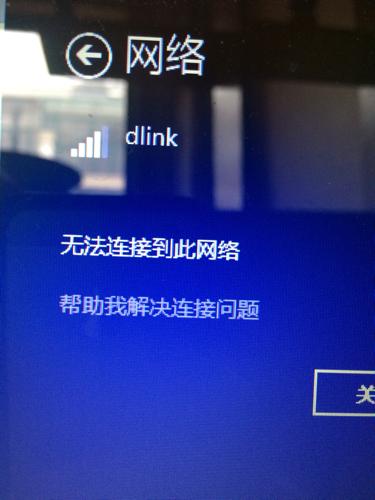
1、首先考虑笔记本中的无线网络硬件开关,有的笔记本机型有这个开关,如果其处于关闭状态,则不论怎么设置都无法使用无线网络功能,因此首先确保这个开关是打开的;以上介绍的便是笔记本电脑无法连接无线网络的多种解决方法,假如上述问题依然无法解决,那么就需要考虑是否是无线网络硬件故障。
2、可能是硬件问题,无线网卡、路由器、电脑,有一样出故障都有可能导致无线网络连接不上。无线网络没开。很多笔记本为了节省电量,设计了无线网络开关,并且默认关闭,要用的时候需要打开它。笔记本的无线网络驱动被误删或破损,也会造成笔记本无线电脑连接不上。
3、笔记本电脑连不上家里的wifi原因可能是:一,没有安装无线网卡。这种情况极少。安装无线网卡。二,设置问题。重新设置。三,系统部分文件缺失。补充安装,修正缺失文件或恢复,重装系统。⑷ 笔记本电脑无法连接无线网怎么办 对于笔记本的使用次数是非常多非常频繁的。
4、, 还有可能是你的网络运营商提供的网络有问题,请联系网络运营商;13, 网卡(包括:有线网卡和无线网卡)损坏,请更换网卡;(如果不懂,请找网络运营商或者专业人士进行修复或者更换)14,路由器本身有问题,或者损坏,请换一个路由器试试。
5、当遇到无法识别出网络,网络连接不可用的时候,显示是这样子的。 笔记本电脑连上wifi却上不了网怎么办 步骤:1,浏览器所造成的无法上网。如果你发现浏览器无法上网,但通讯软件可以使用。
6、 为什么笔记本电脑wifi连接不上 首先考虑笔记本中的无线网络硬件开关,有的笔记本机型有这个开关,如果其处于关闭状态,则不论怎么设置都无法使用无线网络功能,因此首先确保这个开关是打开的; 以上介绍的便是笔记本电脑无法连接无线网络的多种解决方法,假如上述问题依然无法解决,那么就需要考虑是否是无线网络硬件故障。
相机无线连接电脑相机wifi怎么连上电脑
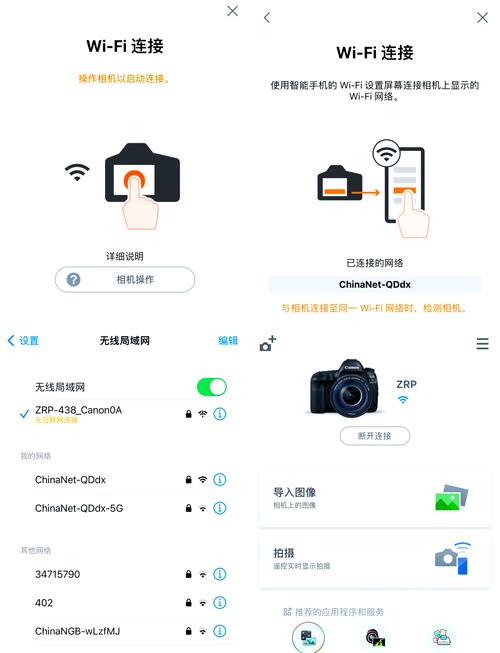
1、开启相机wifi,选遥控(EOSUtipty)寻找网络,确定。找到了无线路由器(即WiFi)后选定。选:确定。输入8至63个路由器密码。输入后选OK。IP地址设置:选自动。选择PC连接,开始配对设备,选确定。连接成功后,屏幕右下角会出现一根相机图标,此时即可用电脑遥控相机拍照。
2、照相机与电脑连接,有如下两种方法:有线连接方法。无线连接方法。关于有线连接方法,就是通过数据线将电脑与照相机相连。在这种连接方法中,随着连接目的的不同,选择的数据线也随之不同。
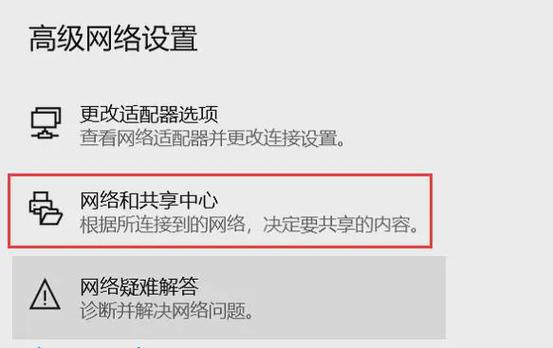
3、相机和电脑连接同一个wifi尝试是否能连接上;另外,电脑可以创建临时网络,具体方法如下:控制面板-网络和共享中心-管理无线网络-添加-创建临时网络,然后设置网络名称和密码,然后相机再去搜索并连接。
 微信扫一扫打赏
 支付宝扫一扫打赏