mumei
mumei - 1、电脑有没有可以照相的软件?
- 2、笔记本电脑照相软件用笔记本拍照哪些软件比较好用
- 3、电脑下载什么软件能拍照
- 4、电脑能拍照吗,如何用YouCam软件在电脑上拍照?
- 5、如何用电脑给自己拍照怎么用笔记本电脑照相
- 6、电脑端相机有哪些有什么好用的电脑拍照软件吗
电脑有没有可以照相的软件?
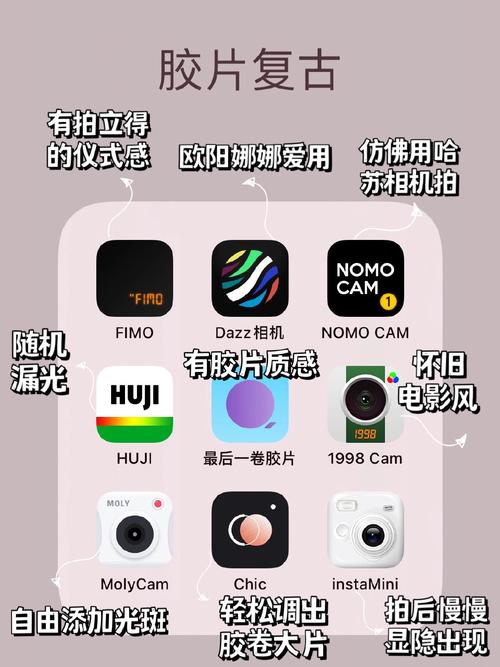
1、电脑摄像头拍照软件一:摄像头录像大师软件简介:一款使用普通电脑摄像头录像的软件,不仅可以实现电脑摄像头拍照功能,还能够进行摄像头视频录制的一款软件。当然你也可以用来实现小店铺、办公室等长时间监控,非常的实用,现在已经各大下载站下载量累计超过100万次。
2、电脑摄像头拍照软件一:摄像头录像大师 软件简介:一款使用普通电脑摄像头录像的软件,不仅可以实现电脑摄像头拍照功能,还能够进行摄像头视频录制的一款软件。当然你也可以用来实现小店铺、办公室等长时间监控,非常的实用,现在已经各大下载站下载量累计超过100万次。
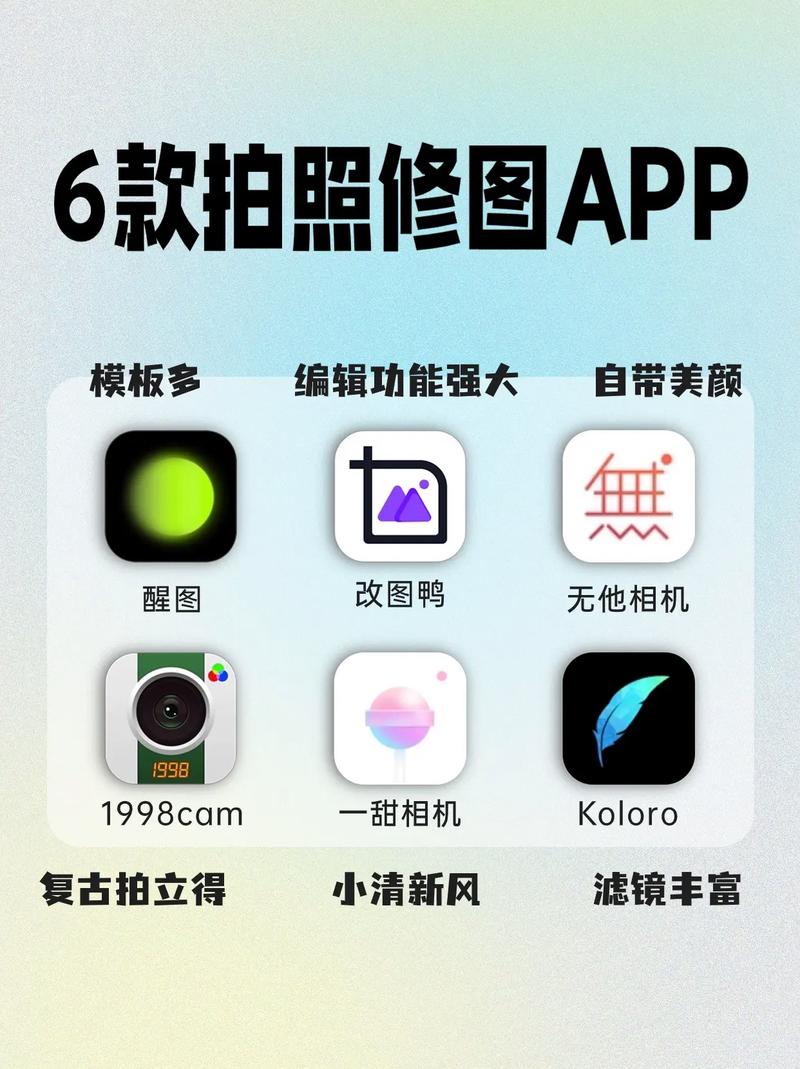
3、第三,就是使用第三方的程序来调用摄像头,比如“美图秀秀”,虽然它主要功能是照片处理,但也可以调用摄像头进行拍照,拍摄之后即可进行效果处理,非常方便,娱乐性很强。当然,最后要强调的是,拍照效果的好坏,用什么拍照软件不是最重要,关键的是摄像头本身的素质。
4、常用的电脑看图软件有以下几种: Adobe Photoshop:一款专业的图片编辑软件,可以用于浏览、编辑和处理各种图片格式。 Adobe Lightroom:主要用于摄影爱好者的图片管理和编辑软件,支持各种图片格式,并提供丰富的调整和效果工具。
笔记本电脑照相软件用笔记本拍照哪些软件比较好用

1、电脑摄像头拍照软件一:摄像头录像大师软件简介:一款使用普通电脑摄像头录像的软件,不仅可以实现电脑摄像头拍照功能,还能够进行摄像头视频录制的一款软件。当然你也可以用来实现小店铺、办公室等长时间监控,非常的实用,现在已经各大下载站下载量累计超过100万次。
2、另外,还有一些专业的拍照和图像处理软件,如Adobe Photoshop Express和Lightroom等。虽然它们的功能相对复杂,但提供了更高级的图像编辑和后期处理功能,适合对照片质量有较高要求的用户使用。总之,在选择笔记本电脑照相软件时,可以根据自己的需求和喜好进行选择。
3、电脑摄像头拍照软件一:摄像头录像大师 软件简介:一款使用普通电脑摄像头录像的软件,不仅可以实现电脑摄像头拍照功能,还能够进行摄像头视频录制的一款软件。当然你也可以用来实现小店铺、办公室等长时间监控,非常的实用,现在已经各大下载站下载量累计超过100万次。
4、例如,CyberLink YouCam就是一款流行的第三方摄像头软件,它不仅提供了丰富的拍照和录像功能,还支持面部追踪、动态效果等高级特性,让用户在使用笔记本电脑拍照时也能获得更加专业和有趣的体验。
5、操作工具:win10笔记本 首先左键单击开始窗口键,可以在程序列表中找到相机,如下图所示。E. 怎么用电脑拍照 首先准备的电脑系统要是装好系统的而且是正常的(摄像头不要坏)首先开机,点击我的电脑。打开我的电脑后,查找到“USB 视频设备”,然后点击打开。
电脑下载什么软件能拍照
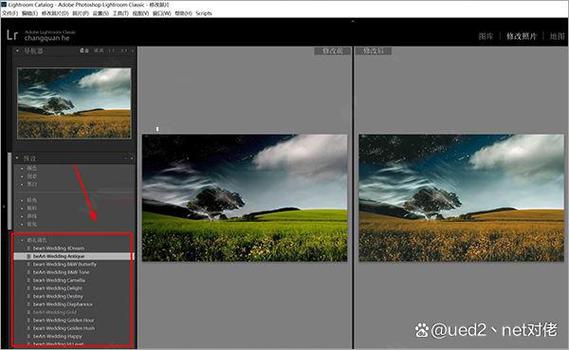
电脑摄像头拍照软件一:摄像头录像大师软件简介:一款使用普通电脑摄像头录像的软件,不仅可以实现电脑摄像头拍照功能,还能够进行摄像头视频录制的一款软件。当然你也可以用来实现小店铺、办公室等长时间监控,非常的实用,现在已经各大下载站下载量累计超过100万次。
华硕电脑自带的拍照软件是lifeframe,您安装好这个软件之后就可以正常使用拍照功能的。希望以上回答对您有所帮助,如若以上建议仍未解决您的问题,请您登录华硕在线技术网站http://vip.asus.com/IMPresale/IMLink.html寻求技术支持,最后,祝您工作顺利,生活愉快。
电脑摄像头拍照软件一:摄像头录像大师 软件简介:一款使用普通电脑摄像头录像的软件,不仅可以实现电脑摄像头拍照功能,还能够进行摄像头视频录制的一款软件。当然你也可以用来实现小店铺、办公室等长时间监控,非常的实用,现在已经各大下载站下载量累计超过100万次。
提到拍照我们现在经常会使用手机来拍照,那么大家知道吗,其实我们的笔记本电脑也可以进行拍照,接下来小编就教大家怎样使用笔记本电脑的相机软件进行拍照。具体如下:首先我们打开电脑进入到桌面,然后点击左下角的开始图标。
电脑能拍照吗,如何用YouCam软件在电脑上拍照?
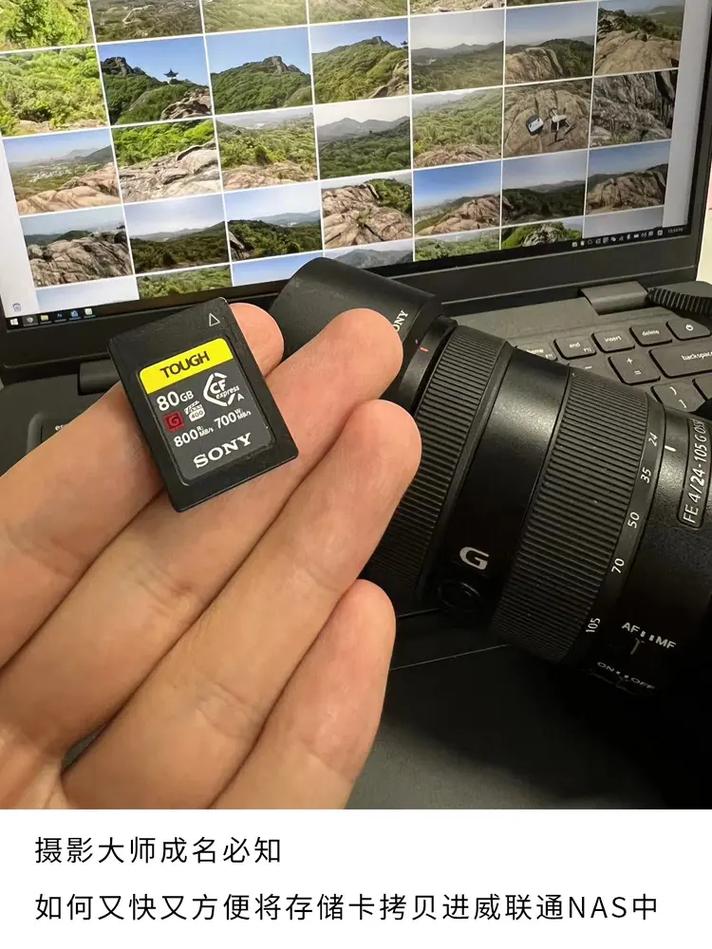
步骤一:软件开启首先,打开你的电脑,找到并运行YouCam软件,这款软件为电脑拍照提供了便利。界面清晰直观,拍照功能就在主窗口的右侧,而录音则在左侧,只需轻轻一触。操作指南点击那个诱人的拍照图标,你的电脑摄像头便开始工作。瞬间,屏幕上会出现实时捕捉的画面。
打开电脑上的YouCam软件,可以看到整个软件的界面,窗口部分是拍照所能显示的部分,窗口下方有两个按钮:拍照和录像;点击拍照按钮,即可成功拍照,双击即可查看照片,或者鼠标右键单击照片,选择【在磁盘上查找文件】进行查看。
对于联想品牌的笔记本电脑用户而言,你可以尝试使用一款名为YouCam的软件。通过这款软件,你可以方便地开启你的摄像头,并进行拍照或录制视频。除此之外,YouCam还提供了丰富多样的插件,这些插件能够大大增加软件的功能性和趣味性。打开YouCam软件后,你将看到一个简洁的界面,其中包含了一个摄像头预览窗口。
打开电脑上的YouCam软件,可以看到整个软件的界面,窗口部分是拍照所能显示的部分,窗口下方有两个按钮:拍照和录像;点击拍照按钮,即可成功拍照,双击即可查看照片,或者鼠标右键单击照片,选择在磁盘上查找文件进行查看。由硬件系统和软件系统所组成,没有安装任何软件的计算机称为裸机。
如何用电脑给自己拍照怎么用笔记本电脑照相
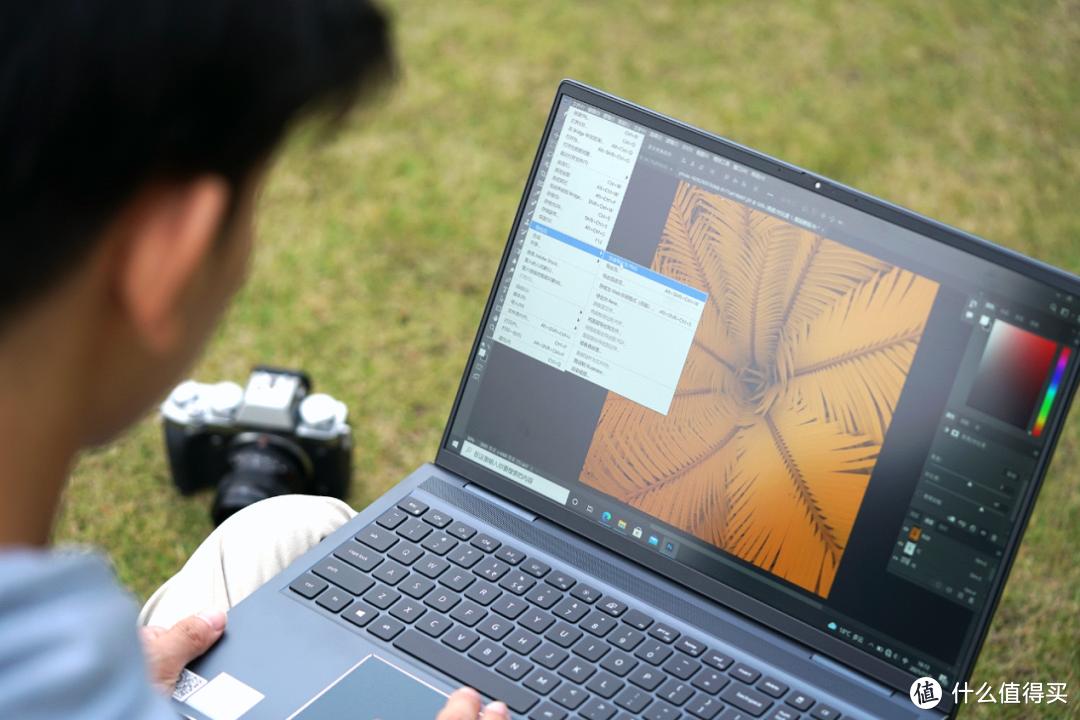
1、打开视频设备后,在界面左上角查找到照相机任务中的“拍照”,点击拍照。点击拍照后,就可完成拍照任务,照片保存在界面中下角。然后点击双击照片,就可以大屏幕观看照片。然后点击图片保存按钮,保存在电脑桌面上,在此以照片命名为“新图像”为例。关闭“USB 视频设备”和其他界面。
2、打开笔记本电脑的摄像头前,需要找到摄像头开关,一般位于电脑键盘上方,轻轻一按即可打开摄像头。拍摄时,保持稳定是关键。笔记本电脑较重,在拍摄时容易晃动。因此,可以放在桌子上或膝盖上,以确保照片清晰度。聚焦时,需要将摄像头对准自己,并进行聚焦。如果无法聚焦,可以尝试手动调整摄像头位置。
3、将电脑用摄像头连接,并安装好驱动。打开摄像头软件,选择拍照功能。把摄像头对准需要拍照的部位,按动拍照键。在功能项选择照片在电脑的存放文件夹,存放即可。 怎样用笔记本电脑拍照 1 首先开机,点击我的电脑。2 打开我的电脑后,查找到“USB 视频设备”,然后点击打开。
4、摄像头驱动安装成功后,在资源管理器就可以看到设备了。如图 双击打开就可以预览,拍照。
电脑端相机有哪些有什么好用的电脑拍照软件吗
1、好的,电脑照相软件推荐及解释如下:推荐软件:Adobe Lightroom和Photoshop。Adobe Lightroom是一款专业的摄影管理软件。它拥有强大的图像调整工具,可以帮助用户轻松编辑和优化照片。此外,Lightroom还提供了丰富的组织和管理功能,方便用户整理大量的照片。
2、电脑摄像头拍照软件一:摄像头录像大师软件简介:一款使用普通电脑摄像头录像的软件,不仅可以实现电脑摄像头拍照功能,还能够进行摄像头视频录制的一款软件。当然你也可以用来实现小店铺、办公室等长时间监控,非常的实用,现在已经各大下载站下载量累计超过100万次。
3、美图秀秀是官方版的一款比较有趣的自拍拍照工具,完美兼容了所有主流的摄像头,可以把电脑变成相机和DV,并且还可以轻松拍摄短视频,做搞笑表情等等,软件中含有非常多可爱的素材,并且还有独家的摄像头优化技术,堪称完美的一款。
4、电脑摄像头拍照软件一:摄像头录像大师 软件简介:一款使用普通电脑摄像头录像的软件,不仅可以实现电脑摄像头拍照功能,还能够进行摄像头视频录制的一款软件。当然你也可以用来实现小店铺、办公室等长时间监控,非常的实用,现在已经各大下载站下载量累计超过100万次。
 微信扫一扫打赏
 支付宝扫一扫打赏