mumei
mumei 如何查看电脑上安装的软件?
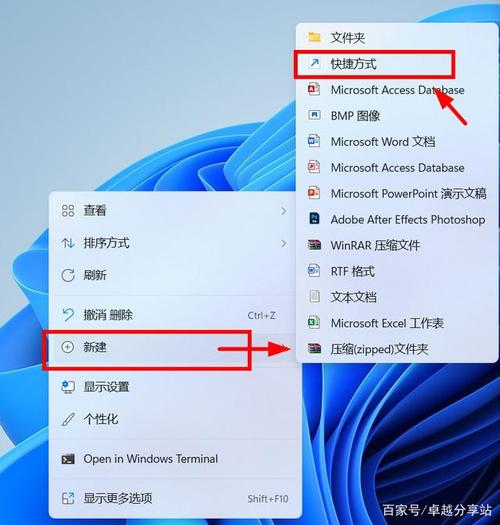
1、在开始菜单中查看:点击开始菜单,然后找到“所有程序”或“程序”文件夹,点击打开,即可看到已安装的软件列表。 使用控制面板查看:点击开始菜单,然后选择“控制面板”,在控制面板窗口中找到“程序”或“程序和功能”选项,点击打开,就可以看到已安装的软件列表。
2、在开始菜单里,点击所有应用就可以找到电脑上安装的所有应用了,它会按照字母顺序一一排列好,很好查找。找到应用后,直接在快捷图标上单击鼠标右键,选择“更多”,然后再选择”打开文件位置”,这时会显示该快捷方式所在文件夹。
3、方法一首先我们打开电脑,然后点击左下方开始图标。在弹出的窗口中我们点击【控制面板】选项。点击之后即可打开控制面板界面,此时我们点击下方【程序】选项,需要注意的是我们需要将查看方式设置为类别。然后在窗口中点击【程序和功能】选项。
4、要查看电脑上软件安装包的位置,可以按照以下步骤操作: 打开资源管理器(Windows系统中通常是通过快捷键Win E打开)。 在资源管理器的地址栏中输入以下路径:C:\Program Files(对于64位系统)或C:\Program Files(x86)(对于32位系统)。 在打开的文件夹中,你将看到安装在电脑上的软件安装包。
5、使用电脑自带的程序管理功能即可查找所有电脑上已经下载的所有软件。在系统程序中找到控制面板,双击控制面板选项卡打开控制面板。在控制面板选项卡中找到程序选项卡,双击进入。在程序选项卡中找到程序与功能选项卡,双击进入。在此选项卡中即可查看所有电脑上已下载的软件,并且可以编辑管理。
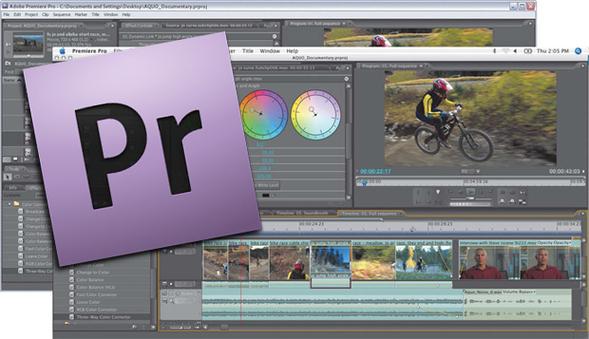
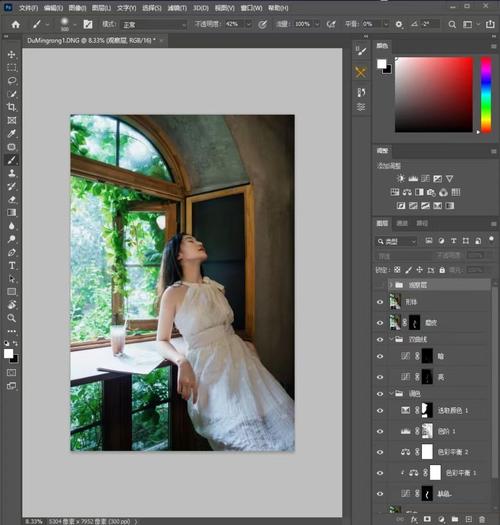
电脑自带photoshop软件在哪里
1、电脑上面没有自带的photoshop软件。photoshop软件需要后期自行安装上去才会有的。如果已经安装了PS软件想查找安装文件路径可以通过以下方式:操作方法:首先,打开电脑,找到电脑上面的PS软件,选择右键在PS上面单击。然后在弹出来的选项里面,选择最下方的属性选项。
2、如果在你的电脑安装了photoshop软件,默认路径C:\Program Files\Adobe 如果你没安装photoshop软件,那只能下载,可以到 http:// 这个站点下载,安装。。Ⅳ photoshop 是什么,在电脑的什么位置有什么作用 photoshop其实就是一款图像处理软件。
3、安装完成后,用户可以在电脑的开始菜单或应用程序文件夹中找到Photoshop的快捷方式,双击即可启动软件。启动后,用户就可以使用Photoshop提供的各种工具和功能进行图像处理、编辑和设计工作了。
4、将Photoshop原版安装包下载都计算机。将压缩包解压到一个文件夹,在解压文件夹中找到setup文件。双击setup文件启动安装程序,选择试用安装。弹出协议窗口选择【接受】弹出安装窗口选择安装32位或64位,也可以选同时安装,然后指定安装位置,最后点击【安装】按钮开始进行安装。
在电脑怎么安装软件?
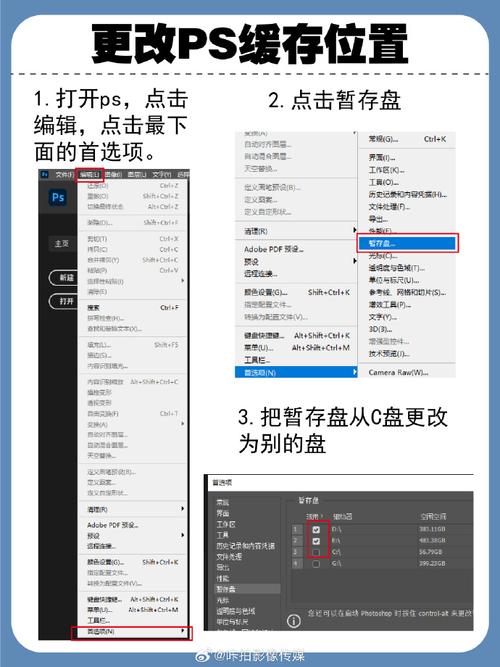
打开游览器,直接在百度搜索要下载的软件;点击立即下载,选择下载结束后立即打开;下载完成后,点击安装包,进行安装,安装结束后打开软件即可使用。
方法一:通过官网下载安装包进行安装 在浏览器中搜索软件官网,进入官网后下载软件的安装包。下载完成后,双击打开安装包,按照提示进行安装。等待软件安装完成后,即可在电脑中使用该软件。方法二:通过应用商店安装 在电脑中的应用商店中搜索需要安装的软件。找到软件后,点击安装按钮进行安装。
电脑可以通过在浏览器上搜索下载安装包的方式安装软件。也可以在电脑上找到电脑管家软件,通过软件栏目搜索到并下载安装软件。
如何在电脑上安装软件?
方法一:打开游览器,直接在百度搜索要下载的软件;点击立即下载,选择下载结束后立即打开;下载完成后,点击安装包,进行安装,安装结束后打开软件即可使用。
方法右键需要创建快捷方式的程序,点击“创建快捷方式”,然后将快捷方式复制到桌面上,或者直接点击“发送到”--“桌面快捷方式”。方法在桌面空白处点击鼠标右键,点击“新建”--“快捷方式”;在快捷方式设置界面输入程序的路径,然后点击下一步,输入快捷方式的名称,然后完成即可。
方法一:通过官网下载安装包进行安装 在浏览器中搜索软件官网,进入官网后下载软件的安装包。下载完成后,双击打开安装包,按照提示进行安装。等待软件安装完成后,即可在电脑中使用该软件。方法二:通过应用商店安装 在电脑中的应用商店中搜索需要安装的软件。找到软件后,点击安装按钮进行安装。
 微信扫一扫打赏
 支付宝扫一扫打赏