mumei
mumei - 1、excel如何自动计算总数?
- 2、表格序号怎么统计总数的
- 3、为什么没有合计
excel如何自动计算总数?
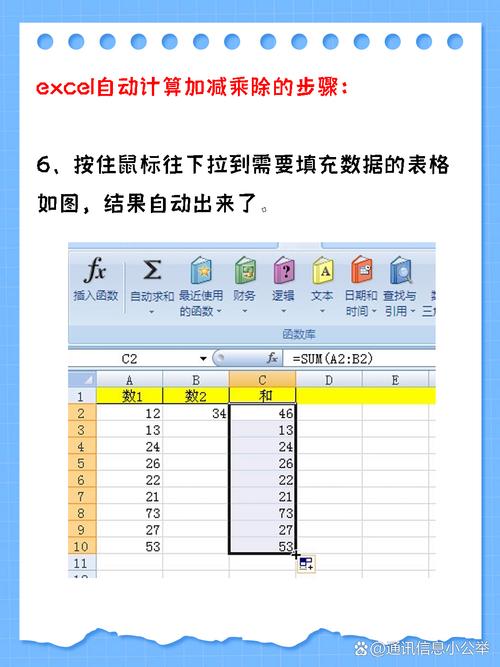
在Excel表格中自动累计总数,您可以通过使用SUM函数或AutoSum功能来实现。使用SUM函数时,在要显示总和的单元格中输入`=SUM(起始单元格:结束单元格)`,例如,`=SUM(A1:A10)`会计算A1到A10单元格的总和。这需要您手动指定起始和结束单元格。另一种方法是利用AutoSum功能。
方法一:【利用函数来统计人数】我们在最下面的单位格中输入【=COUNT(B2:B6)】;接着,按【回车键】即可得人数。方法二:【利用状态栏来统计人数】。我们点击鼠标【右键】中Excel的状态栏,然后从中勾选【计数】的按钮。
方法一:SUM函数 比如我们要求出右边这一列的数据的总数,我们只需要选中数据这一列,选择SUM求和函数就会自动计算了。
第一步:首先打开一个需要计算的表格。第二步:选择需要计算总和的数据区域。第三步:在工作窗口的下方统计栏中按鼠标右键,勾选求个选项,即可得到总和。以上便是针对该问题所整理出来的具体操作步骤,希望可以帮助到需要的朋友。
要在Excel表格中自动求和并在表格最上方显示总和,可以使用以下方法: 选中需要进行求和的列(或行)。 在 Excel 的菜单栏中选择“数据”。 点击“数据工具”组中的“求和”按钮。 Excel 会在所选列的最下方自动显示求和结果。
在Excel中制作填写两列,B列是分数列,如下图所示。合计的前,先选中B2并按住左键,如下图所示。向下拉到B9格,如下图所示。选择开始菜单,如下图所示。点击自动求和,如下图所示。在函数栏中输入“=SUM(选中列或行的起始单元格:选中列或行的结束单元格)”。按下回车键即可求出总数。
表格序号怎么统计总数的
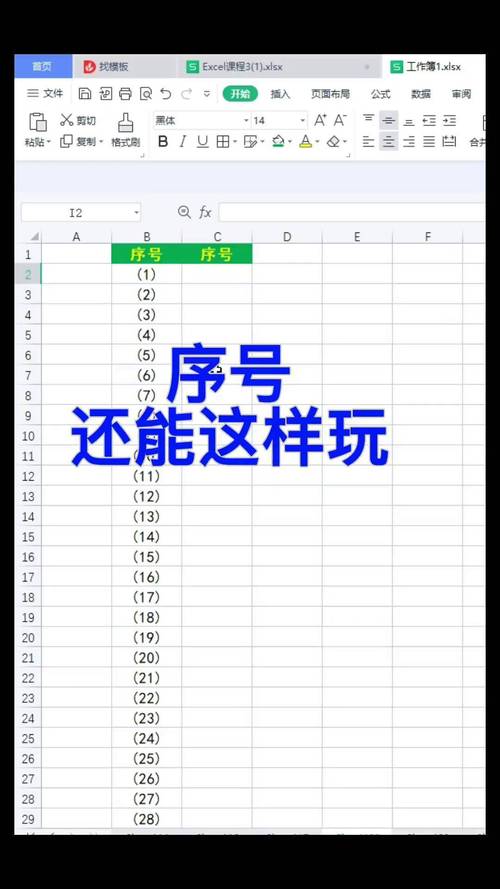
表格序号总数的统计可以使用Excel或其他电子表格软件的公式来实现。具体方法如下: 在表格右下角添加一行或一列,用于计算总数。 在新的单元格中输入“=COUNT(单元格范围)”公式,其中“单元格范围”指的是你要统计的序号所在的单元格范围。 按下回车,即可得到表格序号的总数。
打开待统计的数据表格,可以看到,这列数据里有空着无数值的地方,如果数据少,通过旁边的行序列号也可以算出来,但是用公式更简单快捷。在你想得到统计结果的单元格里输入公式=COUNT(),括号里填写的是需要统计数据的单元格区域,将输入光标停留在括号里,就可以直接通过鼠标划选区域。
筛选后添加序号 如下图所示,要在筛选状态下也能保持连续的序号,咱们可以先取消筛选,在D2单元格输入以下公式,然后下拉:=SUBTOTAL(3,E$1:E2)-1 2/4 筛选后相乘 如下图所示,在对E列执行筛选后,需要计算数量乘以单价的总额。
为什么没有合计

没有合计的原因可能有多种。数据不全面 在进行合计操作时,需要涉及的数据应该是全面的、完整的。如果数据存在遗漏或者不完整,就无法进行合计。比如,在一系列交易记录中,如果某些记录没有被录入系统,那么对这些记录进行合计时,就会出现数据不准确的情况。
因为没有设置,Excel中叫求和不叫合计。电脑打开Excel表格,选中几个数据。
一般来说,Excel表格下拉不显示合计,可能是因为合计行的公式没有正确拖动到其他单元格,或者合计行的显示被隐藏了。可以按照以下步骤来解决该问题: 确认合计行的公式正确拖动到其他单元格。在合计行的单元格中,确认公式中应用到的单元格地址是否正确,是否包含了需要计算的所有数据单元格。
检查文件格式 表格文件的文件名、格式、版本等都是影响合计数出现的重要因素。如果文件名、格式、版本等与软件不匹配,就会导致无法正常计算。需要进行相应的更改或转换,或者重新保存文件。检查公式或函数 下拉框中的公式或函数有时会因为参数设置错误、格式不符要求等原因无法正常计算。
 微信扫一扫打赏
 支付宝扫一扫打赏