mumei
mumei 华为镜像图片怎么翻转过来
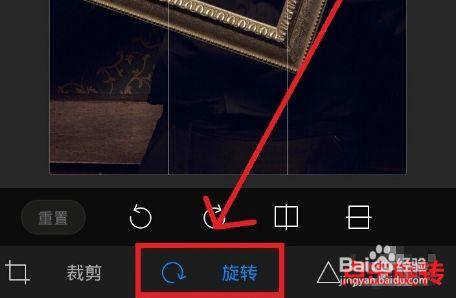
1、以华为Mate 60 Pro手机为例,打开图库,点击一张要编辑的图片,然后点击编辑按钮镜像翻转即可。
2、华为镜像图片翻转过来可以通过以下步骤进行: 打开华为手机中的图片编辑工具。 选择需要翻转的图片,打开并进入编辑页面。 在编辑页面中,找到“旋转”或“翻转”功能。 点击“翻转”功能,并根据需要选择垂直翻转或水平翻转。 确认翻转效果,保存图片即可。
3、根据查询华为官网,将相册镜像图片翻转的步骤具体如下:打开手机的相册,选择需要编辑的图片。在图片界面下方有很多操作功能,点击编辑功能。进入编辑界面后,也可以看到界面下方有修剪、滤镜等功能。在可以旋转图片的进度条右侧,显示两个对向的三角形,点击这个图标,图片就会进行翻转了。
4、以华为P60 Pro手机为例,打开图库,点击一张要编辑的图片,然后点击编辑按钮修剪,滑动角度滑条,自定义图片的旋转角度。
5、很多用户想将自己的照片换个方向,让自己的照片更加有意境,那么华为手机图片镜像翻转在哪里设置呢?华为手机图片镜像翻转在哪里设置?在桌面找到并打开相册,选择照片,点击下面的【编辑】。在【修剪】页面点击镜像翻转的图标。下图为镜像翻转后的图片。
华为手机镜像翻转怎么弄
以华为Mate 60 Pro手机为例,打开图库,点击一张要编辑的图片,然后点击编辑按钮镜像翻转即可。
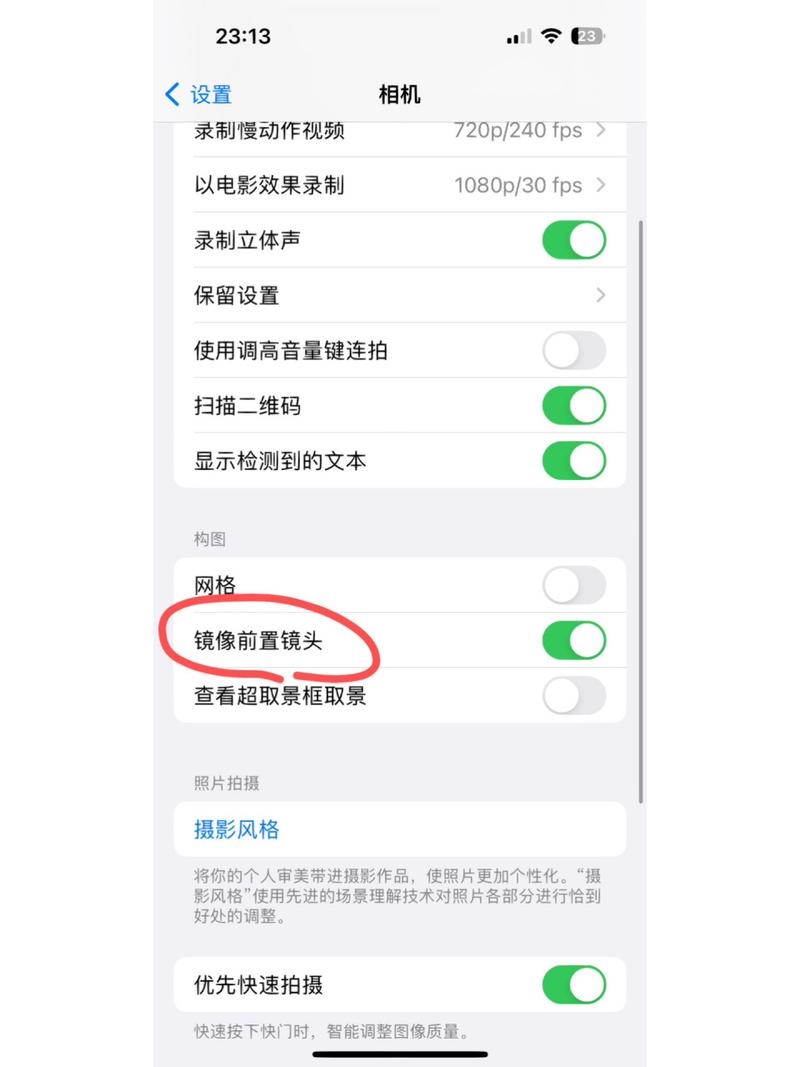
设置镜像翻转的操作方法如下:首先打开手机,找到“华为相机”并点击打开。打开相机后,点击右下角的“前置摄像头”。 转换到前置摄像头之后,点击右上角的“设置”按钮。最后找到“自拍镜像”并开启该功能,开启该功能后,使用前置摄像头进行自拍时,拍摄出的照片就会是镜像的。
华为手机图片镜像翻转在哪里设置?在桌面找到并打开相册,选择照片,点击下面的【编辑】。在【修剪】页面点击镜像翻转的图标。下图为镜像翻转后的图片。
通过相机应用实现镜像翻转 打开华为手机的相机应用。 在相机界面,找到设置或设置图标,点击进入设置界面。 在设置界面中,找到自拍镜像或镜像翻转选项,并开启该选项。 返回相机界面,进行自拍或拍摄需要镜像翻转的照片。通过相册应用实现镜像翻转 打开华为手机的相册应用。
进入更多设置选项,然后寻找自拍镜像功能。开启镜像翻转功能后,前置摄像头拍摄的照片会自动进行镜像调整,方便用户从更自然的角度查看照片。当然,您也可以根据实际需求随时关闭此功能。以上就是关于华为手机镜像翻转开启的具体教程,希望对您有所帮助。如果您还有其他关于手机使用的问题,欢迎随时咨询。
华为手机图片镜像翻转在哪里设置
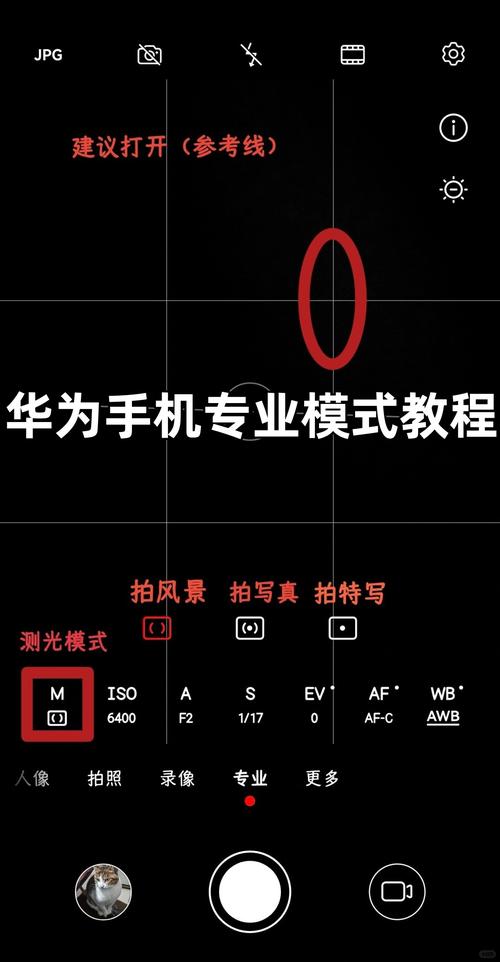
1、以华为Mate 60 Pro手机为例,打开图库,点击一张要编辑的图片,然后点击编辑按钮镜像翻转即可。
2、华为手机图片镜像翻转在哪里设置?在桌面找到并打开相册,选择照片,点击下面的【编辑】。在【修剪】页面点击镜像翻转的图标。下图为镜像翻转后的图片。
3、设置镜像翻转的操作方法如下:首先打开手机,找到“华为相机”并点击打开。打开相机后,点击右下角的“前置摄像头”。 转换到前置摄像头之后,点击右上角的“设置”按钮。最后找到“自拍镜像”并开启该功能,开启该功能后,使用前置摄像头进行自拍时,拍摄出的照片就会是镜像的。
4、打开华为手机的相机应用。 在相机界面,找到设置或设置图标,点击进入设置界面。 在设置界面中,找到自拍镜像或镜像翻转选项,并开启该选项。 返回相机界面,进行自拍或拍摄需要镜像翻转的照片。通过相册应用实现镜像翻转 打开华为手机的相册应用。
 微信扫一扫打赏
 支付宝扫一扫打赏