mumei
mumei 电脑相机打不开怎么办
1、透过设备管理器启用并重新安装相机驱动程序 在Windows搜寻栏输入[设备管理器]①,然后点选[开启]②。点击[相机]设备类型旁边的箭头③。于[您的相机设备名称]点击鼠标右键④,并点选[启用设备]⑤。确认相机是否可以正常使用。若是未显示[启用设备]选项,表示您的相机已启用,并请继续下一步骤。
2、如果电脑的驱动没有装好,就可能出现摄像头打开失败的现象,这个时候一定要去检查驱动的安装情况,然后再去解决问题。电脑摄像头出现连接失误、损坏现象的时候,很可能因为硬件损坏问题。这个时候,一般的修理是不能解决问题的,我们需要到售后进行拆机修理。
3、方法一:检查相机是否被其他应用占用 首先,确保没有其他应用程序正在使用相机。如果有一个应用程序正在使用摄像头,那么你就无法打开相机。尝试关闭正在使用相机的应用程序,然后再尝试打开相机。方法二:更新相机驱动程序 如果相机驱动程序损坏或过时,也可能导致无法正常使用相机。
4、用鼠标右击“我的电脑”-》点击“属性”-》“设备管理器”,这一步完成打开设备管理 器,在“设备管理器”中展开“通用串行总线控制器”如下图。拍摄时,遇到关闭电脑,重启之后导致相机无法识别怎么办?这里分享几个解决电脑重启后相机无法识别的方法。
5、电脑摄像头打不开怎么办 检查电脑摄像头是否已开启。右键点击“我的电脑”→“管理”→“设备管理器”,查看摄像头是否关闭。若关闭则开启即可。同时检查摄像头驱动是否正常,没有驱动则需下载最新驱动或更新驱动,重启电脑查看是否能启动摄像头。
6、电脑摄像头打不开怎么办 检查笔记本摄像头设备是否打开。右键点击“我的电脑”→“管理”→“设备管理器”,查看摄像头是否关闭。若关闭,打开即可。同时检查摄像头驱动,驱动对于笔记本摄像头很重要。如无驱动,可访问官方网站下载最新驱动或更新摄像头驱动,重启电脑查看是否能启动摄像头。
我的联想笔记本摄像头怎么打不开
重置摄像头驱动:有时候摄像头打不开是因为驱动出现问题。可以尝试重置摄像头驱动。进入设备管理器,找到摄像头设备,右键选择卸载,然后重新启动电脑,系统会重新安装驱动。检查摄像头连接问题:确保摄像头的连接线是否牢固,如果松动可能会导致摄像头无法正常工作。
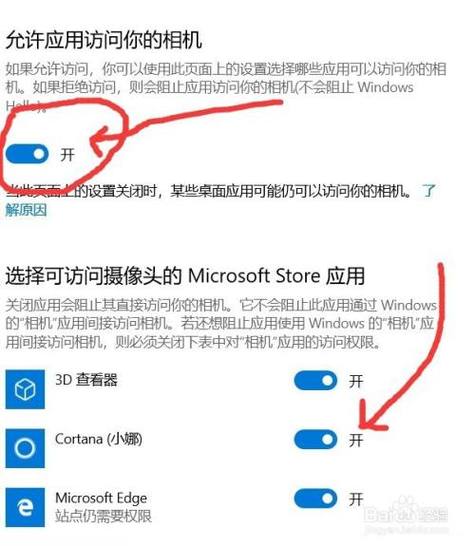
摄像头物理开关:联想某些型号的笔记本在摄像头处有物理开关,如果不小心关闭,摄像头就无法工作。 摄像头硬件故障:摄像头本身可能存在硬件故障,例如损坏的连接器或摄像头模块本身的问题。系统设置问题 隐私设置:操作系统可能由于隐私设置阻止了摄像头的访问。
对于联想笔记本摄像头无法打开的问题,可能是硬件故障或驱动程序问题。这里提供两种可能的解决步骤:方法一:检查设备管理器首先,右键点击“我的电脑”,选择“管理”,接着在设备管理器中找到“图像设备”下的摄像头设备。确保它已启用,如果未启用,点击“启用”按钮。如果启用后仍无法使用,尝试重启电脑。
联想电脑摄像头打不开怎么回事 情况一: 检查系统的摄像头权限是否打开 方法一: 设置-隐私-相机。情况二: 检查摄像头驱动程序是否正常 方法二:点击左下角右键进入设备管理器,检查是否有摄像头选项,驱动是否有感叹号异常。如果有异常感叹号,右击更新驱动,选择自动搜索更新。
为什么摄像头软件突然打不开了,显示程序异常,自动退出了?
1、可能是应用缓存文件出现异常,可以清除应用数据尝试:进入设置--应用与权限--应用管理--右上角图标--显示系统程序--找到对应软件--存储--清除数据。清除数据操作会将软件数据删除且不能恢复。
2、部分应用由于自身设计原因可能未及时释放相机,如手电筒、二维码扫描等程序。您可以将相机相关的应用先关闭,再进入相机尝试。如果无法判断是什么应用,可以重启手机后再进入相机重试。(2)清除相机数据进入设置,搜索应用管理,找到相机,点击存储 删除数据。
3、摄像头软件突然打不开了,显示程序异常,可以尝试退出程序重新打开。如果不能解决问题,那就重新下载安装驱动程序或者与摄像头相应的APP客户端。
4、\x0d\x0a有可能是由于一些第三方软件的冲突干扰导致的,建议您尝试卸载最近安装的可疑软件,或是备份下机身的重要资料(联系人、短信等)后,再操作一下恢复设备的出厂设置看看能否改善。\x0d\x0a若是之前有root后导致的系统文件损坏,需要重新刷机才能恢复系统的使用。
5、根据查询知百科显示,相机闪退原因如下:程序不兼容,如果用户使用手机打开相机后,频繁的出现闪退现象,可以确定是程序不兼容导致。升级相机软件版本或降低版本。新版本如果出现闪退,是应用改版本还在调试中,无需担心,会很快修复。
电脑相机打不开是什么原因
1、在Windows搜寻栏输入[相机]①,然后点选[打开]②。开启Windows内建[相机]程序后,若没有异常即表示您的笔记本电脑相机是正常的,若有出现异常问题请继续以下疑难解答步骤。注: 是否有出现无法侦测视频设备、视频无画面、视频画面异常、视频画面颠倒等等问题。
2、方法一:检查相机是否被其他应用占用 首先,确保没有其他应用程序正在使用相机。如果有一个应用程序正在使用摄像头,那么你就无法打开相机。尝试关闭正在使用相机的应用程序,然后再尝试打开相机。方法二:更新相机驱动程序 如果相机驱动程序损坏或过时,也可能导致无法正常使用相机。
3、如果您的电脑相机无法打开,可能是由于以下几个原因。您可以尝试以下解决方案来解决问题: 检查硬件连接:确保您的电脑相机正确连接到电脑上。检查USB线缆或其他连接接口是否插紧,并确保没有损坏或松动的部分。
4、这是电脑后台缓存起冲突导致,重启电脑后重新开启即可,操作方法如下:操作设备:戴尔电脑 操作系统:win10 首先左键单击开始窗口键,可以在程序列表中找到相机,如下图所示。
5、当我们使用电脑相机时,可能会发现无法打开相机的情况。这可能是由于不同的原因引起的,例如硬件故障、软件问题、驱动程序错误等。下面是一些解决方法,希望对您有所帮助。检查硬件连接 首先检查电脑相机是否正确连接到电脑上。确保它们之间的连接良好,没有松动或损坏的地方。
 微信扫一扫打赏
 支付宝扫一扫打赏