mumei
mumei - 1、如何使用安卓手机充当电脑摄像头
- 2、摄像头记录回放
- 3、如何使用安卓机充当网络摄像头
- 4、手机改装电脑监控屏幕如何使用安卓手机充当电脑摄像头
- 5、安卓系统的智能手机连接电脑用于网络摄像头怎么用?
- 6、如何将手机摄像头DIY成电脑摄像头
如何使用安卓手机充当电脑摄像头
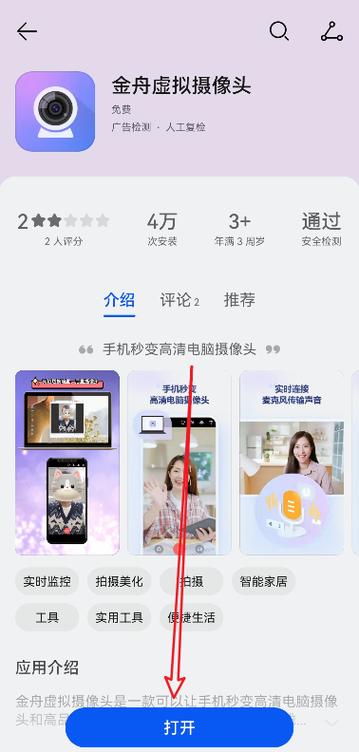
1、电脑使用安卓智能手机充当网络摄像头的方法:在百度上搜索下载相应视频连接软件(以魅色软件为例)。将电脑版和安卓手机版的软件全部下载,并在电脑和安卓手机上安装。手机打开USB调试模式。打开方法:【设置】→【其他高级选项设置】→【开发者选项】→【USB调试】打开即可。
2、首先用你的手机连接到要充当摄像头的电脑的网络,确保手机和电脑在一个局域网内。利用浏览器搜索“魅色pc客户端”,然后会弹出一系列网址 下载完成之后,会弹出一个安装向导,点击右下角的“下一步”弹出许可证协议后,点击“我接受”接着选择了安装位置,点击“安装”即可。
3、安卓手机的话,可以通过安装第三方辅助软件来实现充当电脑摄像头这个功能。
4、一,使用WiFi无线摄像头设置 打开手机WiFi并连接无线路由,在手机上启动DroidCamX再启动PC端,连接方式选择WiFi,将手机IP和DroidCam端口填上在手机端界面的信息即可。
5、如果我们的电脑摄像头坏了或者没有安装摄像头,可以选择使用手机来作为电脑的摄像头,今天就以安卓手机为例,跟大家介绍一下如何使用手机充当电脑的摄像头的具体操作步骤。
摄像头记录回放
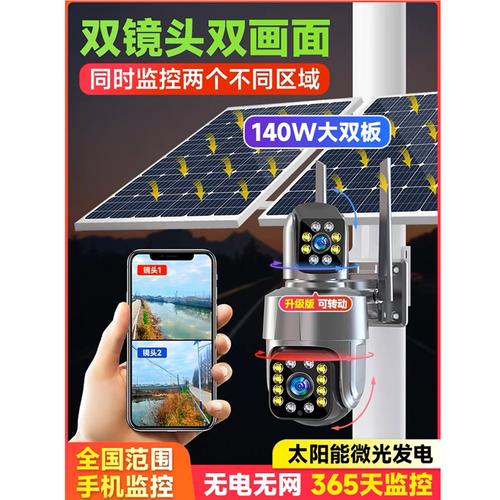
1、打开电脑上已经安装好的监控系统,输入“用户名”和“密码”。进入系统之后,在最下面一排点击“录像回放”。进入“录像回放”页面,看到右面有四个方格,先点击右方的任意一个方格,选中之后方格会变成绿色的方框。
2、想查看哪个画面,鼠标左键单击锁定。然后单击右键,会出现菜单键。鼠标左键点击回放,会出现用户名和密码。输入密码,便可进入回放界面。进入回放界面,右下角会有时间,可以选择月份,选择哪一天。方法二 选好某月某天,鼠标左键可以拖动界面下面箭头选择时间段。
3、第一种方法是使用监控设备自带的管理软件。例如海康威视、大华等大型安防软件公司提供的监控系统。通过软件登录账号和密码,就可以查看监控设备实时画面或回放历史记录。同时,也能进行设备管理、告警通知和云端存储等操作。第二种方法是通过网页登录设备。
4、录像功能:监控设备可以将摄像头所拍摄的视频记录下来,以备后续查看。回放功能:监控设备可以将录制的视频进行回放,以供我们查看。存储功能:监控设备可以将录制的视频存储在硬盘或者SD卡等存储设备中。远程监控功能:监控设备可以通过网络连接,实现远程监控,方便我们随时随地查看视频记录。
5、主要有以下几种方法:使用实时预览软件,可以安装实时预览软件,并登录相应账号,查看监控设备的实时画面。本地查看,监控设备有本地存储功能,可以用USB、移动硬盘把本地录像文件传到电脑里查看。网络存储,监控设备有网络存储功能,可以通过相应实时预览软件,登录账号查看以往录像回放。
如何使用安卓机充当网络摄像头

电脑使用安卓智能手机充当网络摄像头的方法:在百度上搜索下载相应视频连接软件(以魅色软件为例)。将电脑版和安卓手机版的软件全部下载,并在电脑和安卓手机上安装。手机打开USB调试模式。打开方法:【设置】→【其他高级选项设置】→【开发者选项】→【USB调试】打开即可。
首先用你的手机连接到要充当摄像头的电脑的网络,确保手机和电脑在一个局域网内。利用浏览器搜索“魅色pc客户端”,然后会弹出一系列网址 下载完成之后,会弹出一个安装向导,点击右下角的“下一步”弹出许可证协议后,点击“我接受”接着选择了安装位置,点击“安装”即可。
第一步,打开安卓手机,然后连接到电脑所在的网络,需要确保电脑和手机在同一个网络下。 第二步,打开电脑中的浏览器,搜索魅色pc客户端,然后在搜索结果中,点击一个链接并进行下载。 第三步,软件下载完成后,点击打开,会弹出一个安装向导,点击窗口中的下一步按钮。
打开手机WiFi并连接无线路由,在手机上启动DroidCamX再启动PC端,连接方式选择WiFi,将手机IP和DroidCam端口填上在手机端界面的信息即可。 点击连接,手机的画面变成摄像头显示画面,手机端的画面可能是左右相反的,电脑上显示出来是正常的,如果画面不正常,可以勾选pc端的镜像网络视频。
设备必须要支持 UVC(USB Video Class)标准,且设备内核必须使用特定配置 (CONFIG_USB_CONFIGFS_F_UVC=y)进行编译。兼容 UVC 标准的安卓设备通过 USB 数据线连接 PC 之后,选择Webcam选项之后,可以将相机画面发送到 /dev/ video* 节点,从而实现充当网络摄像头的功能。
手机改装电脑监控屏幕如何使用安卓手机充当电脑摄像头

(1)手机改装电脑监控屏幕:日常使用摄像头时,应注意,不要将将摄像头直接指向阳光,以免损害摄像头的图像感应器件;避免摄像头和油、蒸气、水汽、湿气和灰尘等物质接触,避免和水直接接触。 不要使用刺激的清洁剂或有机溶剂擦拭摄像头,不要拉扯和扭转连接线。
点击手机软件界面出现的【开始】按钮,进行连接。同时点击电脑版本的魅色软件,使用鼠标击右键,选择“使用USB数据线连接”,然后软件提示手机和电脑设备连接成功。这样就能看到电脑显示器上显示出了手机摄像头的图像,成功实现用安卓手机充当电脑摄像头的操作。
打开自己的电脑,在这里需要利用电脑的USB接口与手机相互连接起来。在连接成功以后,在电脑上会自动进行驱动的安装,至于手机出现的提示,在菜单中选择第二个选项【相机(PTP)】就可以了。这个时候,在电脑的右下角处会出现自动安装驱动的提示,等待即可。
一,使用WiFi无线摄像头设置 打开手机WiFi并连接无线路由,在手机上启动DroidCamX再启动PC端,连接方式选择WiFi,将手机IP和DroidCam端口填上在手机端界面的信息即可。
安卓系统的智能手机连接电脑用于网络摄像头怎么用?
电脑使用安卓智能手机充当网络摄像头的方法:在百度上搜索下载相应视频连接软件(以魅色软件为例)。将电脑版和安卓手机版的软件全部下载,并在电脑和安卓手机上安装。手机打开USB调试模式。打开方法:【设置】→【其他高级选项设置】→【开发者选项】→【USB调试】打开即可。
首先,需要从网站上下载相应的软件,然后将电脑PC版本和安卓手机版本的软件全部下载,并在电脑上和安卓手机上都安装上这个软件。2然后打开并运行电脑上的软件,然后与此同时运行安卓手机上的软件,通过手机usb数据线连接这两个设备。
安卓手机怎么巧当电脑PC摄像头 首先在网上搜索一个软件“魅色”,应该很好找的,可以打开他的官网,里面有PC桌面客户端和Android安装包,先在电脑中安装PC桌面客户端。然后通过手机助手之类的软件在手机上安装“Android安装包”确保手机连接电脑的情况下,打开电脑端和手机端程序便可以了。
如何将手机摄像头DIY成电脑摄像头
将手机摄像头DIY成电脑摄像头的操作步骤如下: 准备一个OTG转接线。该线可以将安卓手机的USB口转接成普通USB口,一般在市面上价格不贵。 下载“DroidCam”软件。打开安卓手机上的应用商店(Google Play或国内的应用商店),搜索下载并安装名为“DroidCam”的应用程序。
很简单,将手机用数据线连接,用相应的软件即能当作电脑摄像头(我原来的手机插上电脑即有询问菜单:当作电脑摄像头?)。若你要将单独的摄像头取出安装到本本上,那很难,首先是软件识别的问题,再来就是硬件怎么剥离出来。
说实话 没必要,现在一个800万USB摄像头就几十,我拆过几个手机(本人也是DIY爱好者)摄像头接头个个不一样,如你手机主板还是好的还能开机你可以在网上下个驱动(网络摄像头),不过成功率不高,你要想改那试试也行。
步骤一:拆卸手机摄像头首先,我们需要将手机摄像头拆卸下来。拆卸方法因手机而异,但通常需要使用小螺丝刀和塑料开胶工具。拆卸时需要小心,以免损坏摄像头或其他零件。一旦摄像头被拆下来,我们需要找到它的引脚。步骤二:焊接USB引脚接下来,我们需要将USB引脚焊接到摄像头的引脚上。
不行。因为没有芯片。电脑摄像头,必须有芯片支持,将模拟视频信息转化为数字流,通过usb 传入电脑。也就是说,芯片所起的功能,是把摄像头的数据采集和编码以及传输,三合一。手机的摄像头,只是个摄像头,没有芯片,没有采集、编码及传输的功能,所以不可能当电脑摄像头用。
 微信扫一扫打赏
 支付宝扫一扫打赏