mumei
mumei 如何用电脑给自己拍照怎么用笔记本电脑照相

1、打开视频设备后,在界面左上角查找到照相机任务中的“拍照”,点击拍照。点击拍照后,就可完成拍照任务,照片保存在界面中下角。然后点击双击照片,就可以大屏幕观看照片。然后点击图片保存按钮,保存在电脑桌面上,在此以照片命名为“新图像”为例。关闭“USB 视频设备”和其他界面。
2、打开笔记本电脑的摄像头前,需要找到摄像头开关,一般位于电脑键盘上方,轻轻一按即可打开摄像头。拍摄时,保持稳定是关键。笔记本电脑较重,在拍摄时容易晃动。因此,可以放在桌子上或膝盖上,以确保照片清晰度。聚焦时,需要将摄像头对准自己,并进行聚焦。如果无法聚焦,可以尝试手动调整摄像头位置。
3、在“拍照”选项卡下你就可以拍照了。点击左侧“场景”按钮,然后在界面右侧素材中选择场景素材,然后点击“拍照”按钮即可成功拍照。拍照后,你可以点击“保存”按钮保存到指定位置,如图所示。点击拍照后的小照片右上角的红色“X”之后,在弹出的对话框中点击“确定”,你便可以将自己不喜欢的照片删除。
4、如果电脑有内置摄像头,通过电脑里面“相机”应用查看;首先在win10搜索框输入“相机”,找到后,点击打开就可以拍照了。如果没有,需要自己购买一个外接的USB摄像头设备,才可以拍照。相机拍摄的照片默认保存路径:此电脑、图片、本机照片可以提取出来上传到需要的地方。
电脑端相机有哪些有什么好用的电脑拍照软件吗
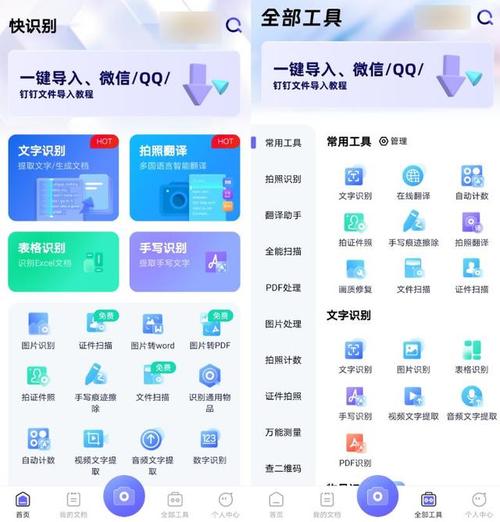
电脑摄像头拍照软件一:摄像头录像大师软件简介:一款使用普通电脑摄像头录像的软件,不仅可以实现电脑摄像头拍照功能,还能够进行摄像头视频录制的一款软件。当然你也可以用来实现小店铺、办公室等长时间监控,非常的实用,现在已经各大下载站下载量累计超过100万次。
好的,电脑照相软件推荐及解释如下:推荐软件:Adobe Lightroom和Photoshop。Adobe Lightroom是一款专业的摄影管理软件。它拥有强大的图像调整工具,可以帮助用户轻松编辑和优化照片。此外,Lightroom还提供了丰富的组织和管理功能,方便用户整理大量的照片。
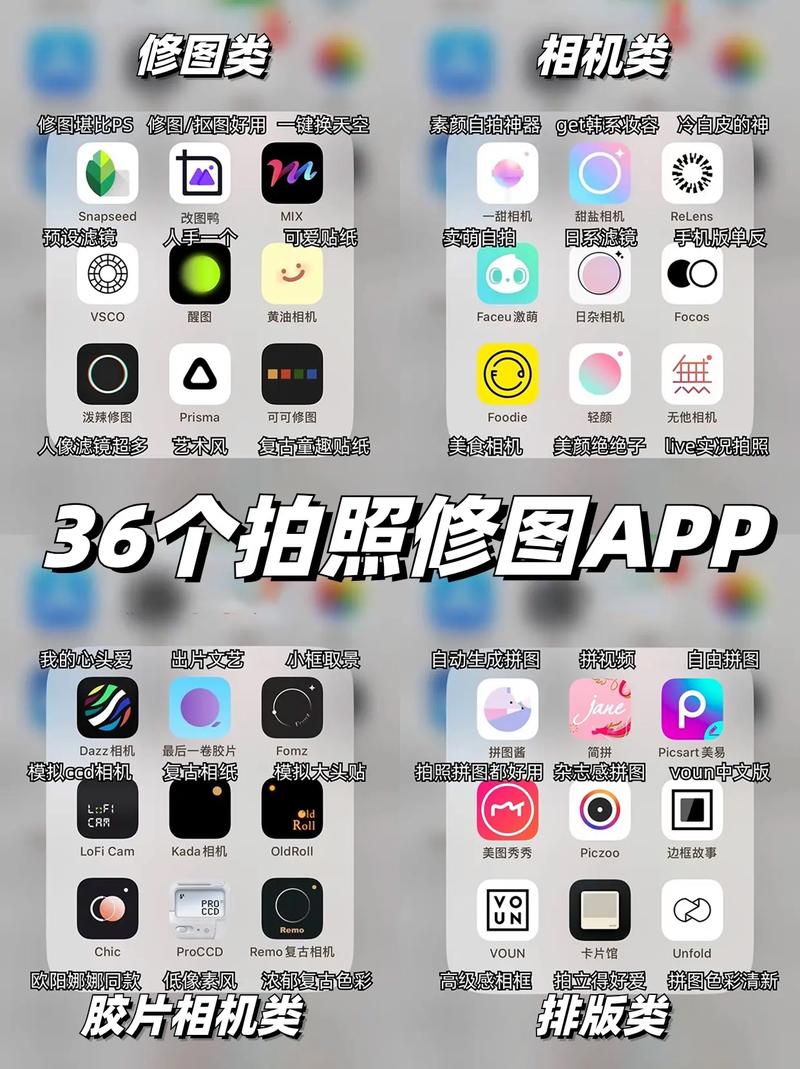
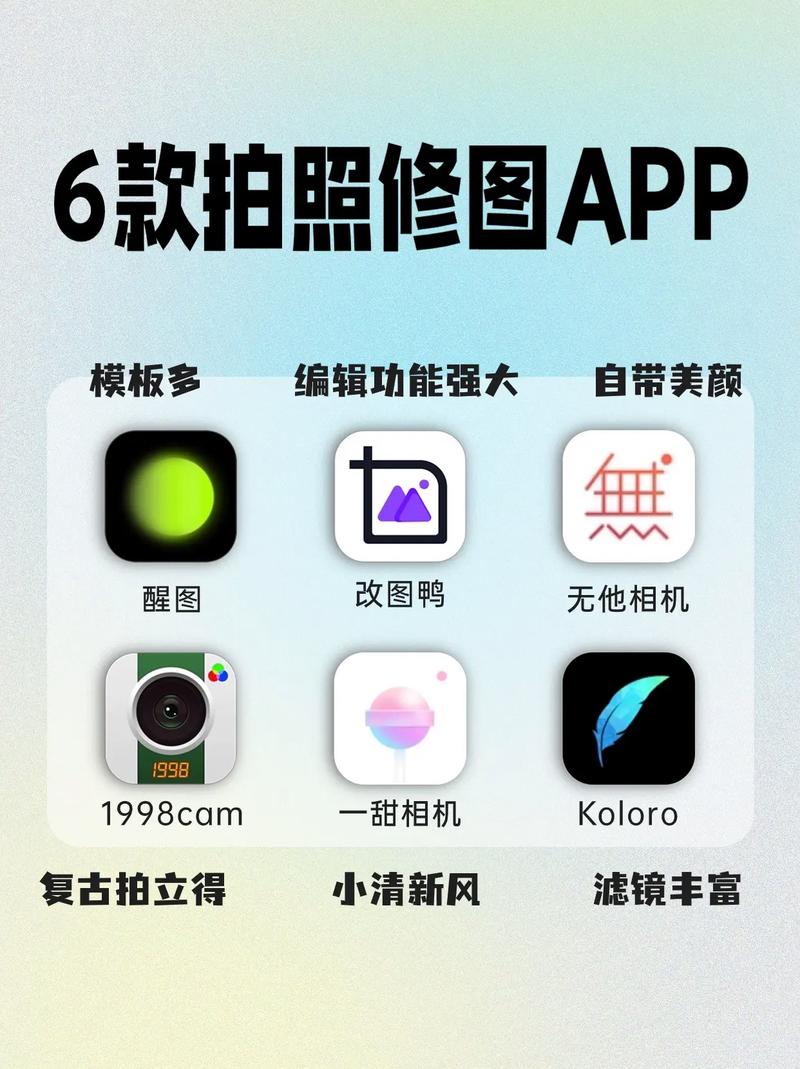
美图秀秀是官方版的一款比较有趣的自拍拍照工具,完美兼容了所有主流的摄像头,可以把电脑变成相机和DV,并且还可以轻松拍摄短视频,做搞笑表情等等,软件中含有非常多可爱的素材,并且还有独家的摄像头优化技术,堪称完美的一款。
电脑摄像头拍照软件一:摄像头录像大师 软件简介:一款使用普通电脑摄像头录像的软件,不仅可以实现电脑摄像头拍照功能,还能够进行摄像头视频录制的一款软件。当然你也可以用来实现小店铺、办公室等长时间监控,非常的实用,现在已经各大下载站下载量累计超过100万次。
笔记本电脑照相软件用笔记本拍照哪些软件比较好用

电脑摄像头拍照软件一:摄像头录像大师软件简介:一款使用普通电脑摄像头录像的软件,不仅可以实现电脑摄像头拍照功能,还能够进行摄像头视频录制的一款软件。当然你也可以用来实现小店铺、办公室等长时间监控,非常的实用,现在已经各大下载站下载量累计超过100万次。
另外,还有一些专业的拍照和图像处理软件,如Adobe Photoshop Express和Lightroom等。虽然它们的功能相对复杂,但提供了更高级的图像编辑和后期处理功能,适合对照片质量有较高要求的用户使用。总之,在选择笔记本电脑照相软件时,可以根据自己的需求和喜好进行选择。
电脑摄像头拍照软件一:摄像头录像大师 软件简介:一款使用普通电脑摄像头录像的软件,不仅可以实现电脑摄像头拍照功能,还能够进行摄像头视频录制的一款软件。当然你也可以用来实现小店铺、办公室等长时间监控,非常的实用,现在已经各大下载站下载量累计超过100万次。
 微信扫一扫打赏
 支付宝扫一扫打赏