mumei
mumei 如何使用DroidCamX通过USB数据线将手机变成电脑摄像头?
1、首先,你需要在手机和电脑上分别安装对应版本的DroidCamX软件。手机端,你需要下载并安装HA-20110427-DroidCamX.Wireless.Webcam.Pro._GCA.apk,可通过豌豆荚或其他工具安装。
2、通过Wifi无线网络将电脑连接上手机摄像头,如果您手机与电脑都支持无线网络,并且有无线网络的时候,那么可以使用Wifi无线,将电脑与手机摄像头连接使用。方法是先打开手机WiFi并连接上 无线路由 ,然后在手机上启动DroidCamX,看到如下画面。显示IP:1916102 端口:4747。
3、首先我们在手机中安装HA-20110427-DroidCamX.Wireless.Webcam.Pro._GCA.apk,手机中安装应用,这里就不介绍了,大家可以直接下载到手机中安装,也可以将手机连接电脑,通过豌豆荚等工具安装手机。
4、首先在电脑上装好手机的驱动。 然后在点脑上下载一个手机pc摄像头,或着魅色。在电脑上安装好后,打开收机usb调试。 关于usb调试打开方法,进入设置进入进入手机配置信息,狂戳版本号就可打开开发者模式。 进入开发者模式,就可以打开usb调试。
电脑拍照如何操作
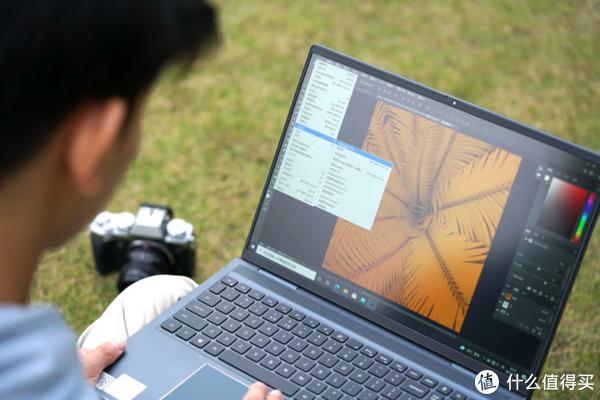
1、/3 打开电脑相机应用 打开电脑,在搜索栏中输入相机,点击打开相机应用。2/3 对准画面点击拍摄 在相机应用中,对准要拍照的画面,点击拍摄按钮。3/3 查看拍摄照片 拍摄好后,点击右下角保存的照片查看即可。
2、打开电脑上的YouCam软件,可以看到整个软件的界面,窗口部分是拍照所能显示的部分,窗口下方有两个按钮:拍照和录像;点击拍照按钮,即可成功拍照,双击即可查看照片,或者鼠标右键单击照片,选择在磁盘上查找文件进行查看。由硬件系统和软件系统所组成,没有安装任何软件的计算机称为裸机。
3、点击屏幕左下角的系统win键,可以看到所有程序的列表。找到“相机”,点击进入。;点击进入“拍照”功能之后,电脑的摄像头即被打开。此时可以看到电脑摄像头处灯光亮起。在界面右侧,点击“摄像”的图标,电脑摄像头开始拍摄视频。;视频开始拍摄之后,可以看到右侧的图标变红。
4、具体操作步骤如下:打开的电脑,点击电脑桌面左下角的微软按钮。弹出的界面,下滑中间的界面,一直下滑到最下方。之后会看到相机,点击相机。打开相机之后,点击图示中的那个拍照按钮就可以进行拍照了。
5、关闭“USB 视频设备”和其他界面。在电脑桌面上即可找到通过笔记本电脑“USB 视频设备”所拍得的照片,操作即可完成。G. 怎样用笔记本电脑拍照 1 首先开机,点击我的电脑。2 打开我的电脑后,查找到“USB 视频设备”,然后点击打开。
如何使用电脑进行拍照

1、/3 打开电脑相机应用 打开电脑,在搜索栏中输入相机,点击打开相机应用。2/3 对准画面点击拍摄 在相机应用中,对准要拍照的画面,点击拍摄按钮。3/3 查看拍摄照片 拍摄好后,点击右下角保存的照片查看即可。
2、第一步打开电脑主页面,然后点击桌面左下角的“开始”按钮。打开“开始”页面之后,选择点击“计算机”选项,如下图。在计算机界面中,选择点击下方的“视频设备”选项,如下图所示。打开”视频设备“之后,就可以进入到拍照界面了,如下图所示。
3、以Win10为例,打开左小角“开始”图标; 用电脑如何拍照 这个简单。买个摄像头。连机,一般,摄像头安上后,免驱动的话,直接双击打 开我的电脑,里面就有一个视频设备,打开它就可以拍照了。需要驱动的,只须 先安驱动就可以了。
4、目前的笔记本电脑基本上都会带有内置摄像头,打开相机软件或者其他的拍照软件,直接拍照就可以。台式机的需要看显示器上是否带有摄像头装置,如果没有,需要另外购买USB的摄像头设备,拍照方式和上面相同。
5、相信大家看过此文后就知道该如何用摄像头拍照了。Mac系统操作步骤:先进入“Launchpad”。找到“Photo Booth”,进入。进入后,点击红色按钮,拍照。左下角靠右的为录像。左下角靠左为连拍。如何使用电脑进行拍照的教程已经交给大家了,大家可以参考此教程进行尝试。
怎么用电脑连接相机拍照
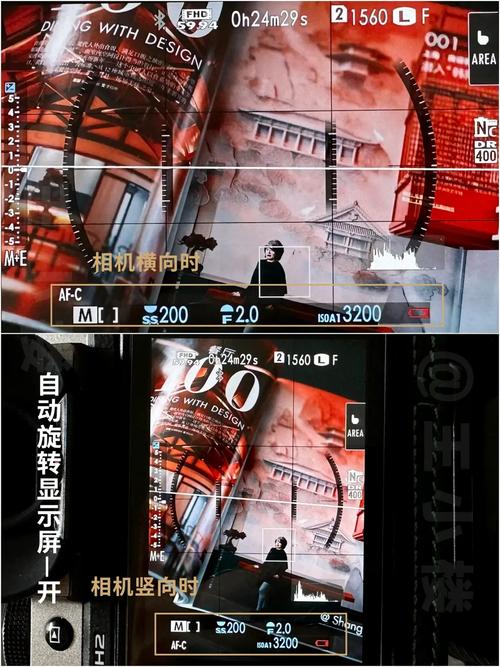
1、在电脑上使用相机拍照,通常有两种主要方式:通过USB连接和Wi-Fi无线传输。 **通过USB连接**:首先,确保你的相机支持通过USB与电脑连接。使用相机附带的USB线,一端连接相机,另一端插入电脑的USB接口。
2、第一步打开电脑主页面,然后点击桌面左下角的“开始”按钮。打开“开始”页面之后,选择点击“计算机”选项,如下图。在计算机界面中,选择点击下方的“视频设备”选项,如下图所示。打开”视频设备“之后,就可以进入到拍照界面了,如下图所示。
3、用电脑USB接口和智能手机连接。连接上之后电脑会提示自动安装驱动。耐心等待驱动安装完成就可以使用了。手机连接上电脑USB会有一个选项。选择第二个“相机PTP”选项。安装好之后在电脑桌面打开计算机选项。
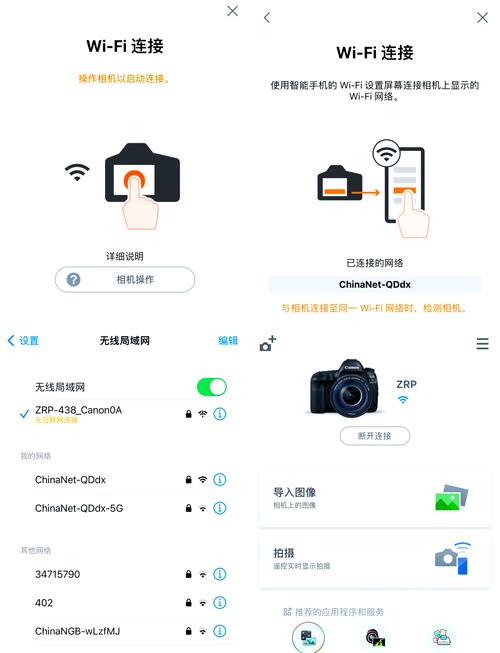
4、电脑端下载EOS Utility软件。打开佳能相机,进入设置。开启WiFi。进入功能设置,选择遥控EOS Utility。寻找网络,电脑和佳能相机连接同一个WiFi。配对设备,电脑端打开EOS Utility。EOS Utility软件检测到佳能相机,单击连接。选择遥控拍摄,弹出相机主窗口。调好参数拍摄,即可显示出预览。
5、首先把相机上数据线接口上面的盖儿打开,把数据线的一头插到相机上。把数据线的另一头插到电脑主机上面,打开相机的开关。电脑的任务栏上就会显示相机图标了,我们单击它。然后在文件夹中找到我们照的照片,就可以了拖动到电脑上了。
6、比如,如果是将照相机连接到电脑上是为了导出照片,那么,用usb数据线就可以了……将usb数据线分别连接照相机与电脑的接口,就可以实现照相机与电脑连接(驱动程序自动安装),在电脑端可以像操控U盘那样操控照相机,将照相机内的照片导出来。
 微信扫一扫打赏
 支付宝扫一扫打赏