mumei
mumei 手机相机不见了怎么找回来
进入最近删除找回被误删的图片 进入 图库 相册 最近删除,可以找回最近30天内误删除的图片,超过该时间后会被永久删除。若未删除过照片,最近删除选项则不显示。
将手机关机并重新启动,查看相机是否恢复。将华为手机升级新的完整系统,等待升级完成即可恢复相机功能。升级流程如下:以华为荣耀7X手机为例,解锁手机屏幕,在待机界面找到“设置”选项,进入下一步。在设置界面,找到“系统”选项,打开进入下一步设置。
检查抽屉模式:若您设置了抽屉模式,可在桌面上滑,进入抽屉模式,在抽屉模式中查找有无该应用,如果存在可长按移动至桌面。清理桌面数据:建议进入「设置 应用 应用管理 右上角“” 显示系统进程 系统桌面 存储占用」,点击清除数据,查看应用图标是否显示。
手机自带相机不见了怎么找
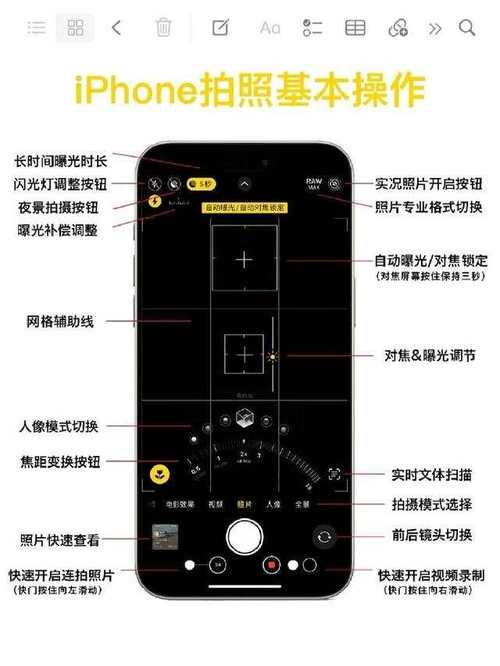
其次,检查应用程序管理器。即使手机已安装相机应用,但图标仍不见,可以尝试在应用程序管理器中查找相机应用。确认该应用未被禁用或卸载。若应用被禁用或卸载,重新启用或安装即可。再次,检查手机设置。
您可以尝试以下方法来找回系统软件:通过桌面上的百度搜索框搜索您要寻找的软件(如果没有百度搜索框,需要自行按左菜单键添加百度搜索挂件)。若您的手机有全局搜索功能,您也可以在全局搜索中搜索一下您要找的程序。进入桌面上的其他分页或者其他文件夹中找找。
我们以vivoY67手机为例,如果相机App不见了,那么请打开手机的“设置”应用,然后点击“更多设置”选项,接着点击“恢复出厂设置”选项,进入后点击“还原所有设置”选项,手机重置以后就有相机App了。
oppo手机相机图标不见了如何找回呢?
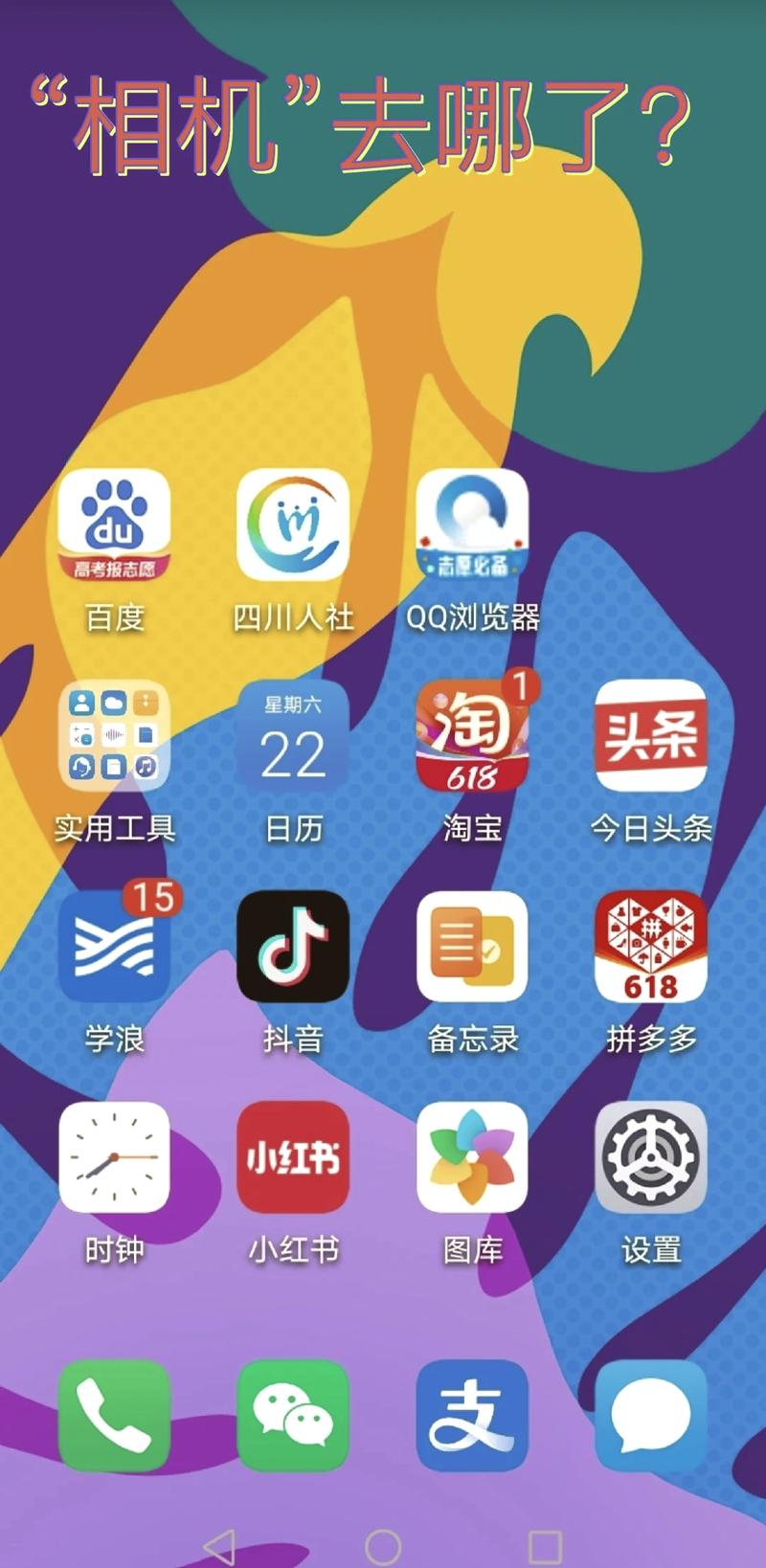
检查抽屉模式:若您设置了抽屉模式,可在桌面上滑,进入抽屉模式,在抽屉模式中查找有无该应用,如果存在可长按移动至桌面。清理桌面数据:建议进入「设置 应用 应用管理 右上角“” 显示系统进程 系统桌面 存储占用」,点击清除数据,查看应用图标是否显示。
若您使用的是OPPO手机(ColorOS 系统),手机桌面应用图标消失不见,您可以尝试以下方法处理哦~查看手机是否有设置多用户模式,若有设置多用户模式,更换主人密码进入手机查看有无该应用。
以OPPOK9为例,oppo手机相机图标不见了可以进入设置中还原手机进行清除数据。分为3步,步骤如下:进入设置中其他设置 打开手机设置图标,点击其他设置选项。选择彻底清除全部数据 点击还原手机,点击彻底清除全部数据。选择清除数据 弹出提示框,点击清除数据即可。
OPPO手机自带软件被删除,可以按照以下方法尝试恢复:(这里以OPPOFindX3Pro手机CoIorOS12版本为例)可通过“系统可卸载应用找回”功能进行恢复,进入「设置应用管理系统可卸载应用找回」选择需要恢复的应用进行安装。
可以到软件商店重新下载安装;如果是手机自带的相机,可以将手机恢复到出厂设置来恢复,这里以OPPO R9S手机为例,恢复出厂设置的方法如下:首先在OPPO R9S手机桌面点击”设置“。然后选择”其他设置“选项。进入以后点击”还原手机“。最后点击”抹掉全部内容与设置“即可。
oppo手机相机图标不见了怎么办 尝试使用双指合拢,进入手机桌面的编辑模式,查看一下桌面插件中有没有相机图标。查看手机是否有设置访客模式,若有更换为主人密码进入手机即可看到。
手机自带相机不见了怎么恢复
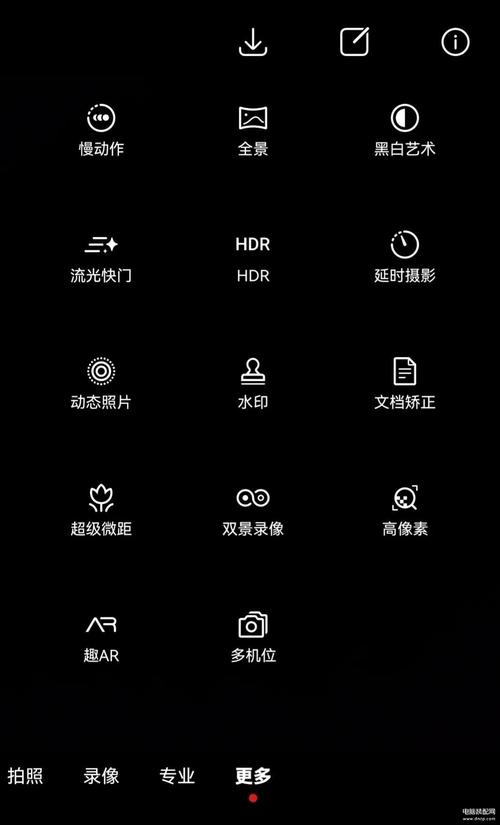
进入最近删除找回被误删的图片 进入 图库 相册 最近删除,可以找回最近30天内误删除的图片,超过该时间后会被永久删除。若未删除过照片,最近删除选项则不显示。
可能是系统故障或用户误删了系统文件导致相机无法使用,可以备份好手机数据,打开设置,点击隐私,选择恢复出厂设置;若以上方法无法解决,请携带购机发票,保修卡和手机送到维修服务中心,由专业的售后工程师帮助检测。
方法一:恢复手机出厂设置,一般情况下可以通过此方法恢复之前的手机照相机图标。方法二:在手机的应用市场上面下载其他照相机软件。手机的照相机软件是系统自带的软件,没有了不影响手机的使用。完全可以下载其他照相机软件。
首先,确认手机是否安装了相机应用。有些手机可能没有预装,需要用户自行下载和安装。如果手机未预装相机应用,您可以在应用商店中搜索并下载安装。其次,检查应用程序管理器。即使手机已安装相机应用,但图标仍不见,可以尝试在应用程序管理器中查找相机应用。确认该应用未被禁用或卸载。
 微信扫一扫打赏
 支付宝扫一扫打赏