mumei
mumei 如何用安卓手机给电脑当摄像头用

使用安卓手机充当电脑摄像头的步骤如下:确保手机和电脑在同一局域网内:将你的手机连接到与电脑相同的网络,确保它们处于同一局域网环境中。下载并安装魅色PC客户端:在电脑上,利用浏览器搜索“魅色pc客户端”。从搜索结果中选择一个可靠的网址下载魅色PC客户端。
使用WiFi无线摄像头设置 连接WiFi:首先确保手机已连接到无线路由器,并且电脑也连接在同一WiFi网络下。启动应用:在手机上启动DroidCamX应用,并在电脑上启动对应的PC端软件。选择连接方式:在PC端软件中,选择WiFi作为连接方式。
在手机端,点击魅色软件界面上的“开始”按钮,进行设备连接。在电脑端,右键点击魅色软件,选择“使用USB数据线连接”。软件会提示连接成功,这时,电脑显示器上将显示手机摄像头捕捉的画面。需要注意的是,在进行连接前,手机必须开启USB调试模式。
你好,如果你的手机有数据线,即用于充电的线,可以将手机通过这条线连接到电脑上。连接后,电脑会自动搜索并安装相应的驱动程序。安装完成后,在电脑的设备管理器或我的电脑中,你将会看到摄像头的图标。点击这个图标,就可以使用手机的摄像头了。
怎么将一部安卓手机设置为电脑的摄像头
要将一部安卓手机设置为电脑的摄像头,可以按照以下步骤操作:确保设备在同一网络:安卓手机:连接到电脑所在的网络,确保两者在同一个局域网下。下载并安装电脑端软件:电脑:打开浏览器,搜索“魅色pc客户端”,从搜索结果中选择一个链接进行下载。下载完成后,打开安装程序并按照提示完成安装。
使用WiFi无线摄像头设置 连接WiFi:首先确保手机已连接到无线路由器,并且电脑也连接在同一WiFi网络下。启动应用:在手机上启动DroidCamX应用,并在电脑上启动对应的PC端软件。选择连接方式:在PC端软件中,选择WiFi作为连接方式。
步骤一:先让手机连上家里的WiFi网络。步骤二:在手机上打开DroidCamX这个应用,然后在电脑上也打开DroidCamX的PC端。步骤三:在PC端选择WiFi连接方式,并把手机端显示的IP地址和端口号填上去。
怎么让安卓手机变成电脑摄像头
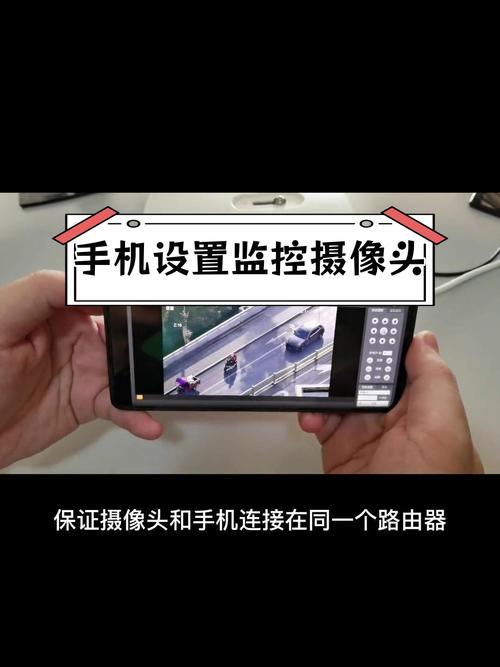
使用WiFi无线摄像头设置 连接WiFi:首先确保手机已连接到无线路由器,并且电脑也连接在同一WiFi网络下。启动应用:在手机上启动DroidCamX应用,并在电脑上启动对应的PC端软件。选择连接方式:在PC端软件中,选择WiFi作为连接方式。
让安卓手机变成电脑摄像头,你可以尝试以下两种方法哦:使用WiFi无线连接:步骤一:先让手机连上家里的WiFi网络。步骤二:在手机上打开DroidCamX这个应用,然后在电脑上也打开DroidCamX的PC端。步骤三:在PC端选择WiFi连接方式,并把手机端显示的IP地址和端口号填上去。
要将一部安卓手机设置为电脑的摄像头,可以按照以下步骤操作:确保设备在同一网络:安卓手机:连接到电脑所在的网络,确保两者在同一个局域网下。下载并安装电脑端软件:电脑:打开浏览器,搜索“魅色pc客户端”,从搜索结果中选择一个链接进行下载。下载完成后,打开安装程序并按照提示完成安装。
一,使用WiFi无线摄像头设置 打开手机WiFi并连接无线路由,在手机上启动DroidCamX再启动PC端,连接方式选择WiFi,将手机IP和DroidCam端口填上在手机端界面的信息即可。
打开自己的电脑,在这里需要利用电脑的USB接口与手机相互连接起来。在连接成功以后,在电脑上会自动进行驱动的安装,至于手机出现的提示,在菜单中选择第二个选项【相机(PTP)】就可以了。这个时候,在电脑的右下角处会出现自动安装驱动的提示,等待即可。
安卓手机可以通过安装DroidCamX软件来充当电脑摄像头。以下是具体步骤:下载并安装软件:手机端:下载并安装名为ha20110427droidcamx.apk的DroidCamX软件。可以通过专门的下载网站或连接电脑使用工具进行安装。电脑端:下载并安装Droid Camexe软件。安装时,可以选择覆盖以实现中文界面,便于后续操作。
如何把手机当电脑摄像头使用
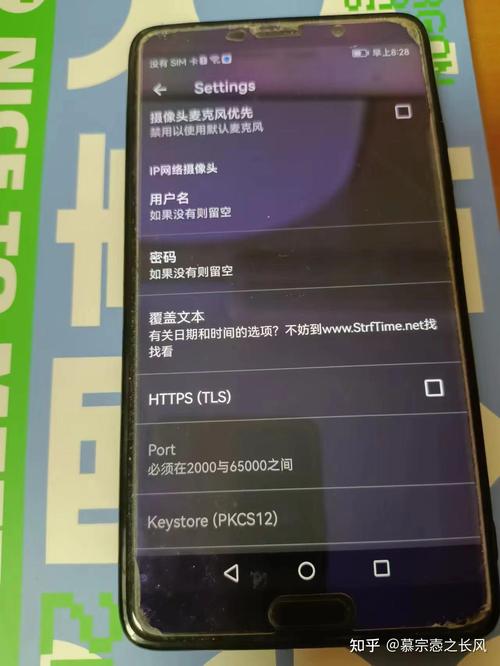
首先在电脑上装好手机的驱动。然后在点脑上下载一个手机pc摄像头,或着魅色。在电脑上安装好后,打开收机usb调试。关于usb调试打开方法,进入设置进入进入手机配置信息,狂戳版本号就可打开开发者模式。进入开发者模式,就可以打开usb调试。
电脑上没有摄像头可以用手机代替。这可以通过使用DroidCamApp(手机虚拟摄像头)软件实现。以下是详细的操作方法和注意事项:软件安装 DroidCamApp分为手机端和PC端两部分,需要分别在电脑和手机上安装。安装完成后,确保电脑和手机处于同一个无线局域网内。
首先,将电脑和手机分别开机,并使用USB数据线将两者连接起来。一端插入手机的充电口,另一端连接到电脑的USB接口。接下来,通过手机上的操作界面,选择摄像头功能并确认。此时,手机屏幕会显示一个摄像头图标,这表示设置已成功。与此同时,电脑会检测到新硬件的接入,并自动启动安装程序。
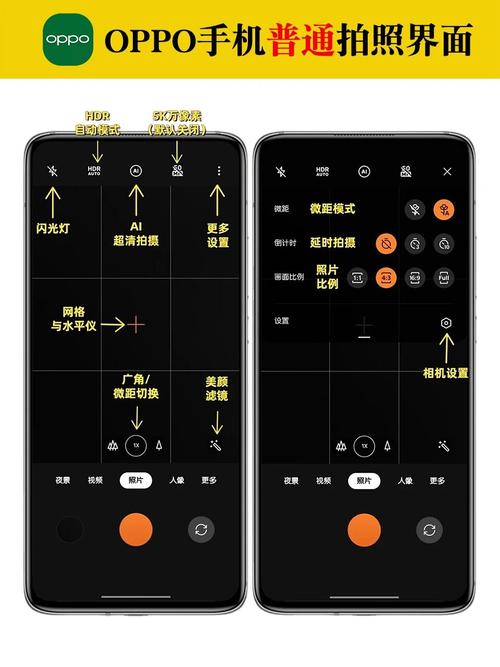
oppo手机可以这样当电脑摄像头:用电脑USB接口和智能手机连接,手机连接上电脑USB会有一个选项,选择第二个“相机PTP”选项。(注意要用手机的数据线把手机和电脑相连)出现安装驱动提示,等待安装。安装好之后在电脑桌面打开“我的电脑”选项。
 微信扫一扫打赏
 支付宝扫一扫打赏