
 mumei
mumei - 1、手机怎么和电脑摄像头连接
- 2、电脑的摄像头可以连接到手机上使用吗
- 3、怎么让安卓手机变成电脑摄像头
- 4、安卓手机在电脑上当摄像头用
- 5、安卓访问电脑(安卓访问电脑摄像头)
- 6、怎么将一部安卓手机设置为电脑的摄像头
手机怎么和电脑摄像头连接
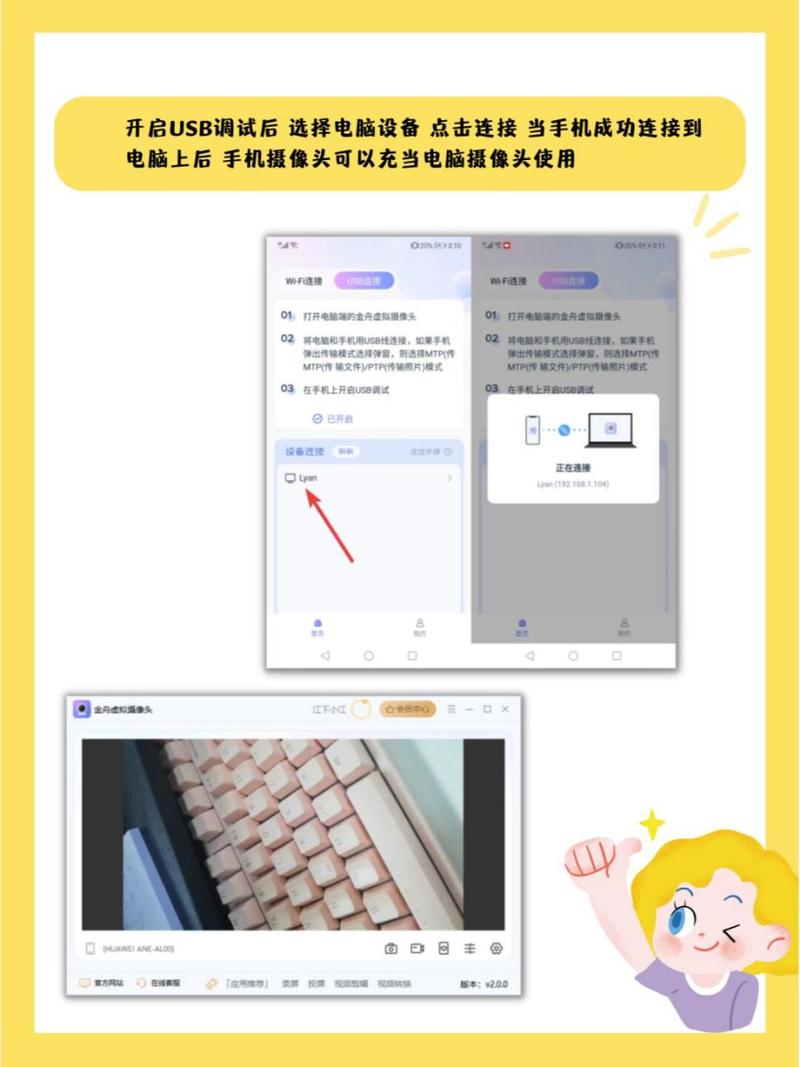
打开自己的电脑,在这里需要利用电脑的USB接口与手机相互连接起来。在连接成功以后,在电脑上会自动进行驱动的安装,至于手机出现的提示,在菜单中选择第二个选项【相机(PTP)】就可以了。这个时候,在电脑的右下角处会出现自动安装驱动的提示,等待即可。
电脑摄像头怎么连接到手机?用电脑USB接口和智能手机连接。连接上之后电脑会提示自动安装驱动。耐心等待驱动安装完成就可以使用了。手机连接上电脑USB会有一个选项。选择第二个“相机PTP”选项。安装好之后在电脑桌面打开计算机选项。
连接方式 USB数据线连接 USB数据线连接是将手机与笔记本电脑连接的最常见方式。首先确认手机和电脑都支持USB数据传输功能。然后,将手机的数据线插入电脑的USB接口中。电脑将自动识别并安装相应的驱动程序。完成安装后,您可以在电脑上打开摄像头应用程序进行拍摄。
连接手机与电脑:使用USB数据线将手机连接到电脑的USB接口上。无需对手机进行Root操作,连接后电脑会自动提示安装相应的驱动程序,请耐心等待安装完成。选择正确的驱动模式:当手机连接电脑时,电脑右下角通常会出现驱动安装提示。在弹出的选项中选择“相机PTP”模式,以确保电脑能够正确识别手机作为摄像头设备。
可以通过数据线或无线网络进行连接。连接后,在电脑的相关软件中就可以使用手机摄像头进行视频通话、直播等活动。这一功能在远程工作、在线教育等场景中尤为实用。同时,为了保证连接的顺畅,确保手机和电脑都具备相应的硬件和软件条件,并适时更新软件和驱动以保证功能的正常使用。
手机需要下载个向日葵远程控制APP,你可以用一般的USB摄像头连接在电脑上,通过手机控制电脑打开摄像头,这样就可以远程监控了、出门在外随时用手机监控。向日葵下载安装都是零成本啊。
电脑的摄像头可以连接到手机上使用吗
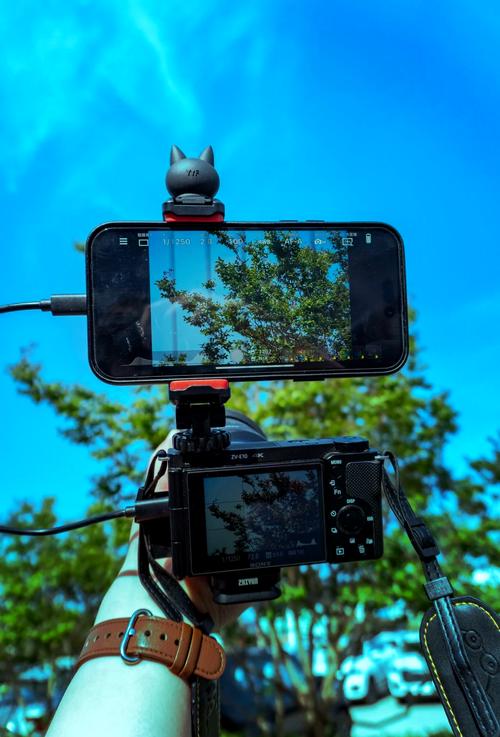
安卓手机,通过OTG线,可以连接任何USB设备。摄像头也是可以连上的。不过,这个线一般是连接键盘、鼠标和U盘、硬盘的,摄像头多数不能用。因为手机系统也是一种智能操作系统,连接任何硬件,都需要有驱动才可以使用。手机一般是没有电脑摄像头的驱动的,所以能连接,但不能使用摄像头。
电脑的摄像头一般不可以连接到手机上使用。原因如下:OTG线连接限制:虽然安卓手机可以通过OTG线连接USB设备,包括摄像头,但由于OTG线主要设计用于连接键盘、鼠标、U盘和硬盘等设备,对于摄像头的兼容性并不强。因此,即使连接上,也可能无法使用。
电脑摄像头怎么连接到手机?用电脑USB接口和智能手机连接。连接上之后电脑会提示自动安装驱动。耐心等待驱动安装完成就可以使用了。手机连接上电脑USB会有一个选项。选择第二个“相机PTP”选项。安装好之后在电脑桌面打开计算机选项。
打开自己的电脑,在这里需要利用电脑的USB接口与手机相互连接起来。在连接成功以后,在电脑上会自动进行驱动的安装,至于手机出现的提示,在菜单中选择第二个选项【相机(PTP)】就可以了。这个时候,在电脑的右下角处会出现自动安装驱动的提示,等待即可。
可以通过手机远程控制电脑的摄像头来监控家里的情况。详细解释如下:需要电脑与手机都安装远程监控软件 要在手机和电脑上都安装好远程监控的软件,确保两者都能够连接到同一个网络环境下。这样才能保证手机能够成功地连接到电脑的摄像头。
怎么让安卓手机变成电脑摄像头
使用WiFi无线摄像头设置 连接WiFi:首先确保手机已连接到无线路由器,并且电脑也连接在同一WiFi网络下。启动应用:在手机上启动DroidCamX应用,并在电脑上启动对应的PC端软件。选择连接方式:在PC端软件中,选择WiFi作为连接方式。
让安卓手机变成电脑摄像头,你可以尝试以下两种方法哦:使用WiFi无线连接:步骤一:先让手机连上家里的WiFi网络。步骤二:在手机上打开DroidCamX这个应用,然后在电脑上也打开DroidCamX的PC端。步骤三:在PC端选择WiFi连接方式,并把手机端显示的IP地址和端口号填上去。
要将一部安卓手机设置为电脑的摄像头,可以按照以下步骤操作:确保设备在同一网络:安卓手机:连接到电脑所在的网络,确保两者在同一个局域网下。下载并安装电脑端软件:电脑:打开浏览器,搜索“魅色pc客户端”,从搜索结果中选择一个链接进行下载。下载完成后,打开安装程序并按照提示完成安装。
安卓手机在电脑上当摄像头用
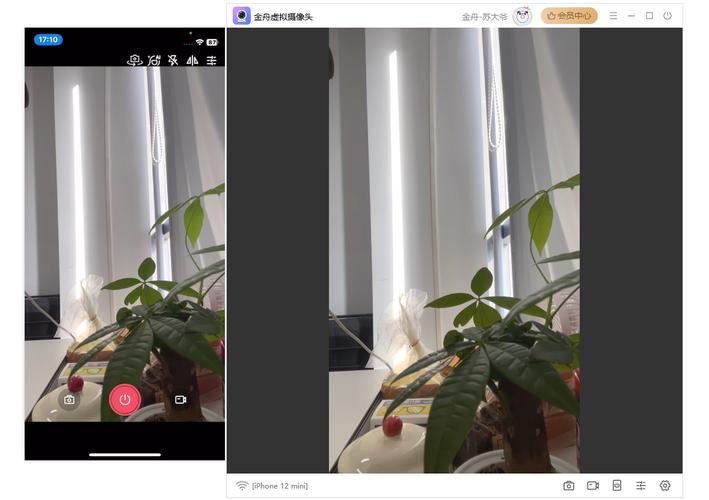
使用WiFi无线摄像头设置 连接WiFi:首先确保手机已连接到无线路由器,并且电脑也连接在同一WiFi网络下。启动应用:在手机上启动DroidCamX应用,并在电脑上启动对应的PC端软件。选择连接方式:在PC端软件中,选择WiFi作为连接方式。
等进入磁盘驱动器的相关界面,找到【便携设备数字照相机】这样的选项点击就可以了,这样一来手机也就可以连接电脑当视频摄像头了。
点击这个图标,就可以使用手机的摄像头了。同样地,你也可以通过QQ软件来使用手机的摄像头,只需打开QQ软件,点击摄像头选项即可。需要注意的是,为了确保摄像头能够正常工作,手机和电脑之间的连接应为USB数据线,而非仅用于充电的专用充电线。
安卓手机可以通过安装DroidCamX软件来充当电脑摄像头。以下是具体步骤:下载并安装软件:手机端:下载并安装名为ha20110427droidcamx.apk的DroidCamX软件。可以通过专门的下载网站或连接电脑使用工具进行安装。电脑端:下载并安装Droid Camexe软件。安装时,可以选择覆盖以实现中文界面,便于后续操作。
使用安卓手机充当电脑摄像头的步骤如下:确保手机和电脑在同一局域网内:将你的手机连接到与电脑相同的网络,确保它们处于同一局域网环境中。下载并安装魅色PC客户端:在电脑上,利用浏览器搜索“魅色pc客户端”。从搜索结果中选择一个可靠的网址下载魅色PC客户端。
让安卓手机变成电脑摄像头,你可以尝试以下两种方法哦:使用WiFi无线连接:步骤一:先让手机连上家里的WiFi网络。步骤二:在手机上打开DroidCamX这个应用,然后在电脑上也打开DroidCamX的PC端。步骤三:在PC端选择WiFi连接方式,并把手机端显示的IP地址和端口号填上去。
安卓访问电脑(安卓访问电脑摄像头)
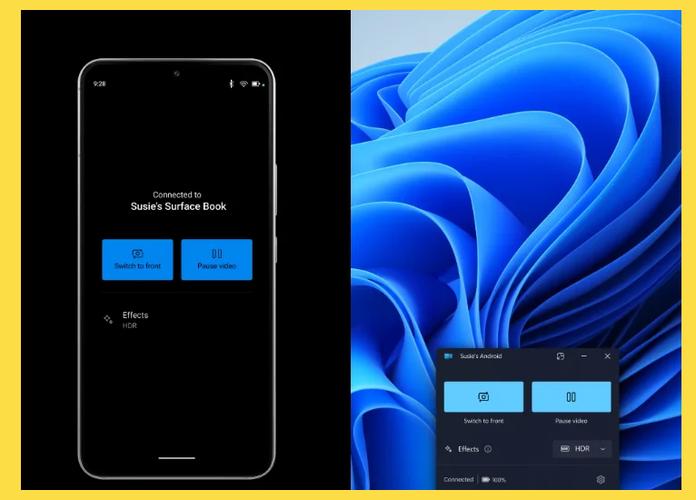
1、你好,如果你的手机有数据线,即用于充电的线,可以将手机通过这条线连接到电脑上。连接后,电脑会自动搜索并安装相应的驱动程序。安装完成后,在电脑的设备管理器或我的电脑中,你将会看到摄像头的图标。点击这个图标,就可以使用手机的摄像头了。
2、打开自己的电脑,在这里需要利用电脑的USB接口与手机相互连接起来。在连接成功以后,在电脑上会自动进行驱动的安装,至于手机出现的提示,在菜单中选择第二个选项【相机(PTP)】就可以了。这个时候,在电脑的右下角处会出现自动安装驱动的提示,等待即可。
3、要将一部安卓手机设置为电脑的摄像头,可以按照以下步骤操作:确保设备在同一网络:安卓手机:连接到电脑所在的网络,确保两者在同一个局域网下。下载并安装电脑端软件:电脑:打开浏览器,搜索“魅色pc客户端”,从搜索结果中选择一个链接进行下载。下载完成后,打开安装程序并按照提示完成安装。
4、Ⅱ 怎么让手机摄像头连接电脑 1) 首先,需要我们从网站上下载相应的软件,大家可以从浏览器里面搜索 “魅色软件”,然后将电脑 PC 版本和安卓手机版本的软件全部下载,并在电脑上和安卓手机上都安装上这个软件。
怎么将一部安卓手机设置为电脑的摄像头
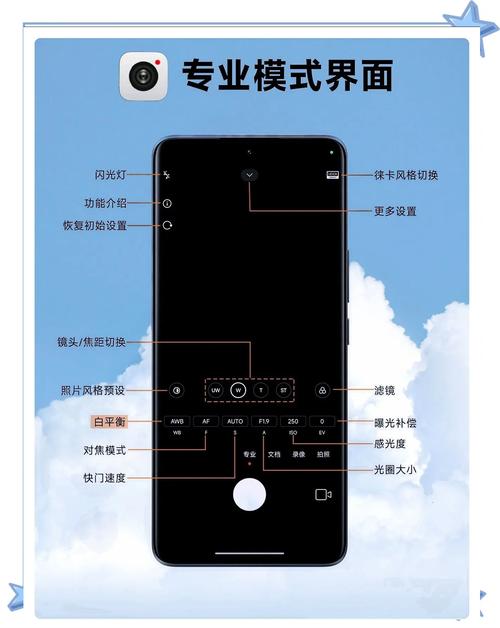
要将一部安卓手机设置为电脑的摄像头,可以按照以下步骤操作:确保设备在同一网络:安卓手机:连接到电脑所在的网络,确保两者在同一个局域网下。下载并安装电脑端软件:电脑:打开浏览器,搜索“魅色pc客户端”,从搜索结果中选择一个链接进行下载。下载完成后,打开安装程序并按照提示完成安装。
使用WiFi无线摄像头设置 连接WiFi:首先确保手机已连接到无线路由器,并且电脑也连接在同一WiFi网络下。启动应用:在手机上启动DroidCamX应用,并在电脑上启动对应的PC端软件。选择连接方式:在PC端软件中,选择WiFi作为连接方式。
步骤一:先让手机连上家里的WiFi网络。步骤二:在手机上打开DroidCamX这个应用,然后在电脑上也打开DroidCamX的PC端。步骤三:在PC端选择WiFi连接方式,并把手机端显示的IP地址和端口号填上去。
一,使用WiFi无线摄像头设置 打开手机WiFi并连接无线路由,在手机上启动DroidCamX再启动PC端,连接方式选择WiFi,将手机IP和DroidCam端口填上在手机端界面的信息即可。
 微信扫一扫打赏
 支付宝扫一扫打赏