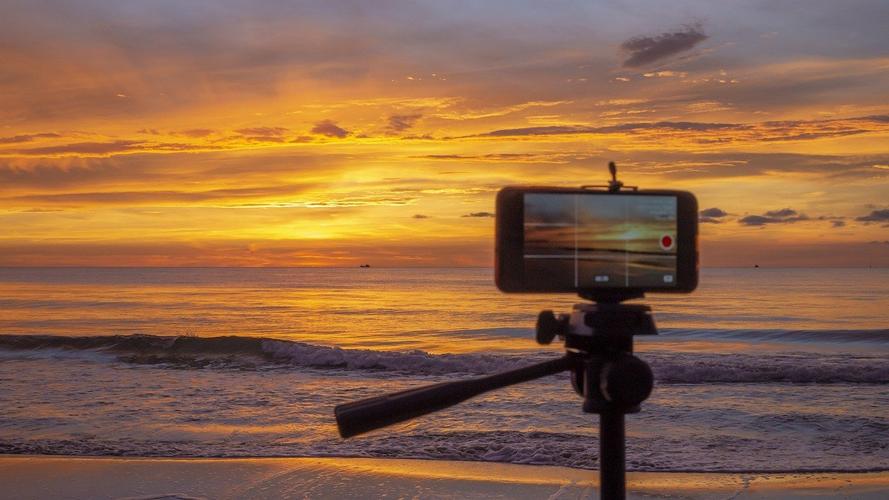
mumei
mumei - 1、手机摄影技巧入门基础
- 2、苹果教你怎么用iPhone手机拍照
- 3、手机相机专业模式教程
- 4、华为手机秒变单反入坑指南|新手学摄影
- 5、如何使用手机拍摄视频教程
- 6、iphone拍照|手机相机功能详细使用教程02
手机摄影技巧入门基础
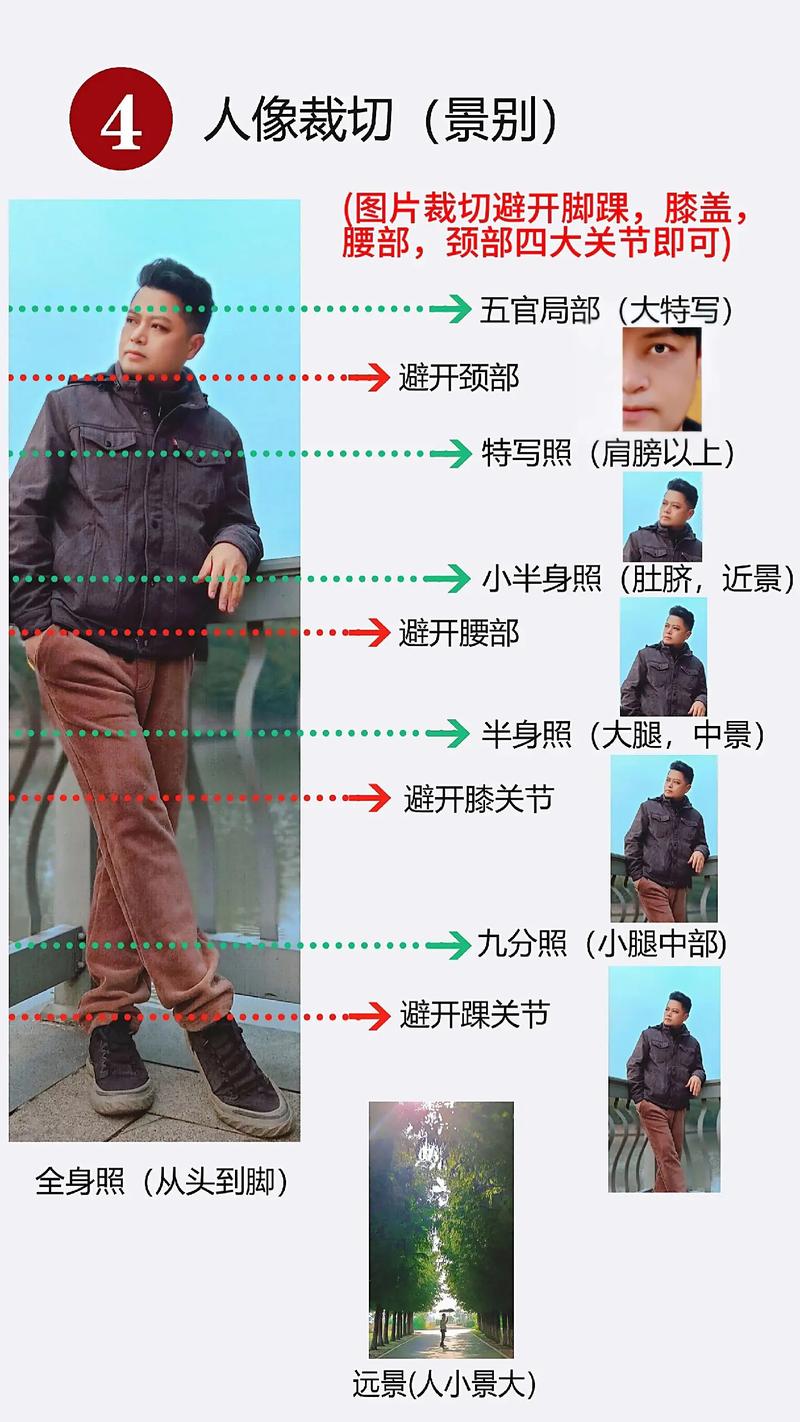
在使用手机摄影时,掌握光线及模式调节是一项基本技能。尽量避免逆光拍摄,因为这会导致照片曝光不足或过曝。一些手机内置了闪光灯功能,可以有效补充光线,但要注意其有效距离较短,适用于近距离拍摄。在拍摄过程中,协调好手的把持度和拍摄姿势也非常重要。
选择合适的对焦点 对焦是手机摄影的基础,不要依赖手机自动对焦,要学会手动选择对焦点,以控制画面清晰度。 顺着线条去拍摄 在拍摄时,寻找场景中的线条,如公园长椅、桥梁钢索等,顺着线条拍摄可以引导观者的视线。
使用大光圈模式:以浅景深的方式拍摄,使主体清晰,背景虚化,突出主体。 运用色彩:学会利用色彩对比和搭配,增强照片的艺术感。 抓住瞬间:练习拍摄动态场景,捕捉瞬间的美。高级技巧 夜景拍摄:利用手机夜景模式,稳定拍摄,展现美丽的夜色。
基础拍摄技巧 熟悉相机功能:了解并熟练使用手机相机的各种模式、功能和按钮,例如自动对焦、手动模式、HDR和夜景模式。 掌握光线运用:学习如何利用自然光,理解光线的方向、强度和色温对照片效果的影响。
苹果教你怎么用iPhone手机拍照
按苹果手机侧边的音量加减键可以实现拍照,比如在横屏拍照时,如图所示:原装耳机线控上的音量加减除了可以控制播放音乐声音的大小,还可以用来拍照,如图所示:备注:一般情况下,我们是按屏幕上的拍照按钮来拍照。
打开相机,点击或者滑动切换到全景模式,需要注意的是:全景模式只能竖着拍,不支持手机放横拍摄。让被拍者摆好姿势,开拍时点一下拍摄按钮。慢慢转动相机,直到被拍对象出画(需要注意方向,看剪头向右,就向右慢慢转动相机。当然方向可以切换的,如果想从右到左拍摄,就点一下屏幕上的剪头)。
首先,打开相机,点击或滑动切换到全景模式。请注意,全景模式只能竖着拍摄,不支持横屏。接着,让被拍摄对象摆好姿势,并在拍摄时点击一下拍摄按钮。然后,慢慢转动相机,确保被拍摄对象在画面中逐渐移出画面。此时,你可以调整方向(例如向右或向左),根据需要切换箭头指示。
黑白照:iPhone7 Plus自带滤镜功能,点击右上角的三色圆圈开启,可以拍到复古有层次感的照片。拍摄地平线:在设置中找到相机与照片--网格,打开开关,然后在拍摄界面打开HDR,将地平线对齐网格线按下拍摄即可。
你知道iPhone手机可以边录视频边拍照吗?这是一个神奇的技能,这样即使你在拍视频的时候也能同时拍下自己特别喜欢的镜头。苹果手机边录视频边拍照具体怎么操作呢,接下来一起看看吧。
手机相机专业模式教程
1、很多人想要小米手机相机专业模式教程,下面就来介绍一下:打开小米相机,点击专业的选项。点击WB的选项,WB指的是白平衡,调节指示器即可改变色温。点击F的选项即可进行对焦,包括自动对焦和手动对焦,点击指示器即可进行手动对焦,向左进入微距摄影,向右进入远景摄影。
2、进入相机,点击右上角图标选择专业拍照即可打开专业相机模式。调整曝光补偿:EV(曝光补偿) 往左调,成像变黑,往右调,成像变亮,主要是在外界光源很亮、或很暗的环境下使用。
3、首先打开手机界面,然后点击手机界面中的“相机”图标。然后在打开的界面中,点击“更多”选项。然后在打开的界面中“专业”选项。此时下方出现一系列的图标,还带有“专业”的字样。然后点击中间的拍照按钮,进行拍照即可。
4、… 专业相机模式 华为mate s专业相机模式支持手动调节iso、曝光补偿、白平衡及对焦模式、控制快门速度等功能。 强大的摄影功能堪比专业相机,我们真的了解手机的我们mate s的专业照相功能吗? 专业相机使用入门 用好ISO,为照片“增添亮泽” ISO,即感光度。
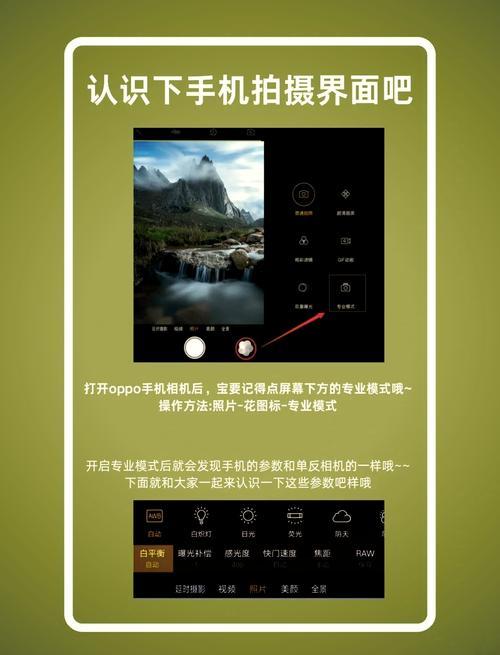
5、在使用OPPO手机的相机功能时,想要进入专业模式进行更精细的拍摄设置,首先需要打开相机应用。接着,您可以在屏幕下方的选项栏中找到并点击“相机”图标,这将启动相机应用。进入相机界面后,您会注意到屏幕右侧有一个向左滑动的指示箭头。轻轻向左滑动屏幕,直到您看到所有可用模式,包括专业模式。
6、可以尝试根据以下路径进入相机中查看是否支持专业模式,若没有显示专业模式则不支持。进入专业相机模式的方法 :拍照专业模式 方法一:进入相机--更多,点击专业模式即可;方法二:进入相机--左右滑动至“专业”模式即可;视频专业模式:进入相机--(更多)--专业--右下角摄像机图标 即可进入视频专业模式。
华为手机秒变单反入坑指南|新手学摄影
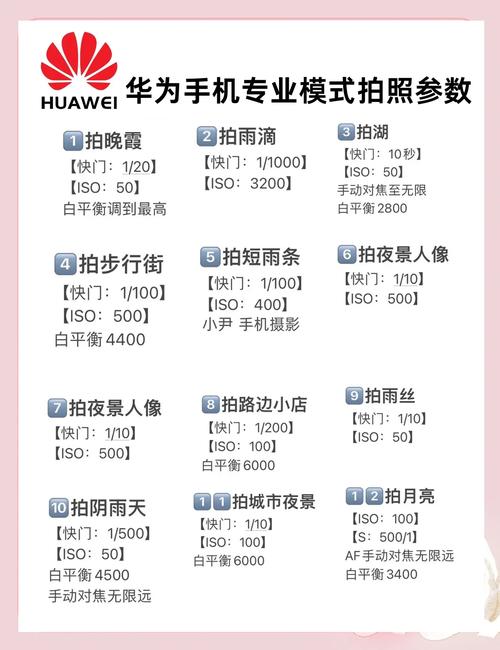
华为手机拍照界面认识 打开华为手机的相机页面,我们从【专业】模式开始。在这里,开启专业模式后,我们会发现手机与相机的操作非常相似。下面,让我们来认识一下这些功能。 拍摄焦距 平时拍照或录视频时,可以根据拍摄焦距的四个点【广角、1X、5X、10X】分别切换不同的镜头和焦段。
是自己根据场景选择,往左适合拍花草微距,往右适合拍大场面的风光。手机的白平衡(AWB)AWB=白平衡,不同的光源环境下画面会有色彩偏差,钨丝灯下画面会偏黄,日光灯下画面会偏绿,要消除这种光源造成的细微偏差,就需要用到白平衡,不过我一般都是默认,因为很多时候差别不明显,照片后期也可以调整。
作为想深入玩摄影的新手来说,入坑单反是很好的选择。单反,也就是单反相机,全称是单镜头反光照相机。单反相机,属于可更换镜头相机,而且是大底相机。即使是单反相机中比较低端的aps-c画幅单反相机,也属于大底相机了。全幅单反相机更是绝对高端的存在(不要说中画幅、大画幅更高端之类的话。
如何使用手机拍摄视频教程
进入相机--滑动至录像-- 点击下方圆形图标 ,即可开始拍摄视频。
首先,启动B612应用,屏幕左下角会出现一个圆圈图标,点击它即可开始录制视频。录制时,屏幕上方会显示红色横条,这是视频进度的指示。录制完成后,点击视频右下角的图标,可以为视频添加LOGO,增添个性化元素。接着,点击左下角的【音符】按钮,选择你喜欢的背景音乐,让视频更加生动有趣。
打开手机的主页,在下方常用功能栏中找到相机图标,点击相机图标,打开手机。在相机拍摄界面中,找到拍摄功能的滑动菜单栏,将它滑到最右侧,可以看到“更多”字样,点击“更多”选项。在弹出的新界面中,用户需要找到带有方形图标的“全景”选项。点击该选项后,即可切换成全景拍摄模式。
可以用手机的录屏功能来录制视频教程。首先,开启手机的录屏功能。不同手机品牌可能录屏功能的开启方式有所不同。一般来说,大部分手机都内置了录屏功能,可以通过快捷操作或者系统设置来启动。例如,在一些品牌的手机上,可以同时按住电源键和音量增加键来开始录屏。
手机拍照界面,点击,拍照界面左边的,摄像按钮,就可以进入摄像模式了。进入应用主界面,选择“创作。在弹框中,选择“拍摄”。进入拍摄界面,在下方切换为“音乐视频”。点击想要进行添加的音乐。在弹框中进行裁剪,然后点击“添加”。添加完成后回到拍摄界面,点击圆进行拍摄。
iphone拍照|手机相机功能详细使用教程02
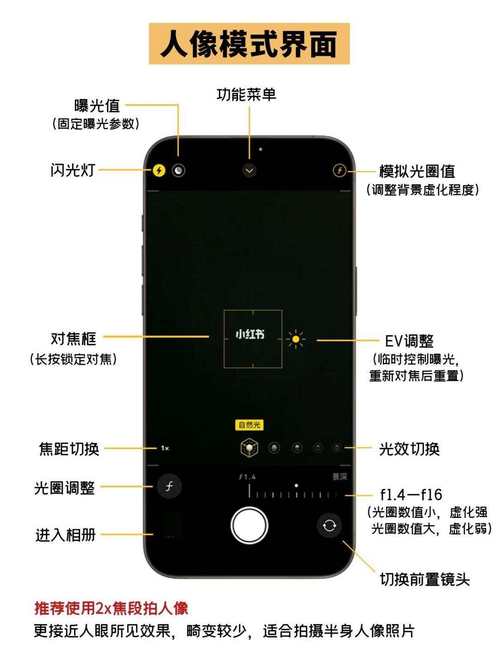
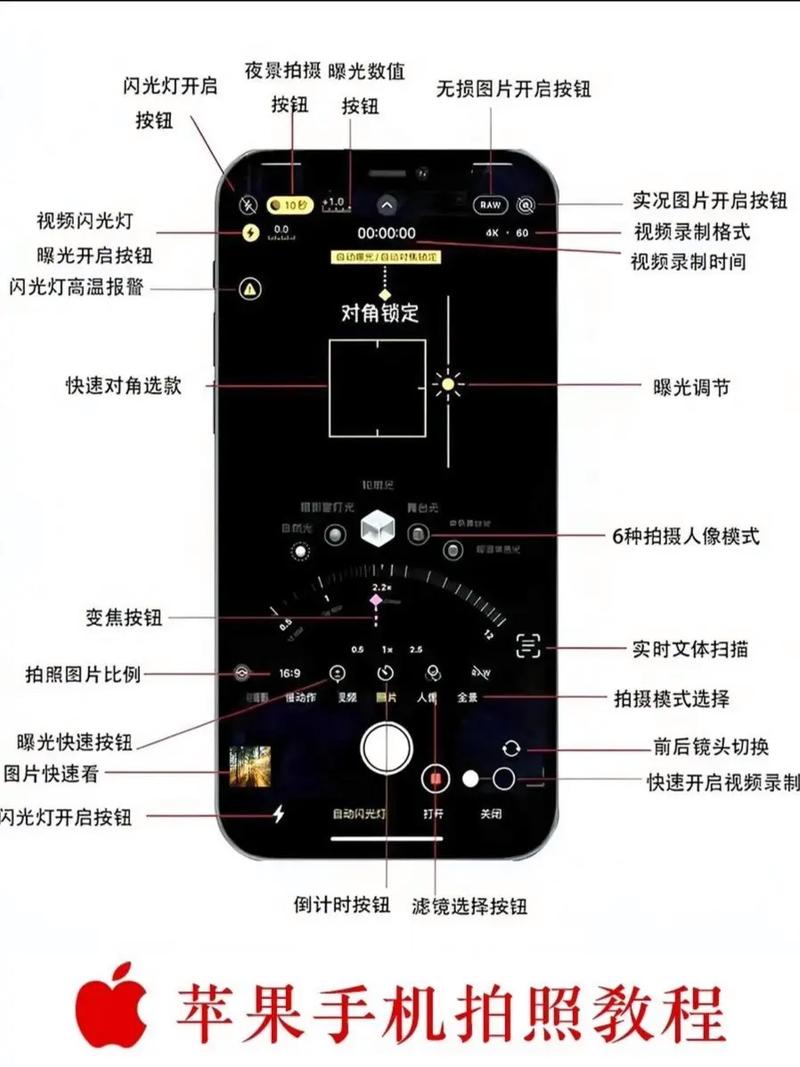
操作方法:打开“相机”App 后会看到默认的照片模式。轻点快门按钮可拍摄照片。然后轻点箭头可调整选项,例如闪光灯、实况照片、计时器等。如果想拍摄快录视频,只需按住快门按钮即可*。松开这个按钮就会停止录制。在 iOS 14 及更高版本中,你可以按住任一音量按钮来拍摄快录视频。
快速启动相机 锁屏界面快速访问:向左轻扫锁屏界面以访问相机,或长按相机按钮。 控制中心添加相机:在设置中,将“相机”添加到控制中心,以便在任何界面中快速启用。 利用实况照片功能 开启实况照片:在iPhone 6s或更新机型中,打开相机并在屏幕顶部查看“实况照片”按钮,确保其处于打开状态。
打开相机,点击或者滑动切换到全景模式,需要注意的是:全景模式只能竖着拍,不支持手机放横拍摄。让被拍者摆好姿势,开拍时点一下拍摄按钮。慢慢转动相机,直到被拍对象出画(需要注意方向,看剪头向右,就向右慢慢转动相机。当然方向可以切换的,如果想从右到左拍摄,就点一下屏幕上的剪头)。
工具:苹果手机操作系统:ios12苹果手机专业拍照模式设置方法如下:点击“设置”。(如下图所示)下拉,点击“相机”。(如下图所示)点击“自动HDR”即可开启专业相机模式。
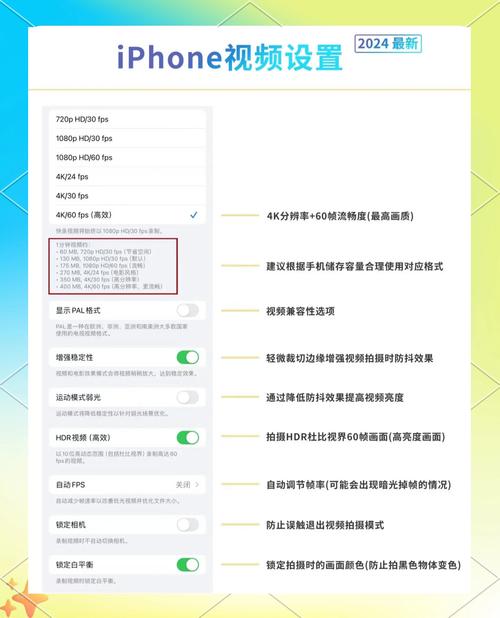
打开手机设置-相机,进入相机设置页面之后,首先打开网格线。网格线可以帮助我们在拍摄的时候找准水平线,横平竖直,更利于我们构图。录制视频和录制慢动作参数,尽量选择最大格式录制,虽说占内存会大些,但是画质是非常清晰,后期的操作空间也很大,立体声模式也打开,这样声音会更好听。
 微信扫一扫打赏
 支付宝扫一扫打赏