mumei
mumei 如何使用手机拍摄视频教程
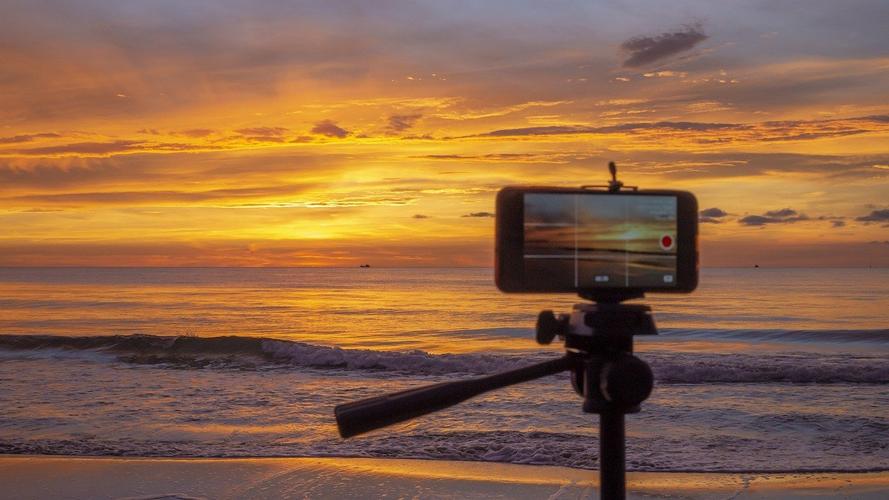
手机拍照界面,点击,拍照界面左边的,摄像按钮,就可以进入摄像模式了。进入应用主界面,选择“创作。在弹框中,选择“拍摄”。进入拍摄界面,在下方切换为“音乐视频”。点击想要进行添加的音乐。在弹框中进行裁剪,然后点击“添加”。添加完成后回到拍摄界面,点击圆进行拍摄。
首先依次进入「设置-控制中心」。找到「Screen Recording」选项,点击。接下来呼出控制中心,然后便可以看到右下角的屏幕录制按钮了。可以直接点击屏幕录制按钮开始。随后会看到屏幕顶部有蓝色的录制状态显示。
可以用手机的录屏功能来录制视频教程。首先,开启手机的录屏功能。不同手机品牌可能录屏功能的开启方式有所不同。一般来说,大部分手机都内置了录屏功能,可以通过快捷操作或者系统设置来启动。例如,在一些品牌的手机上,可以同时按住电源键和音量增加键来开始录屏。
首先,下载并安装抖音应用,在登录界面上点击下方+号按钮,即可进入拍摄界面。拍摄一段视频后,可以在音乐库中选择喜欢的音乐进行添加,让视频更加生动有趣。在拍摄界面,还可以找到特效栏,选择喜欢的特效并点击确定,让视频更加丰富多彩。完成编辑后,点击下一步,即可保存并分享你的作品。
首先打开抖音短视频APP。其次下拉手机状态栏,接着点击屏幕录制图标。最后再点击开始录制按钮,即可开启录屏,就可以边看原视频边录跳舞视频了。跟学舞蹈视频拍摄:打开手机抖音,点开你喜欢的抖音视频,点击右下方的一个转圈圈的图标。
首先,打开手机上的水印相机应用。这个应用通常会在手机桌面或应用列表中找到。一旦打开,你会看到相机的主界面,这里是拍摄照片和视频的起点。接下来,切换到视频拍摄模式。在相机主界面的底部,一般会有一个标有视频的选项或按钮。
华为mate60pro相机设置教程
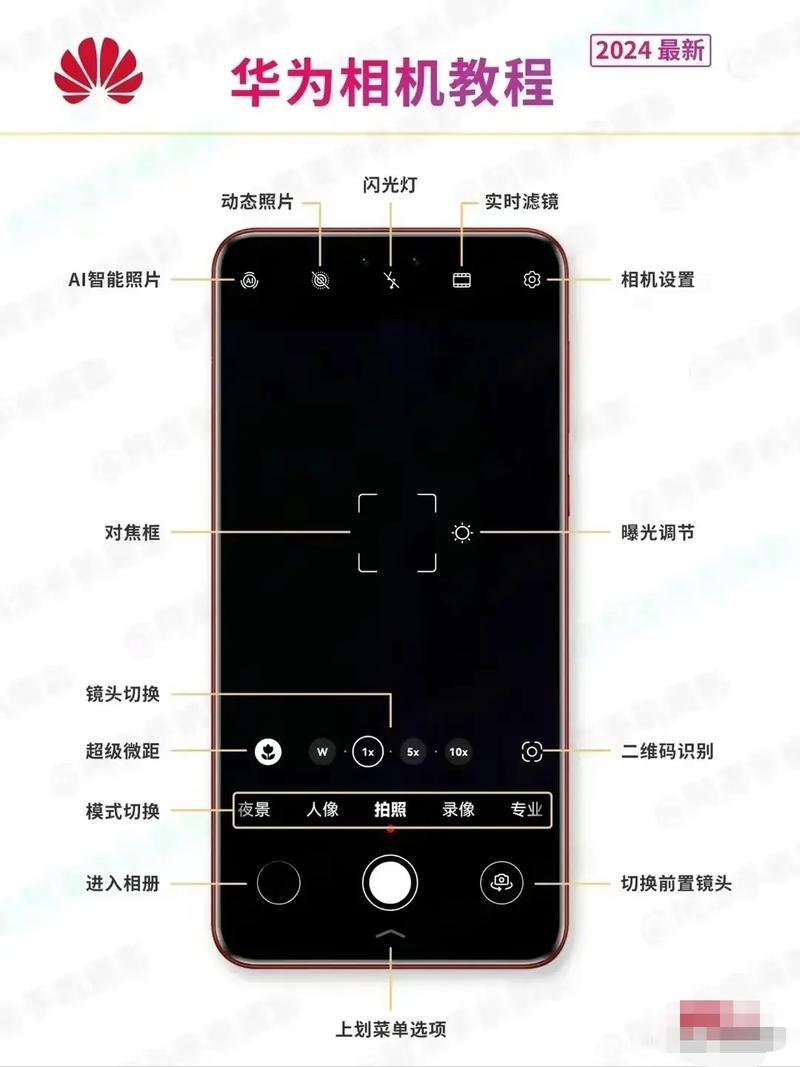
1、华为Mate 60 Pro的拍照像素设置方式如下:在相机应用程序中,选择您想要拍摄的模式,如普通照片、广角照片、长焦照片等。在拍摄模式下,您可以通过相机应用程序中的“设置”选项来调整相机的像素设置。在“设置”菜单中,找到“分辨率”或“像素”选项,并选择您想要的像素大小。
2、这种情况是调整相机设置、使用专业模式、调整ISO。调整相机设置:打开相机,进入设置,调整相机分辨率至最高。使用专业模式:调整焦距,选择合适的焦距拍摄,能够将景物拍的更加细致。调整ISO:晚上拍照时,适当降低ISO,保证画面质量。
3、华为mate60pro红外对焦开启方法:要开启华为mate60pro的红外对焦功能,首先需要进入相机应用。在相机应用中,找到并点击“设置”或“专业模式”选项。在这里,你会看到一个名为“红外对焦”或“AF辅助灯”的选项。开启这个选项后,你的华为mate60pro就会在需要时自动启动红外对焦功能。
4、设置华为mate60pro的背景虚化效果,首先需要启动相机应用程序,接着切换到“专业模式”或“人像模式”。在准备拍摄之前,可以在设置中调整光圈大小和焦距,以控制景深效果。如果希望在拍摄后进行背景虚化的处理,也可以选择“后期编辑”选项。此外,通过调整对焦点,可以改变背景虚化的效果。
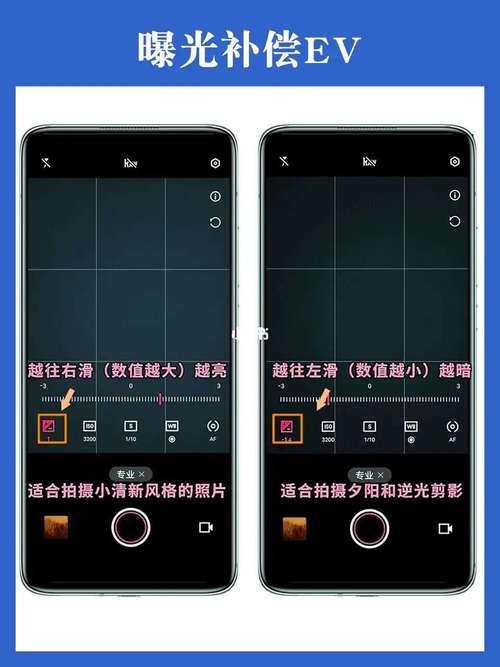
5、HUAWEI Mate 60 Pro拍月亮的方法如下:手机:HUAWEI Mate 60 Pro 系统:Harmony OS 0 打开相机或进入相机,更多(取决于您的机型),选择专业模式。设置参数测光方式、快门速度、曝光补偿值、对焦、色彩基调、存储格式、自动对焦辅助灯。点击快门拍照。
vivo手机怎么录视频教程
若使用的vivo手机,可以参考以下内容:相机拍摄视频:进入相机--滑动至录像-- 点击下方圆形图标 ,即可开始拍摄视频。
屏幕录制的方法:屏幕顶部下滑/底部上滑调出控制中心,找到“超级截屏”,选择“录制屏幕”,即可开始当前屏幕的录制,点击屏幕上的红色按钮可停止录制,并保存录制屏幕的视频文件。进入设置--系统管理/快捷与辅助-- 超级截屏--录制声音--选择系统播放音/麦克风声音,在屏幕录制时,可以录制声音。
使用内置的录屏功能 打开vivo手机:确保手机处于解锁状态,并进入你想要录制的应用程序或界面。打开控制中心:从手机屏幕底部向上滑动,以打开控制中心。点击“录屏”按钮:在控制中心中,找到并点击“录屏”按钮。此时,手机会提示你设置录制参数。设置录制参数:根据需要设置录制分辨率、音频来源等参数。
确保自己的手机是升级了的,将手机升级为vivo的新版系统才能有录屏的功能。打开手机,点击【设置】。点击【更多设置】。在页面中找到【关于手机】。确定好自己的系统升级到最新版本后就可以用录屏功能。向上滑动手机出现手机的快捷菜单,找到【超级截屏】。
求摄影照片后期处理视频教程全集(使用PS)
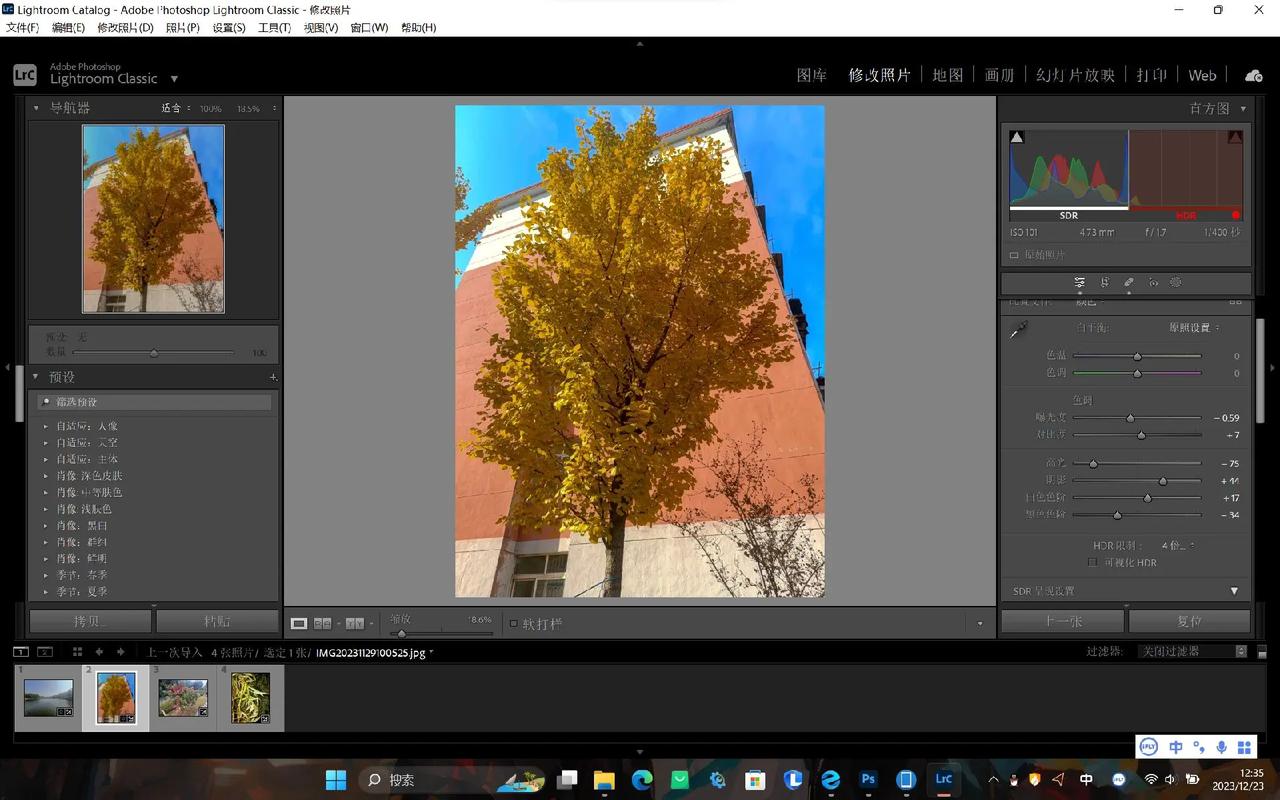
1、在图像处理过程中,首先需要导入需要处理的图片。导入图片有多种方法,例如可以直接拖动图片至PS打开,或双击PS界面空白位置进行导入,还可以单击菜单栏选择“文件”选项,再点击“打开”选择图片进行导入。接下来,要处理图片中的杂物。
2、首先,在电脑端安装嗨格式图片无损放大器的软件,安装完之后,双击软件图标并运行嗨格式图片无损放大器,根据自己的需要在软件展现界面,选择自己需要的功能。
3、打开图片并创建图层 通过点击“文件”菜单栏下的“打开”选项,选择需要处理的照片,并在PS软件中打开。然后通过右键点击图层面板中的背景图层,选择“复制图层”,创建一个新的图层。选择要羽化的区域 使用套索工具或快捷键L键,在原始图层上选择想要进行羽化处理的区域。
4、在阴天,背景主色调为绿色的模糊图片后期处理,旨在通过PS将照片调整得更加精致通透。首先,通过LR对原片进行基本调整,包括曝光和颜色等,为画面打下基础。接着,在PS中,借助曲线调整面板,选择自动选项,增强亮度和对比度,使画面整体看起来更通透。具体操作如图所示。
5、张接片图在左边。点击右键,选择全选-合并到全景图。然后点击合并,自动生成了DNG格式的图片,我们用ACR来进一步修片。 景深合成。景深,简单的说,就是清晰的范围。风光摄影,一般都需要从近到远都清晰。静物摄影,一般距离近,多用中长焦段和微距镜头。
6、Photoshop简单几步调出人像照片欧美色调后期步骤: 对人物进行适当的皮肤处理和液化。由于这是主题外的基本知识,这里不详细说明如何磨皮。 使用曲线工具加强图像对比。 在可选颜色中分别对红、黄、青、绿色进行单独调色。具体数值可能因照片而异。 使用色彩平衡工具调整整体色调。
华为手机秒变单反入坑指南|新手学摄影
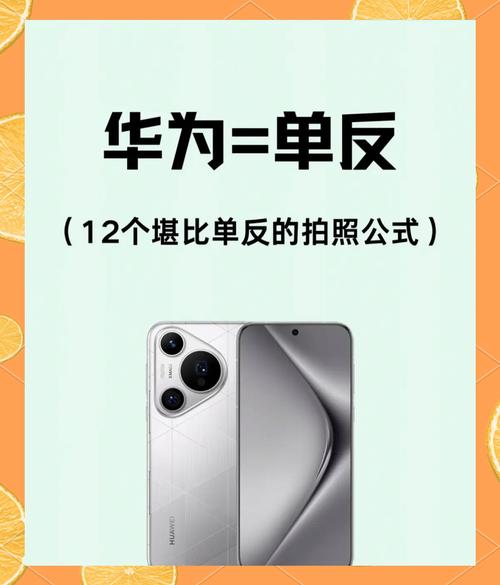
1、华为手机拍照界面认识 打开华为手机的相机页面,我们从【专业】模式开始。在这里,开启专业模式后,我们会发现手机与相机的操作非常相似。下面,让我们来认识一下这些功能。 拍摄焦距 平时拍照或录视频时,可以根据拍摄焦距的四个点【广角、1X、5X、10X】分别切换不同的镜头和焦段。
2、手机的测光模式 华为手机提供三种测光模式,从左到右,分别是矩阵测光、中心重点测光、点测光 矩阵测光: 矩阵测光就是分割画面分别测光,对画面里特别亮或者特别暗的地方,进行修正后,得出一个曝光值,属于一种只能测光模式,他比较属于傻瓜式相机的高端模式。
3、作为想深入玩摄影的新手来说,入坑单反是很好的选择。单反,也就是单反相机,全称是单镜头反光照相机。单反相机,属于可更换镜头相机,而且是大底相机。即使是单反相机中比较低端的aps-c画幅单反相机,也属于大底相机了。全幅单反相机更是绝对高端的存在(不要说中画幅、大画幅更高端之类的话。
4、摄影穷三代,单反毁一生,绝对不是说说而已,摄影入坑需谨慎,对于新手而言,不是越贵的相机就越好,而是要选适合自己的。
5、目前我自己就在用EOS 200DII,作为一个刚入坑的新手来说,这台单反颠覆了我以往对单反相机的固有印象,以前我总认为单反应该是那种笨重的傻大个,直到在朋友推荐下入手了EOS 200DII,才发现原来单反也可以和微单一样轻巧简约。一开始我是被这台相机的颜值吸引的,白色200DII真的让人心水。
6、摄影新手入门买相机的建议摄影穷三代,单反毁一生,绝对不是说说而已,摄影入坑需谨慎,对于新手而言,不是越贵的相机就越好,而是要选适合自己的。
 微信扫一扫打赏
 支付宝扫一扫打赏