mumei
mumei - 1、win10相机在哪里打开?
- 2、win10有自带的拍照软件吗?
- 3、win10笔记本的摄像头怎么打开
- 4、win10相机在哪里打开
- 5、如何启用win10的相机呢?
- 6、电脑摄像头美颜软件哪个好用win10电脑前置摄像头打开方式
win10相机在哪里打开?
我们打开摄像头比较方便的方法是在WIN10的搜索框中直接输入相机搜索。然后搜索结果中点击相机打开。或者直接点击“开始”找到X 里面的相机。打开摄像头以后,我们就可以进行拍照或者摄像操作了。当然我们也可以点击开始菜单所有应用中找到相机直接点击打开。
win10系统相机在哪里打开首先查看一下相机权限有没有开启,win+i快捷键打开设置窗口,这时候我们就可以看到隐私下方的相机了。左侧栏找到相机,右侧我们就可以看到此设备的相机的访问权限已关闭,点击更改。选择开启即可,下面就可以打开摄像头啦。
方法一:通过开始菜单 点击屏幕左下角的“开始”菜单按钮。 在弹出的菜单中,滚动或搜索找到“相机”应用。通常,它会被列在“所有应用”的列表中,或者你可以直接在搜索框中输入“相机”来快速找到它。 点击“相机”应用图标,即可打开摄像头进行拍照或录像。
在Windows 10系统中,打开相机的方法主要有以下几种: **通过开始菜单**:点击左下角的“开始”菜单,然后在所有应用列表中慢慢下拉找到“相机”并点击打开。这是电脑内置的摄像头应用程序,可以直接使用摄像头进行拍照或录像。
首先查看一下相机权限有没有开启。“win+i”快捷键打开设置窗口,这时候我们就可以看到隐私下方的相机了。左侧栏找到相机,右侧我们就可以看到此设备的相机的访问权限已关闭,点击更改。选择开启即可,下面就可以打开摄像头啦。在小娜搜索框中输入相机,点击一下即可打开电脑摄像头。
win10有自带的拍照软件吗?
有电脑拍照功能,但很少有人会用,也有人不会 我不知道如何打开照相机。Win10系统电脑有外接摄像头的功能。通过外部usb摄像头,我们可以进行视频或远程控制。关于打开Win10外接摄像头,我写一个图文结合的教程,供大家参考。第一步:你需要更改电脑摄像头权限,看它是否开启。
Win10相机可以通过多种方式打开。首先,最简单直接的方法是点击电脑左下角的开始菜单,在所有应用中下拉找到相机选项并点击打开。这是电脑上自带的摄像头应用程序,能够方便地进行拍照和录像等操作。
Win10相机可以通过点击左下角开始按钮,在所有程序里找到相机应用并打开来启动。详细来说,Windows 10操作系统中内置了一个简单的相机应用程序,用户可以直接通过这个应用来打开和使用电脑的摄像头。首先,在屏幕左下角找到Windows开始按钮并点击。
win10笔记本的摄像头怎么打开
1、打开摄像头比较方便的方法是在WIN10的搜索框中直接输入相机搜索。然后搜索结果中点击相机打开。或者直接点击“开始”找到X 里面的相机。打开摄像头以后,我们就可以进行拍照或者摄像操作了。当然我们也可以点击开始菜单所有应用中找到相机直接点击打开。
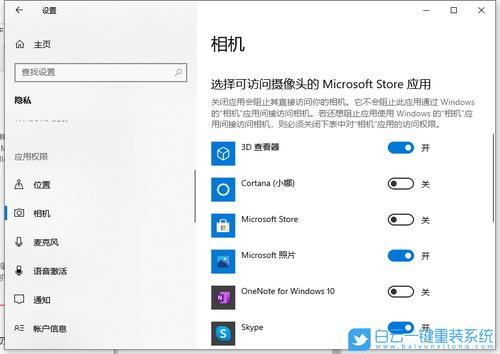
2、打开电脑设置界面,然后点击打开当中的隐私模块。进入到隐私页面后,选择到分类栏中的相机,然后把右侧页面中的相机开关打开。点击电脑桌面左下角的菜单按钮,找到X开通的分类,点击打开其中的相机。上方的摄像头灯会亮起,表示摄像头进入工作状态,同时电脑上也会打开相机的窗口。
3、首先查看一下相机权限有没有开启。“win+i”快捷键打开设置窗口,这时候我们就可以看到隐私下方的相机了;左侧栏找到相机,右侧我们就可以看到此设备的相机的访问权限已关闭,点击更改;选择开启即可,下面就可以打开摄像头啦;在小娜搜索框中输入相机,点击一下即可打开电脑摄像头。
win10相机在哪里打开

1、我们打开摄像头比较方便的方法是在WIN10的搜索框中直接输入相机搜索。然后搜索结果中点击相机打开。或者直接点击“开始”找到X 里面的相机。打开摄像头以后,我们就可以进行拍照或者摄像操作了。当然我们也可以点击开始菜单所有应用中找到相机直接点击打开。
2、win10系统相机在哪里打开首先查看一下相机权限有没有开启,win+i快捷键打开设置窗口,这时候我们就可以看到隐私下方的相机了。左侧栏找到相机,右侧我们就可以看到此设备的相机的访问权限已关闭,点击更改。选择开启即可,下面就可以打开摄像头啦。
3、方法一:通过开始菜单 点击屏幕左下角的“开始”菜单按钮。 在弹出的菜单中,滚动或搜索找到“相机”应用。通常,它会被列在“所有应用”的列表中,或者你可以直接在搜索框中输入“相机”来快速找到它。 点击“相机”应用图标,即可打开摄像头进行拍照或录像。
4、在Windows 10系统中,打开相机的方法主要有以下几种: **通过开始菜单**:点击左下角的“开始”菜单,然后在所有应用列表中慢慢下拉找到“相机”并点击打开。这是电脑内置的摄像头应用程序,可以直接使用摄像头进行拍照或录像。
5、WIN10系统是自带相机的,打开方法如下:方法一:在桌面 任务栏搜索框中直接输入“相机”进行搜索,搜索到相机直接点击打开。方法二:点击‘’开始”菜单,所有应用中找到 拼音X,可以找到“相机”直接点击打开。
如何启用win10的相机呢?
1、我们打开摄像头比较方便的方法是在WIN10的搜索框中直接输入相机搜索。然后搜索结果中点击相机打开。或者直接点击“开始”找到X 里面的相机。打开摄像头以后,我们就可以进行拍照或者摄像操作了。当然我们也可以点击开始菜单所有应用中找到相机直接点击打开。
2、首先确认下相机是否开启:在搜索框输入【隐私】,选择【相机隐私设置】,在弹出窗口点击【相机】,将“允许应用使用我的相机”设为【开】。
3、Win10打开摄像头的方法主要有以下几种:方法一:通过开始菜单直接打开 点击左下角的开始菜单。 在应用列表中,直接找到并点击相机应用。如果相机应用没有直接显示在列表中,可以在搜索框中输入相机进行搜索,然后点击搜索结果中的相机应用。
4、要启用Win10的相机,可以按照以下步骤操作: **检查相机权限**:首先,按下“Win+I”快捷键打开设置窗口,点击“隐私”选项,在左侧菜单栏中找到“相机”设置。在这里,确保“允许应用访问你的相机”开关是打开的。如果开关是关闭的,点击它以启用相机访问权限。
5、Win10启用相机功能的方法如下:在Win10系统中启用相机功能,首先需要确保相机权限已开启,并正确安装相机驱动程序。以下是详细的步骤:开启相机权限 点击桌面左下角的开始按钮,选择设置选项。 在设置界面中,滚动至底部并选择隐私选项。
6、在隐私里面就能看到相机了。win10系统相机在哪里打开首先查看一下相机权限有没有开启,win+i快捷键打开设置窗口,这时候我们就可以看到隐私下方的相机了。左侧栏找到相机,右侧我们就可以看到此设备的相机的访问权限已关闭,点击更改。选择开启即可,下面就可以打开摄像头啦。
电脑摄像头美颜软件哪个好用win10电脑前置摄像头打开方式
在搜索框中输入,点击开始按钮“camera”搜索打开,;依次点击“设置”—“相机”在,“相机”点击、窗口右侧“启用前置摄像头”选项;点击“启用”系统就会在Windows10计算机启动后置摄像头的拍照功能,。
具体方法如下:首先安装台式机电脑摄像头,或者笔记本自带摄像头,保证摄像头能够正常工作,质量越好的摄像头效果越好,普通摄像头也可以实现美颜效果,根据自己的需求选择。
笔记本前置摄像头打开方法:打开摄像头比较方便的方法是在WIN10的搜索框中直接输入相机搜索。然后搜索尘饥结果中点击相机打开。或者直接点击“开始”找到X 里面的纤咐相机。打开摄像头以后,我们就可以进毁兄纯行拍照或者摄像操作了。当然我们也可以点击开始菜单所有应用中找到相机直接点击打开。
首先,你要确定,你已经正确安装摄像头驱动。确定自己驱动已经正确安装后,有两种方法可以找到前置摄像头程序。方法一:在左下方搜索框内输入相机。即可看到相机程序。点击打开。如果【相机】选项,可以直接搜索camera就可以看到程序了。
首先点击桌面左下角的开始按钮,然后在开始菜单中找到并点击所有应用。在所有应用列表中,通常可以找到以X开头的分类,其中就包含相机应用。点击它即可启动前置摄像头。
 微信扫一扫打赏
 支付宝扫一扫打赏