mumei
mumei 小米手机相机图标不见了怎么办

1、通过应用商店恢复 如果小米手机的相机图标消失了,很可能是因为用户不小心删除了它。此时,最简单的方法就是通过小米的应用商店重新下载。打开应用商店,搜索“相机”,找到小米的官方相机应用,然后点击安装即可。安装完成后,相机图标就会重新出现在手机桌面上了。
2、重启手机:有时,简单的重启可以解决一些临时性的软件问题。此外,重启还可以清理一些缓存数据。 恢复出厂设置:如果重启手机后问题依旧存在,可以考虑恢复出厂设置。不过,操作前请确保备份重要数据,以防丢失。 更新系统:在手机设置中找到关于手机选项,查看是否有系统更新。
3、手机相机图标不见了可以通过应用程序管理、搜索或重置手机等方式找回。首先,可以检查应用程序管理。有时候,相机图标可能只是被隐藏在应用列表里或被误删了。可以进入手机设置,找到应用或应用管理选项,查看相机应用是否在其中。如果找到了,直接点击图标就可以恢复。
4、点到桌面,向上滑动,会出现搜索界面,输入相机,出现相机图标,点击相机后面的小水滴,会出现相机图标,按住这个图标可以把它拖回到桌面!可以通过添加桌面小插件的方式进行添加回去,下面是具体操作:打开手机,然后长按菜单键。然后进入桌面编辑模式。
5、怎么调出小米手机的相机图标?首先打开桌面并向上滑动屏幕,会出现搜索界面。然后输入相机点击搜索,会出现搜索结果。按住这个图标把它拖回到桌面即可在桌面上显示相机图标。
手机上的照相机的图标没了?
检查抽屉模式:若您设置了抽屉模式,可在桌面上滑,进入抽屉模式,在抽屉模式中查找有无该应用,如果存在可长按移动至桌面。清理桌面数据:建议进入「设置 应用 应用管理 右上角“” 显示系统进程 系统桌面 存储占用」,点击清除数据,查看应用图标是否显示。
初步判断可能是软件被隐藏了,建议打开应用程序—菜单—显示隐藏应用程序—查看是否勾选不显示的软件了(如勾选,将其取消勾选即可)检查是否将图标归纳到了其它文件夹中了。
手机桌面上的照相机图标忽然不见,这可能由多种原因引起,比如应用管理失误、应用权限不足或应用缓存问题。下面介绍几种解决步骤,帮助您找回消失的照相机图标。首先,检查应用管理,确认照相机应用未被意外卸载或禁用。通常可以在应用管理列表中找到它,并重新启用。
如果您使用的是华为手机,在手机桌面上找不到相机图标,您可尝试以下方法:使用全局搜索查找:从手机屏幕中间向下滑,在搜索框中输入相机,如果可以搜索到,点击相机后面的定位图标即可定位到相机在桌面上的位置。如果无法找到,建议您重启手机后重新全局搜索查找相机尝试。
OPPO相机图标不见了怎么办?
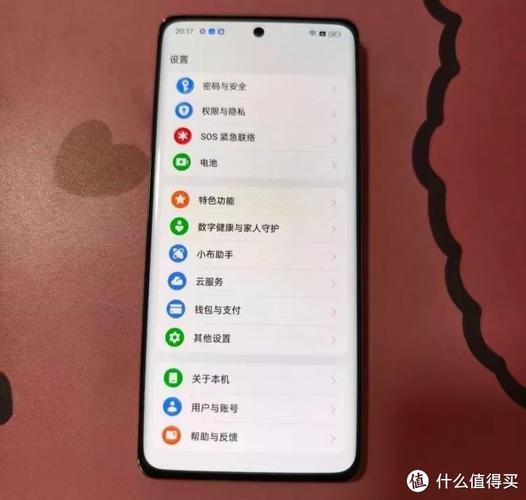
1、检查抽屉模式:若您设置了抽屉模式,可在桌面上滑,进入抽屉模式,在抽屉模式中查找有无该应用,如果存在可长按移动至桌面。清理桌面数据:建议进入「设置 应用 应用管理 右上角“” 显示系统进程 系统桌面 存储占用」,点击清除数据,查看应用图标是否显示。
2、尝试使用双指合拢,进入手机 桌面 的编辑模式,查看一下桌面插件中有没有 相机 图标。查看手机是否有设置访客模式,若有更换为主人密码进入手机即可看到。
3、若出现桌面应用图标消失不见的情况,可以尝试以下方法处理:查看手机是否有设置多用户模式 进入「设置 用户与账号 多用户」查看是否有多用户模式,若有设置多用户模式,「下拉两次通知栏 点击用户图标 切换至对应账户」更换主人密码进入手机查看有无该应用。
4、以OPPOK9为例,oppo手机相机图标不见了可以进入设置中还原手机进行清除数据。分为3步,步骤如下:进入设置中其他设置 打开手机设置图标,点击其他设置选项。选择彻底清除全部数据 点击还原手机,点击彻底清除全部数据。选择清除数据 弹出提示框,点击清除数据即可。
手机相机图标没有了怎么恢复正常
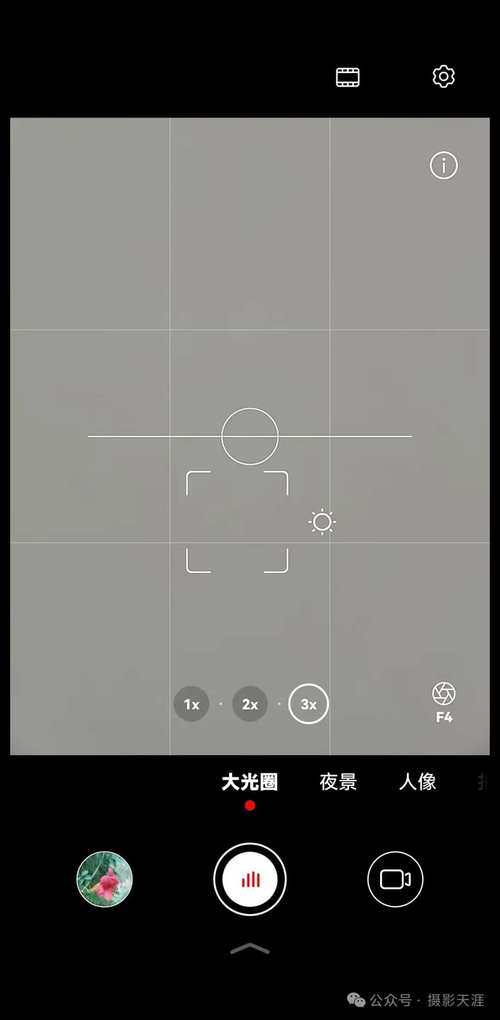
如果上述方法无效,可以考虑备份手机资料后,进行恢复出厂设置。进入“设置”,找到“系统”或“更多设置”,选择“恢复出厂设置”,并确保未勾选“完全清除”。针对ROOT手机用户的建议:如果手机已ROOT并删除了自带程序,建议从官网下载对应的数据包,备份资料后重新刷机。
检查抽屉模式:若您设置了抽屉模式,可在桌面上滑,进入抽屉模式,在抽屉模式中查找有无该应用,如果存在可长按移动至桌面。清理桌面数据:建议进入「设置 应用 应用管理 右上角“” 显示系统进程 系统桌面 存储占用」,点击清除数据,查看应用图标是否显示。
初步判断可能是软件被隐藏了,建议打开应用程序—菜单—显示隐藏应用程序—查看是否勾选不显示的软件了(如勾选,将其取消勾选即可)检查是否将图标归纳到了其它文件夹中了。
首先,检查应用管理,确认照相机应用未被意外卸载或禁用。通常可以在应用管理列表中找到它,并重新启用。如果找不到该应用,可能是名称变更或藏于某个文件夹内,此时可按以下步骤操作: 打开“设置”。 寻找“应用”或“应用管理”选项并进入。 在列表中查找“相机”或“照相机”。
苹果怎么校正屏幕
1、苹果手机如何校准屏幕?在手机上打开设置,在触控中找到触控调节,就可以完成触屏校正,以下为详细步骤说明:点击辅助功能 在设置界面,点击辅助功能。单击触控 在辅助功能界面,单击触控。单击辅助触控 在触控界面,单击辅助触控。开启辅助调节 开启辅助调节,这样就校正屏幕成功。
2、苹果屏幕歪了怎么校正矫正方法如下 打开辅助功能 点击设置,打开“辅助功能”设置界面。选择触控项 在动作交互栏,选择“触控”选项。
3、打开“设置”:在主屏幕上找到并点击“设置”图标。进入“显示与亮度”设置:在设置界面中,找到“显示与亮度”选项并点击进入。进入“显示校准”设置:在“显示与亮度”界面中向下滑动,找到“显示校准”选项并点击进入。
4、苹果屏幕反应迟钝校正如果感觉自己的苹果手机屏幕反应有点迟钝的话,可以去手机的设置里进行校正,具体的操作步骤如下:苹果屏幕反应迟钝校正 打开手机的设置,点击辅助功能按钮,进入辅助功能的页面。点击触控按钮,进入触控调节页面中。
5、苹果手机屏幕怎么校正?苹果手机是电容触控屏,暂时不支持屏幕校准。如果屏幕实在不灵敏的话,可以通过恢复出厂设置进行原始校准,具体操作步骤如下:首先打开自己的苹果手机,然后进入iPhone的【设置】里面。进入到手机的设置页面以后,然后再进入【通用】设置。
6、在苹果手机桌面上点击“设置”图标,进入“设置”界面。在“设置”中点击“通用”,进入“通用”设置页面。在“通用”中点击“辅助功能”,进入“辅助功能”设置页面。在“辅助功能”设置中,找到“触摸调节”这一辅助功能,点击进入苹果屏幕触摸调节页面。
 微信扫一扫打赏
 支付宝扫一扫打赏