mumei
mumei - 1、如何用电脑连接手机相机使用呢?
- 2、opporeno5相机怎样连接电脑进行拍照
- 3、电脑拍照怎么操作手机
- 4、电脑怎么控制手机照像
- 5、相机如何和手机连接电脑连接手机怎么用电脑的摄像头
- 6、怎样用苹果手机连接电脑用做电脑的摄像头?
如何用电脑连接手机相机使用呢?
将电脑的USB接口与智能手机连接,操作示例如下所示。 连接成功后,电脑会提示自动安装驱动程序。请耐心等待驱动安装完成,安装完成后即可使用,操作示例如下所示。 手机通过USB连接到电脑时,会有一个选项。请选择第二个选项“相机PTP”,操作示例如下所示。
用电脑USB接口和智能手机连接,如下图所示。连接上之后电脑会提示自动安装驱动,耐心等待驱动安装完成就可以使用了,如下图所示。手机连接上电脑USB会有一个选项,选择第二个“相机PTP”选项,如下图所示。安装好之后在电脑桌面打开计算机选项,如下图所示。
点击打开手机上的设置选项,并在设置页面点击开发者选项设置。在弹出的页面中打开USB调试功能。将手机与电脑使用USB数据线连接起来。连接完成后点击手机上的相机选项,打开手机上的相机功能。点击电脑屏幕上的演示选项即可将手机相机拍摄的照片实时的显示在电脑平屏幕上。
opporeno5相机怎样连接电脑进行拍照
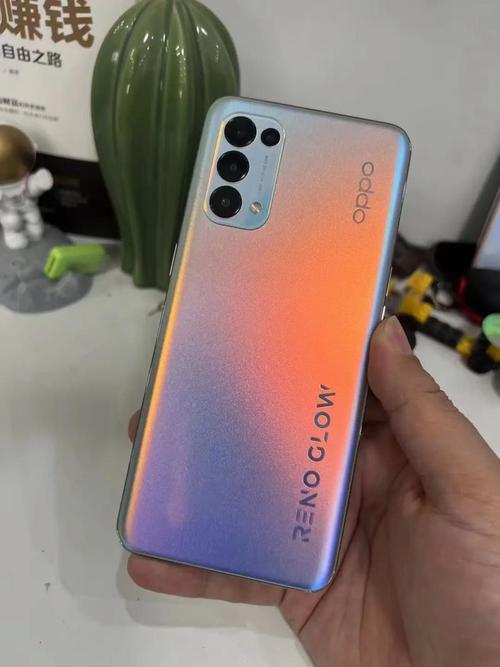
oppo reno 5相机怎样连接电脑进行拍照?用电脑USB接口和智能手机连接,手机连接上电脑USB会有一个选项,选择第二个“相机PTP”选项。(注意要用手机的数据线把手机和电脑相连)出现安装驱动提示,等待安装。安装好之后在电脑桌面打开“我的电脑”选项。
要将OPPO Reno 5的相机连接至电脑进行拍照,首先需要通过USB数据线将手机与电脑相连。连接后,在手机的USB选项中选择“相机PTP”。这一步骤非常重要,因为如果不选择正确的模式,可能会导致无法正常连接。随后,电脑会弹出安装驱动程序的提示。请耐心等待安装过程完成。
OPPO手机连接电脑需要在手机上开启USB调试模式。进入手机的系统设置菜单后选择【关于手机】选项,连续多次点击【版本号】直至出现开发者选项已激活的提示,返回到【其他设置】中打开开发者选项,开启USB调试模式后用数据线连接电脑即可。
OPPO 手机连接电脑导出数据,请尝试以下操作:先在OPPO 手机上打开USB调试:进入【设置】——【关于手机】,找到【版本号】连续点击10次左右,即可开启开发者选项。如果还持续点击则会出现提示“您已处于开发者模式,无需进行此此操作”。
电脑拍照怎么操作手机
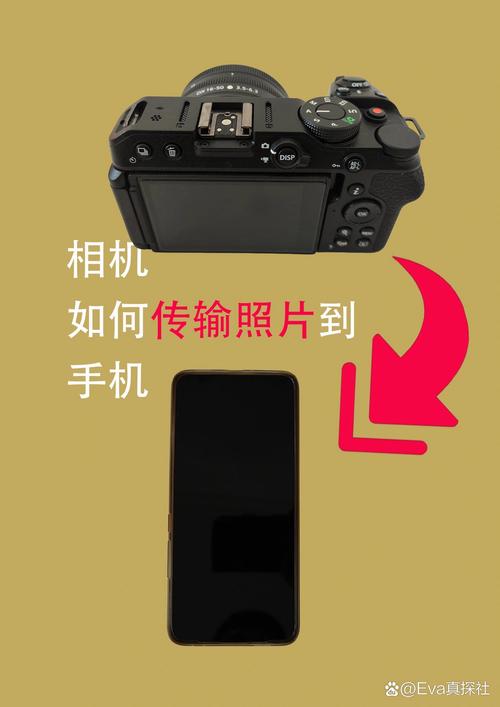
1、用电脑USB接口和智能手机连接,如下图所示。连接上之后电脑会提示自动安装驱动,耐心等待驱动安装完成就可以使用了,如下图所示。手机连接上电脑USB会有一个选项,选择第二个“相机PTP”选项,如下图所示。安装好之后在电脑桌面打开计算机选项,如下图所示。
2、首先,确保您的手机支持 OTG 功能,并准备一根 OTG 数据线。 将 OTG 数据线一端插入手机,另一端插入电脑的 USB 口。 打开电脑州派的摄册历贺像头软件,进行设置,选择“外接设备”,即可使用手机摄像头进行拍照烂前和录像。
3、在电脑上下载并安装AirDroid应用。 打开AirDroid应用,在应用中注册一个账户,然后登录。 在手机上打开AirDroid应用,登陆账号在安全及远程功能设置中打开远程控制权限。 在电脑上打开AirDroid客户端(也可以是网页版),并登录您的AirDroid账户。
4、第一种方法是通过数据线,一般购买手机、数码相机等电子产品,都会配一根数据线的,实在没有可以去卖电子产品的地方买一根。一头是USB接口连接电脑;别一头小一点,是连接手机或数码相机的。第二种方法是通过读卡器连接电脑。
5、打开电脑桌面,找到并打开“计算机”或者“我的电脑”选项,接着在磁盘驱动器部分,找到并双击“便携设备”或“数字照相机”文件夹,这里会显示出你的手机摄像头。这样,你就可以在电脑上直接使用手机的摄像头进行各种操作,如视频通话、截图或拍照等。整个过程简单直观,无需额外的软件安装或设置调整。
6、电脑控制手机照像用USB与电脑连接相机,启动后有一个选项是关于拍照的,可以点击设置定时拍摄。手机和电脑两端同时登录账号后,在电脑的主控端就能够看到被控端的手机,双击列表中的手机就能进入远控。
电脑怎么控制手机照像
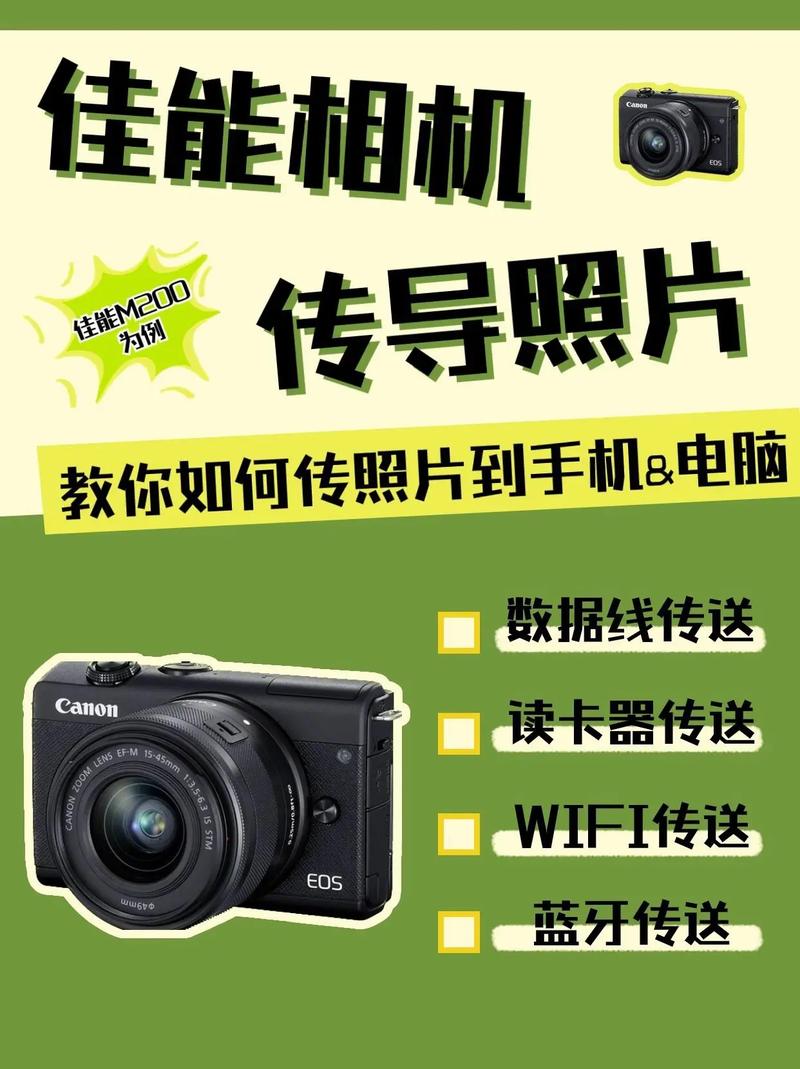
1、在手机和电脑上下载AirDroid。手机登陆AirDroid账号,打开文件管理功能。电脑登陆与手机一致的AirDroid账号。选择文件管理菜单栏,选择需要远程访问的手机。点击手机文件夹,找到你需要的文件,这里图片文件可以直接打开、下载。
2、电脑控制手机照像用USB与电脑连接相机,启动后有一个选项是关于拍照的,可以点击设置定时拍摄。手机和电脑两端同时登录账号后,在电脑的主控端就能够看到被控端的手机,双击列表中的手机就能进入远控。
3、使用电脑远程控制手机:首先在被控制的手机装一个“AirDroid”移动端,在电脑上装一个“AirDroid”电脑端【访问官网下载】然后打开被控制手机里的AirDroid客户端,在个人中对安全及远程功能设置中打开远程控制权限。最后打开电脑的AirDroid,登陆和手机一致的账号,选中需要控制的设备再“远程控制”就可以了。
相机如何和手机连接电脑连接手机怎么用电脑的摄像头

1、第一种方法是通过数据线,一般购买手机、数码相机等电子产品,都会配一根数据线的,实在没有可以去卖电子产品的地方买一根。一头是USB接口连接电脑;别一头小一点,是连接手机或数码相机的。第二种方法是通过读卡器连接电脑。
2、将电脑和手机分别开机,将USB数据线一端连接到手机插口上,另一端连接到电脑的USB插口上。将电脑和手机分别开机,将USB数据线一端连接到手机插口上,另一端连接到电脑的USB插口上。按压向下按键,选择摄像头,并按确定键。此时手机显示一个摄像头的图标。证明设置成功。
3、打开自己的电脑,在这里需要利用电脑的USB接口与手机相互连接起来。在连接成功以后,在电脑上会自动进行驱动的安装,至于手机出现的提示,在菜单中选择第二个选项【相机(PTP)】就可以了。这个时候,在电脑的右下角处会出现自动安装驱动的提示,等待即可。
怎样用苹果手机连接电脑用做电脑的摄像头?

1、具体操作步骤如下:首先,确保iPhone和电脑已通过USB线连接,并且电脑操作系统为最新版本。其次,在电脑上打开需要使用摄像头的应用程序,例如Skype、Zoom或其他视频通话软件。在这些软件中,通常会有摄像头选择的选项,点击后会自动检测到连接的iPhone,并将其列为可用的摄像头设备。
2、电脑和iPhone手机同时打开EV虚拟摄像头。手机和电脑需要在同一个WiFi网络下即可无线连接。iPhone手机搜索电脑设备,点击连接。连接成功后,手机的摄像头和麦克风已经可以在电脑上使用了。打开腾讯会议或者是录屏软件,在添加摄像头时选择EV虚拟摄像头(EV Virtual Camera)。
3、Mac os升级到13,iPhone的系统升级到16,把手机和Mac电脑放在一起,点击Mac上的photo booth或facetime,然后把iPhone靠近Mac,听到提示音,Mac就自动把iPhone当做摄像头了Mac 可自动切换为将 iPhone 用作某些 Mac App(如 FaceTime 通话和 Photo Booth)的摄像头输入。
 微信扫一扫打赏
 支付宝扫一扫打赏