mumei
mumei - 1、oppo手机自带相机不见了怎么办
- 2、桌面照相机丢失如何恢复桌面上的相机图标不见了怎么办
- 3、桌面上的相机图标不见了,怎样才能恢复
- 4、华为手机桌面的照相机如何找回
- 5、vivo手机桌面的相机不见了怎么办
- 6、手机上的照相机的图标没了?
oppo手机自带相机不见了怎么办
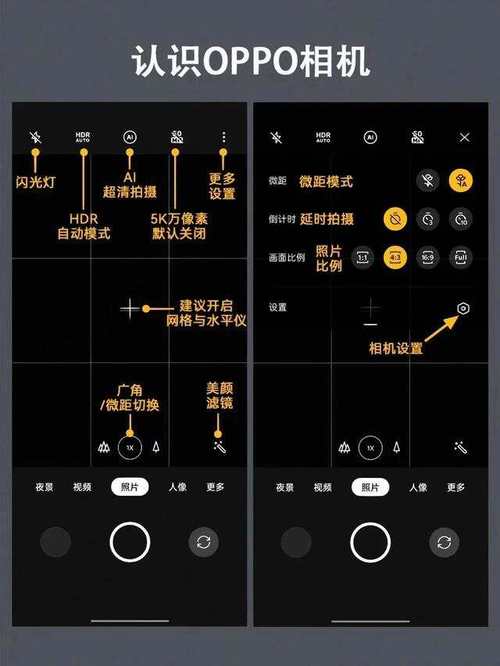
1、尝试使用双指合拢,进入手机桌面的编辑模式,查看一下桌面插件中有没有相机图标。查看手机是否有设置访客模式,若有更换为主人密码进入手机即可看到。
2、oppo手机自带相机找不着了如果oppo手机自带的相机找不着了,可能是手机的图标被误操作删除了,可以通过以下的操作找回相机:oppo手机自带相机找不着了 打开手机的设置,点击应用管理按钮,进入应用管理的设置页面中。点击应用列表按钮,进入应用列表的页面。
3、检查抽屉模式:若您设置了抽屉模式,可在桌面上滑,进入抽屉模式,在抽屉模式中查找有无该应用,如果存在可长按移动至桌面。清理桌面数据:建议进入「设置 应用 应用管理 右上角“” 显示系统进程 系统桌面 存储占用」,点击清除数据,查看应用图标是否显示。
4、自带的相机不见了,可以按照以下方法操作看看:可能是桌面显示有问题,通过手机设置,找到所有应用,清理一下桌面这个应用的数据、缓存垃圾,再查看一下是否可以显示出来。如果是进行了root相关操作,将其卸载掉了,需要下载固件,备份手机内部重要的东西,重刷一下系统才可以重新使用。
5、以OPPOK9为例,oppo手机相机图标不见了可以进入设置中还原手机进行清除数据。分为3步,步骤如下:进入设置中其他设置 打开手机设置图标,点击其他设置选项。选择彻底清除全部数据 点击还原手机,点击彻底清除全部数据。选择清除数据 弹出提示框,点击清除数据即可。
桌面照相机丢失如何恢复桌面上的相机图标不见了怎么办
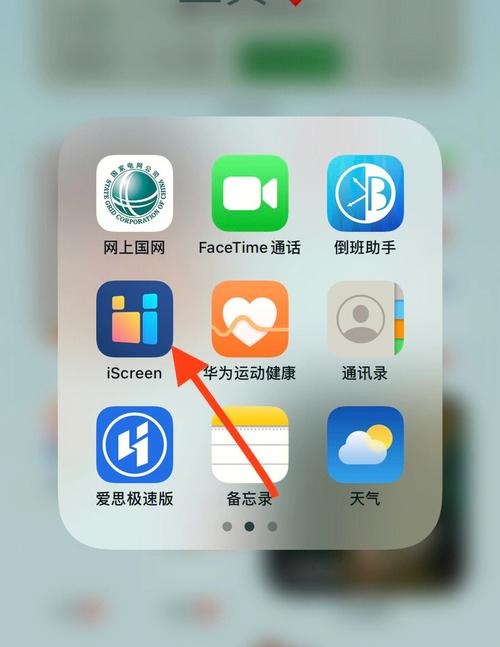
检查抽屉模式:若您设置了抽屉模式,可在桌面上滑,进入抽屉模式,在抽屉模式中查找有无该应用,如果存在可长按移动至桌面。清理桌面数据:建议进入「设置 应用 应用管理 右上角“” 显示系统进程 系统桌面 存储占用」,点击清除数据,查看应用图标是否显示。
首先,您可以尝试重启手机,这是最简单且有效的解决方法。重启后,观察相机图标是否重新出现。 如果重启无效,您可以进入手机【设置】选项,向下滚动至【管理应用程序】并点击进入。 在【管理应用程序】的【全部】标签页中,找到并点击【桌面】选项。
首先,检查应用管理,确认照相机应用未被意外卸载或禁用。通常可以在应用管理列表中找到它,并重新启用。如果找不到该应用,可能是名称变更或藏于某个文件夹内,此时可按以下步骤操作: 打开“设置”。 寻找“应用”或“应用管理”选项并进入。 在列表中查找“相机”或“照相机”。
首先在iPhone手机桌面中,向左划动。点击搜索--相机,查找手机程序是否有相机,如果有直接点击即可恢复使用。如果手机程序没有相机,可以点击设置。接着在打开的设置页面中,点击通用。 错误删除就会导致照相机图标丢失,可以从库中再次找回,方法如下:工具:iPhone12操作系统:iOS11打开苹果手机的主屏幕,滑动到库界面。
如果您使用的是华为手机,在手机桌面上找不到相机图标,您可尝试以下方法:使用全局搜索查找:从手机屏幕中间向下滑,在搜索框中输入相机,如果可以搜索到,点击相机后面的定位图标即可定位到相机在桌面上的位置。如果无法找到,建议您重启手机后重新全局搜索查找相机尝试。
桌面上的相机图标不见了,怎样才能恢复
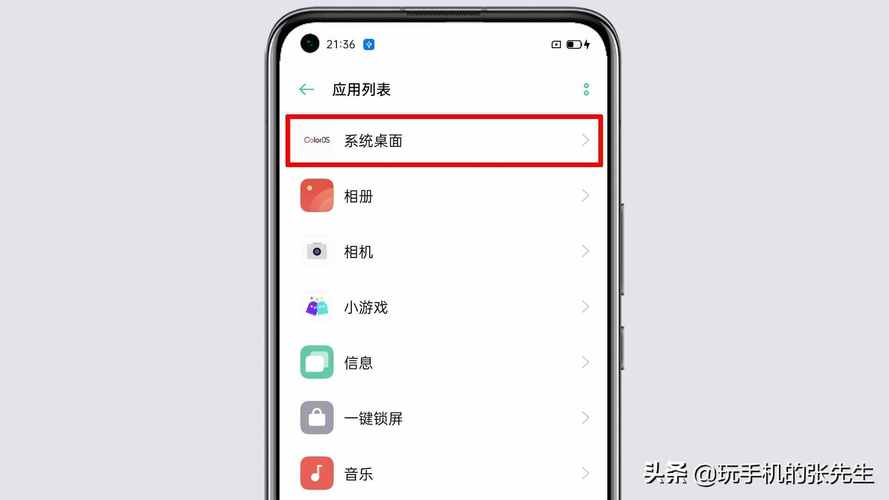
检查抽屉模式:若您设置了抽屉模式,可在桌面上滑,进入抽屉模式,在抽屉模式中查找有无该应用,如果存在可长按移动至桌面。清理桌面数据:建议进入「设置 应用 应用管理 右上角“” 显示系统进程 系统桌面 存储占用」,点击清除数据,查看应用图标是否显示。
首先,您可以尝试重启手机,这是最简单且有效的解决方法。重启后,观察相机图标是否重新出现。 如果重启无效,您可以进入手机【设置】选项,向下滚动至【管理应用程序】并点击进入。 在【管理应用程序】的【全部】标签页中,找到并点击【桌面】选项。
首先,检查应用管理,确认照相机应用未被意外卸载或禁用。通常可以在应用管理列表中找到它,并重新启用。如果找不到该应用,可能是名称变更或藏于某个文件夹内,此时可按以下步骤操作: 打开“设置”。 寻找“应用”或“应用管理”选项并进入。 在列表中查找“相机”或“照相机”。
如果您使用的是华为手机,在手机桌面上找不到相机图标,您可尝试以下方法:使用全局搜索查找:从手机屏幕中间向下滑,在搜索框中输入相机,如果可以搜索到,点击相机后面的定位图标即可定位到相机在桌面上的位置。如果无法找到,建议您重启手机后重新全局搜索查找相机尝试。
尝试使用双指合拢,进入手机 桌面 的编辑模式,查看一下桌面插件中有没有 相机 图标。查看手机是否有设置访客模式,若有更换为主人密码进入手机即可看到。
华为手机桌面的照相机如何找回
依次进入“设置”、“管理应用程序”、按菜单键,选择“重置应用偏好设置”,点击“重置应用”即可;在“管理应用程序”界面的“全部”列表中,找到“华为桌面”,点击进入,选择“清除数据”即可;如上述方法无效,建议备份重要数据,恢复出厂设置即可。
使用全局搜索查找:从手机屏幕中间向下滑,在搜索框中输入相机,如果可以搜索到,点击相机后面的定位图标即可定位到相机在桌面上的位置。如果无法找到,建议您重启手机后重新全局搜索查找相机尝试。
首先点击手机桌面中的设置。然后点击应用和通知。接着点击应用管理。然后点击屏幕右下方的更多。接着找到恢复默认设置并点击它。最后点击弹窗中的重置,等待重置完成就可以在华为手机桌面上找到消失的照相机了。
可用以下方法恢复:进入“设置”“管理应用程序”按菜单键,选择“重置应用偏好设置”,点击“重置应用”。在“管理应用程序”界面的“全部”列表中,找到“华为桌面”,点击进入,选择“清除数据”即可。在回到桌面后消失的图标即可出现。如上述方法无效:恢复出厂设置,注意备份数据。
vivo手机桌面的相机不见了怎么办
如果上述方法未能解决问题,用户还可以尝试通过应用商店重新下载相机应用。进入VIVO手机的应用商店,搜索相机应用,点击下载并安装即可。在一些特殊情况下,用户可以考虑恢复手机到出厂设置来找回相机。这里以VIVO Y67手机为例,具体步骤如下: 首先,在VIVO Y67手机的桌面打开“设置”选项,进入设置界面。
仔细寻找:是手机上的图标太多,或者被放在了某个文件夹中,没有在主屏幕上找到相机图标。可以逐个文件夹查看,特别是第二页以及后面的页面,看是否有放置相机图标的文件夹。使用快捷功能:使用手机的快捷功能来使用相机。可以从屏幕底部向上滑动或者从屏幕顶部向下滑动,以打开快捷功能界面。
若进入了访客模式,建议输入主人密码进入查看。若图标被隐藏,可以在待机界面点击菜单键--隐藏图标--点击该图标即可恢复。
Funtouch OS 0的版本:请进入【设置--更多设置--应用程序--内置应用管理--找到对应的系统软件】,重新安装即可;Funtouch OS 2版本:请您将手机做好备份,进入【设置--更多设置--恢复出厂设置--清除数据】即可恢复。
当你在vivo手机上找不到相机图标或应用商店图标时,可能是因为你将它们隐藏了。不用担心,以下是恢复隐藏图标的步骤。首先,打开vivo手机并找到设置图标,点击进入设置界面。在设置界面,找到并点击“指纹、面部与解锁”选项,然后选择“隐私与应用加密”。
首先,您可以通过桌面上的百度搜索框进行查找(如果未设置,可以通过按左菜单键添加百度搜索挂件)。其次,如果您手机具备全局搜索功能,也可以使用全局搜索来查找您需要的程序。此外,您还可以在桌面上的其他分页或者其他文件夹中查找,找到后长按图标即可将其移出到桌面上。
手机上的照相机的图标没了?

检查抽屉模式:若您设置了抽屉模式,可在桌面上滑,进入抽屉模式,在抽屉模式中查找有无该应用,如果存在可长按移动至桌面。清理桌面数据:建议进入「设置 应用 应用管理 右上角“” 显示系统进程 系统桌面 存储占用」,点击清除数据,查看应用图标是否显示。
手机桌面上的照相机图标忽然不见,这可能由多种原因引起,比如应用管理失误、应用权限不足或应用缓存问题。下面介绍几种解决步骤,帮助您找回消失的照相机图标。首先,检查应用管理,确认照相机应用未被意外卸载或禁用。通常可以在应用管理列表中找到它,并重新启用。
如果您使用的是华为手机,在手机桌面上找不到相机图标,您可尝试以下方法:使用全局搜索查找:从手机屏幕中间向下滑,在搜索框中输入相机,如果可以搜索到,点击相机后面的定位图标即可定位到相机在桌面上的位置。如果无法找到,建议您重启手机后重新全局搜索查找相机尝试。
手机上的照相机功能突然失灵,图标不见了,或者根本打不开,这通常由两个主要因素引起。首先,可能是相机程序本身出现了问题,比如程序损坏或与其他软件产生了冲突。其次,可能是手机内部存储空间不足,影响了相机功能的正常使用。对于这种情况,解决方法可以从两个方面入手。首先,清理手机内存。
 微信扫一扫打赏
 支付宝扫一扫打赏