mumei
mumei 手机摄影入门教程

1、在拍摄时,右手握机对准拍摄对象,然后用左手托住右手,保持平稳。由于手机反映速度没有照相机那么快,按下拍照快门后并不是立即取景的,而是在快门声响的时候才取景,所以拍照的时候最好设置快门声,而且拍的时候手机一定要拿稳。
2、首先,了解专业模式的使用位置。在安卓手机中,通常可在相机的拍摄模式中找到“专业模式”选项,或在相机设置中开启。大多数主流安卓手机都具备专业模式。对于苹果手机用户,由于苹果自带相机缺少专业模式,需要借助第三方摄影应用,如Procam 8,来实现专业模式下的参数调整。
3、场景优化器。打开这个功能,在你拍照时,拍照界面右下角就会有个星云的图标在转动,然后自动识别你拍摄的场景,手机会自动进行白平衡、曝光度等参数的调节,祝你拍出完美照片,非常实用。拍摄建议按钮。
手机拍全身照教程
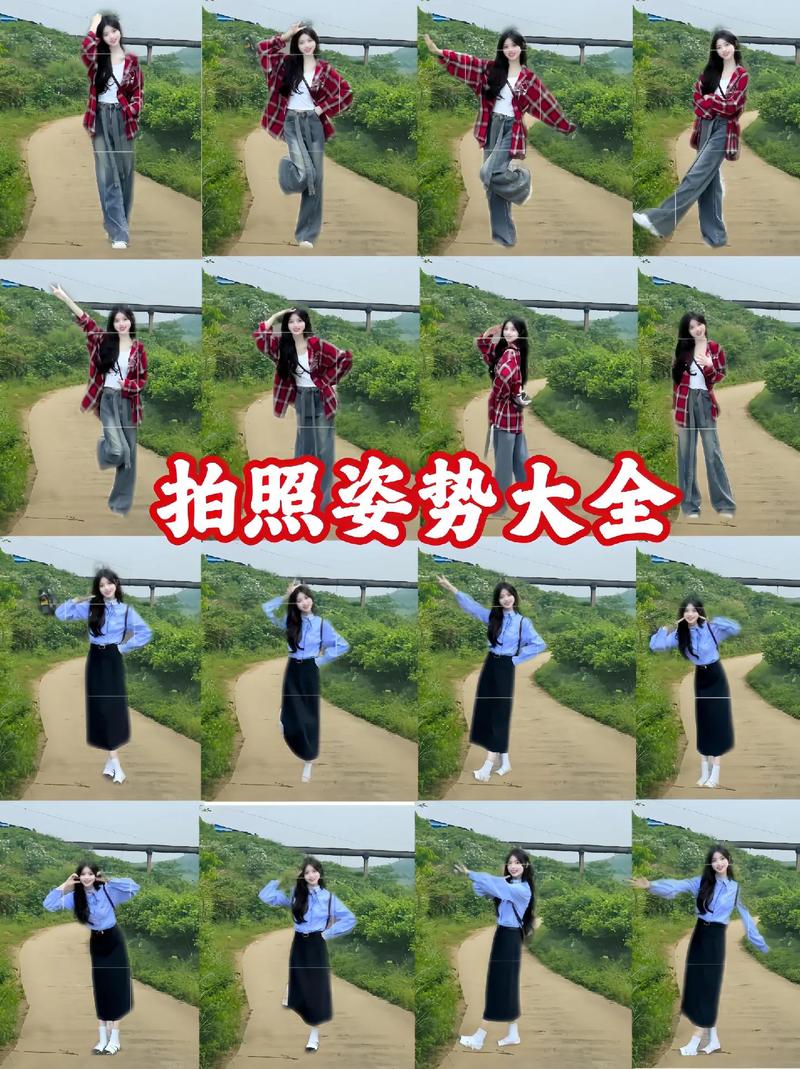
第一:对镜自拍;站在落地镜前面 手机摄像头冲着镜子 可以拍美美的全身照。第二:使用手机自拍神器(自拍杆);自拍杆能够帮助拉长手机与身体的距离。第三:找好角度,将手机举起位于头顶上方,从上往下照。
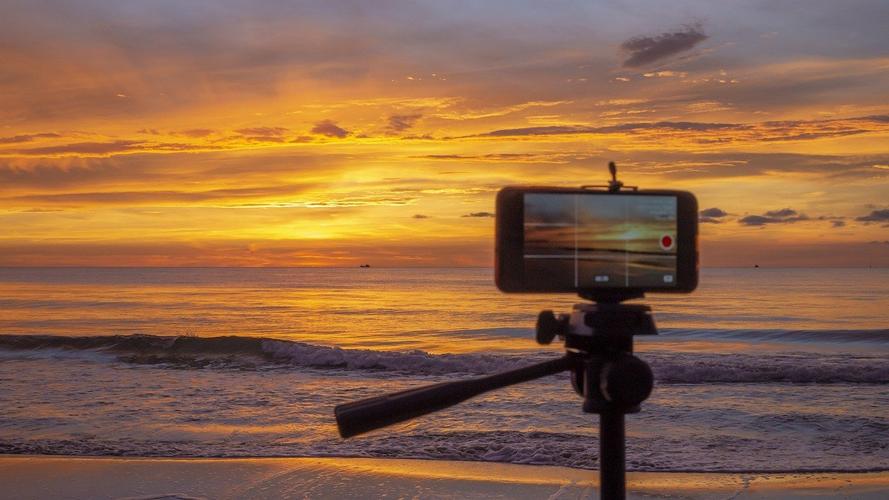
如果你没有全身镜,但又想用手机拍全身照,可以尝试以下方法: 首先,将手机放置在一个稳固的支架上,或者找到一个合适的高度。 设置手机相机应用程序中的倒计时功能,通常几秒钟即可。 倒计时期间,你就可以站到合适的位置,确保全身都能进入镜头。
打开iPhone的相机。滑动到左边来改变模式,需要滑动两次(Ps :①、iPhone默认为纵向模式,所以一定要确保你手持iPhone的方式正确;②、全景模式默认情况下从左边开始拍摄,你可以通过点击箭头改变方向。
用手机拍全身照,最简单的方法就是拍镜子里的自己。找个全身镜,站好姿势,然后拿起手机,对准镜子里的你,按下快门就好啦!记得要调整好角度和距离。别太近,要不就只拍到半个身子啦;也别太远,要不然照片里看起来会很小哦。光线也很重要。
如果您需要进行手机全身自拍,可以通过以下步骤: 找一个相对平稳的地方,比如地上或平稳的平面,将手机置于上面,使其呈现竖立状态。 打开手机相机,将摄像头对准自己的身体,调整好拍摄角度。 设置拍摄定时器或使用手机遥控器,以便在拍摄照片时得到更好的角度和效果。
三星s24ultra拍照教程视频
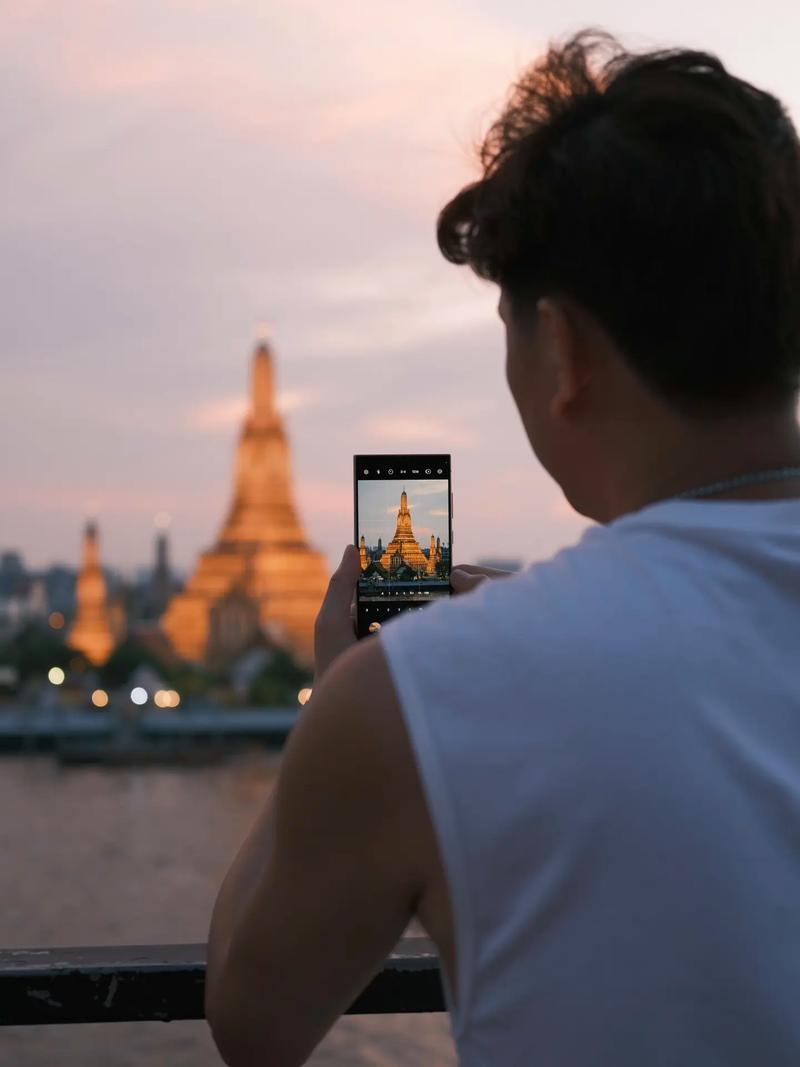
**基础操作**:首先,轻按电源按钮或从主屏幕滑动以打开相机应用。主界面会显示多个拍摄模式,如自动、专业、夜景等,用户可根据拍摄场景选择合适的模式。 **专业模式**:对于有一定摄影基础的用户,推荐使用专业模式。
总而言之,s24ultra在拍照方面的表现可圈可点,无论是从硬件配置还是软件优化方面,都展现出了出色的实力。其拍照水平已经达到了市场顶尖水平,完全可以满足用户对于高品质拍摄的需求,值得用户入手体验。
拍照体验方面,三星s24ultra配备了后置四摄像头系统,包括一颗1亿像素主摄像头,支持5倍光学变焦和50倍数字变焦,拍摄远景清晰细腻。此外,还配备了超广角摄像头、广角摄像头和景深摄像头,能够拍摄出丰富多彩的照片,满足用户多种拍照需求。
手机照相入门基础教程
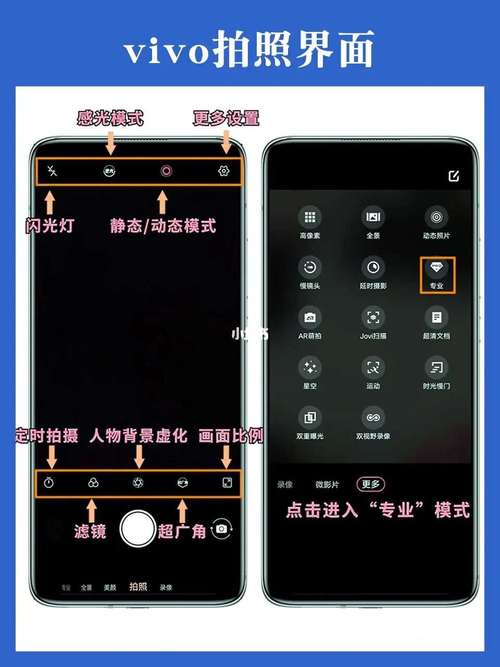
1、调节亮度。很多手机都可以调节摄像的亮度,当光线不足时可采用此项。夜间模式。并不是只能在夜间使用的,白天光线不足时可以用夜间模式来取得比较好的亮度。只是在打开该模式后取景的时间比较长,如果手稍有抖动,拍出的照片就会重影。闪光灯。
2、首先,了解专业模式的使用位置。在安卓手机中,通常可在相机的拍摄模式中找到“专业模式”选项,或在相机设置中开启。大多数主流安卓手机都具备专业模式。对于苹果手机用户,由于苹果自带相机缺少专业模式,需要借助第三方摄影应用,如Procam 8,来实现专业模式下的参数调整。
3、首先,熟悉并掌握基本拍照模式是拍照的基础。OPPO手机通常配备了多种拍照模式,如自动模式、专业模式、全景模式、夜景模式等。在不同的场景下选择合适的拍照模式可以大大提高照片的成像质量。比如在夜景模式下,手机会自动调整ISO和快门速度来适应低光环境,从而减少噪点和模糊。
4、拍照要大胆 拍照需要“勇气”,敢于拍摄各类照片,敢于将人物放大到一定程度。往往特写的照片比普通照片更加能凸显主题,照片更加生动,有表达力。同样也要有勇气将任务缩小到一定程度,将人物和景通过调整饱和度等等更加完美的融合在一起。
5、手机拍全身照教程有了解摄影基础知识、拍摄角度和构图、拍摄技巧和方法、实践拍摄和后期处理等。了解摄影基础知识:了解摄影基础知识是拍摄全身照的关键。首先,要了解手机摄像头的特点和性能,例如像素、光圈、焦距等。这些知识可以帮助你更好地掌握拍摄技巧,提高拍摄质量。
6、手机摄影基础教程:专业模式的各种参数及使用 以华为手机专业模式为例。看上图,在专业模式中你可以看到很多可以调节的参数,从左到右依次是:测光模式、感光度(ISO)、快门速度(S)、曝光补偿(EV)、对焦模式(AF)、白平衡(AWB)。
如何在Snapseed中调整照片的基本参数和滤镜效果?

曲线调整: 使用曲线功能提亮照片,根据照片需要调整亮度参数。调整图片: 进入调整图片选项,调整饱和度、亮度、对比度等,根据照片特色灵活运用。参数解释:亮度:控制照片的明暗平衡。对比度:增强色彩对比,使照片更鲜明。饱和度:调整色彩鲜艳度,可变暖或变冷。阴影和高光:突出照片的层次感。
局部调整:Snapseed可以对照片的特定区域进行局部调整。可以使用“笔刷”或“选择”工具选定需要调整的区域,然后使用不同的工具进行调整。滤镜:Snapseed提供多种滤镜效果,可以通过点击“滤镜”按钮来浏览和选择不同的滤镜。每个滤镜都有不同的参数和效果,可以自由调整以满足个人需求。
首先打开Snapseed并点击左上角的【打开】。打开一张图片,以在相机里面选择为例。打开图片后,点击右下角的画笔按钮。点击右下角的画笔按钮后,选择【调整图片】。调整好基本的参数之后,可以在工具栏选择合适的项目再进行调整,这个看图片的需要。
如何在指尖完成照片美化操作?一款名为Snapseed的软件能帮助你。开启Snapseed软件界面下方提供一组滤镜效果选择,通过左右滑动可查看不同的滤镜效果,如黑白、复古胶片、戏剧、杂质、中心焦点等。右上角的“相机”功能允许选择要修改的照片来源。
使用Snapseed进行局部调整:Snapseed区别于其他修图应用的一大特色就是其局部调整功能。用户可以针对特定区域调整亮度、对比度、饱和度和结构等参数,实现细腻的图片修正。 调整唇色:若想恢复原本的唇色,可以利用亮度调整来实现。亮度较高时唇色变浅,亮度较低时唇色加深。
- 头部姿势:调整人物表情,如眼神、笑容。- 镜头模糊:增加背景虚化,但效果可能不自然。- 晕影:增加暗角,增强氛围。- 双重曝光:两张照片叠加,创意效果。- 文字:添加文字说明或水印。- 相框:为照片添加边框。以上是Snapseed所有功能的详细讲解,常用的工具在前,滤镜工具较少使用。
 微信扫一扫打赏
 支付宝扫一扫打赏