

 mumei
mumei 如何更改桌面背景颜色?
1、以自己的电脑桌面的文件夹“手机图片”为例演示操作方法。
2、首先,打开win10电脑的控制面板。进入控制面板后,点击外观和个性化。进入外观和个性化界面,选择更改半透明窗口颜色。然后点击“高级外观设置”。进入窗口颜色和外观,点击项目下拉菜单中选择窗口,将它设置成想要的颜色。新建一个记事本文件,即可看到背景颜色的变化了。
3、在Windows10桌面上点击鼠标右键。点击右键菜单中的【个性化】。点击对话框左侧列表中的【背景】。点击对话框右侧图示的背景下拉框。在下拉菜单中点选【纯色】。点击图示颜色列表中的黑色。点击关闭按钮关闭对话框。这样,桌面背景就设置成黑色了。
如何将win10桌面背景设置为纯色
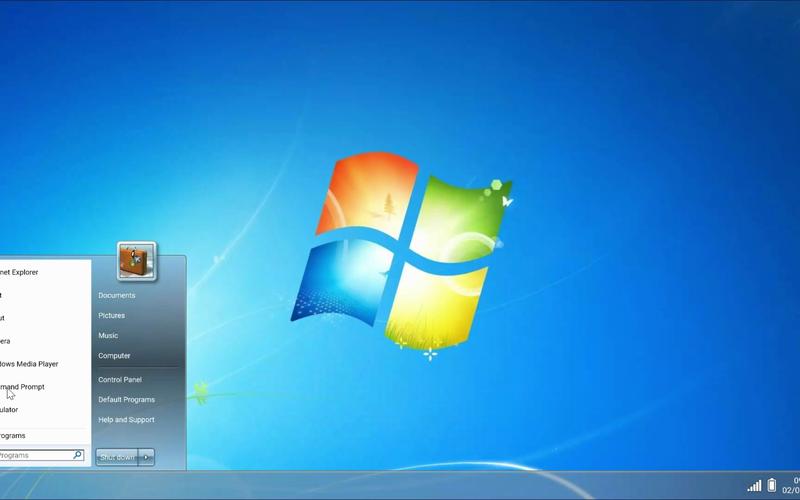
点击桌面左下角开始,再点击“设置”,即可进入系统“设置”界面。点击“个性化”,进入系统“个性化”设置界面。点击“背景”,选择“纯色”作为桌面背景。往下拉动滚动条找到选择默认应用模式,这里有两个选项,一个是浅色一个是深色,我们选择深色。
打开Win10系统。 点击“开始”按钮,然后选择“设置”选项。 在设置窗口中,点击“个性化”选项。 在个性化页面中,点击“背景”选项。 在背景页面中,点击“桌面背景”选项。 在桌面背景页面中,选择“浏览”选项。 在浏览窗口中,选择你想要设置为背景的纯色图片。
右键点击桌面,选择“个性化(R)”以打开设置。如下图所示: 在个性化界面中,点击“桌面背景”以打开壁纸设置。如下图所示: 在桌面背景的选项中,选择“纯色”选项,并挑选一个你喜欢的纯色作为背景。确认后点击“保存修改”。
win10纯色桌面背景设置方法
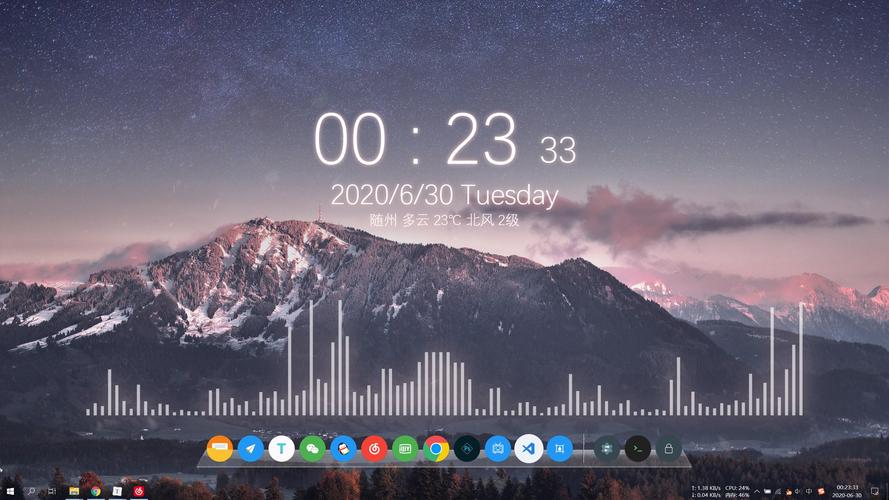
打开Win10系统。 点击“开始”按钮,然后选择“设置”选项。 在设置窗口中,点击“个性化”选项。 在个性化页面中,点击“背景”选项。 在背景页面中,点击“桌面背景”选项。 在桌面背景页面中,选择“浏览”选项。 在浏览窗口中,选择你想要设置为背景的纯色图片。
右键点击桌面,选择“个性化(R)”以打开设置。如下图所示: 在个性化界面中,点击“桌面背景”以打开壁纸设置。如下图所示: 在桌面背景的选项中,选择“纯色”选项,并挑选一个你喜欢的纯色作为背景。确认后点击“保存修改”。
点击桌面左下角开始,再点击“设置”,即可进入系统“设置”界面。点击“个性化”,进入系统“个性化”设置界面。点击“背景”,选择“纯色”作为桌面背景。往下拉动滚动条找到选择默认应用模式,这里有两个选项,一个是浅色一个是深色,我们选择深色。
 微信扫一扫打赏
 支付宝扫一扫打赏







