

 mumei
mumei PS怎么才能把图里的人物抠出来贴在另一张图上
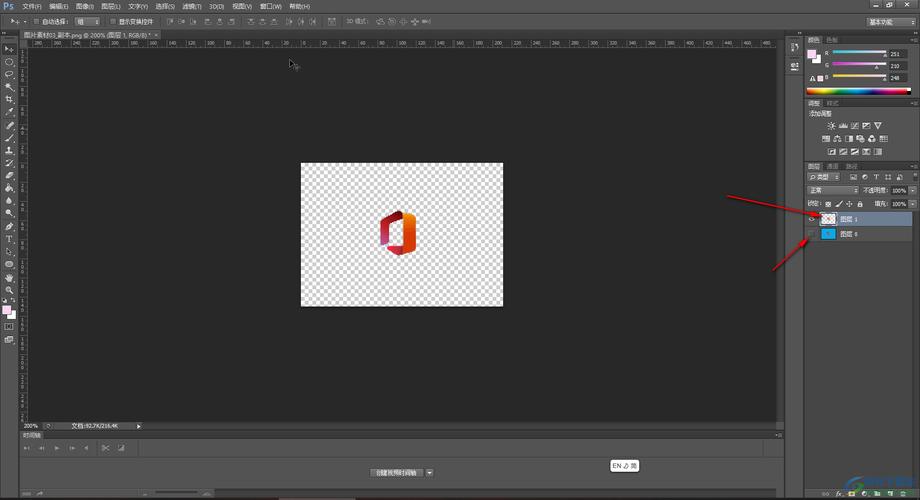
答案:可以使用Photoshop的图层、选区工具和移动工具来将一张图的部分抠出来放到另一张图上。详细解释:使用图层功能 Photoshop的图层功能是实现这一操作的关键。可以将想要抠出的部分放在单独的图层上,这样便于后续的编辑和移动。首先,打开想要抠图的图片,使用选区工具选取想要抠出的部分。
为了我们更够更顺利进行抠图,需前往官网下载正版的嗨格式抠图大师软件。下载安装完成后,打开软件即可进行抠图操作。启动应用后,会看到主界面被划分为四个不同的功能区域。根据需要进行操作的图片的性质特征来选择相应的功能区域,然后点击进入。
打开Photoshop软件。 导入你想要抠图的图片。 选中目标图片,准备进行抠图操作。 在工具栏中选择“快速选择工具”。 在工具选项栏中点击“主体”选项,以便更好地识别和选择图片的主要对象。 使用“快速选择工具”围绕需要抠取的部分绘制选择区域。
打开Photoshop,并导入你想要抠取的对象图片。 使用选择工具(如套索工具、魔术棒工具等)抠取你想要的对象。确保选区准确,对象周围没有多余的背景。 抠取完成后,按下Ctrl + J(或Cmd + J)将选中的对象复制为一个新图层。 关闭原始图层或将其隐藏,以避免在放置对象时产生干扰。
打开Photoshop软件,并导入您想要抠图的原始图片。 转到工具栏,选择“快速选择工具”。 使用“快速选择工具”勾选您想要抠取的部分,如人物头像。 按下键盘上的CTRL+J组合键,将所选区域创建为一个新图层,此时背景图层将变为不可见,您会看到抠取出来的人物头像。
首先添加图片进来,双击中央的画布区域,即可弹出打开图片的窗口 找到自己图片所在的位置,单击选择需要编辑的图片,多张可以按住Ctrl键不连续选择。选好图片后打击“打开”按钮。
怎么把人物抠图放到海报上?ps怎么扣海报人物
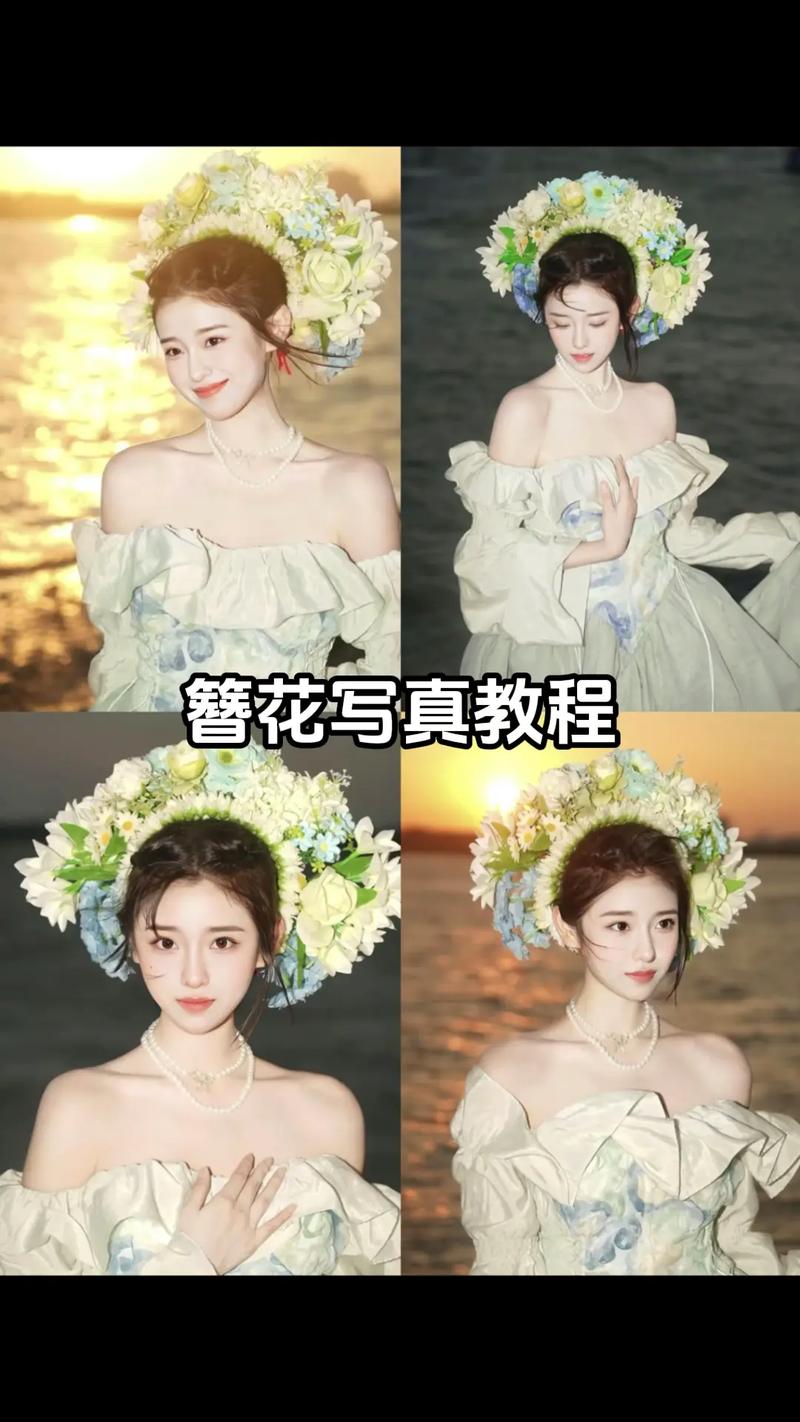
1、打开ps,进入其主界面。按ctrl+o,将背景图和人物图分别导入到ps中。可以看到目前有两个文件,一个背景,一个人物。点击魔棒工具,将容差设为10,在白色背景上单击鼠标左键,将白色背景一次性全部选中。点击选择,按反向,将人物选中。
2、为了我们更够更顺利进行抠图,需前往官网下载正版的嗨格式抠图大师软件。下载安装完成后,打开软件即可进行抠图操作。启动应用后,会看到主界面被划分为四个不同的功能区域。根据需要进行操作的图片的性质特征来选择相应的功能区域,然后点击进入。
3、首先,打开Photoshop,确保你已经选中人物部分。通过快捷键Ctrl+Shift+I/,你将反转选择,使得人物被选中。此时,切换到移动工具/,鼠标轻轻握住你的人物图像,拖动到新的背景图片上/。这个动作实现了剪切和粘贴,人物瞬间出现在新的位置。
4、可以通过使用ps软件替换掉原海报里的人物。2 首先,需要打开原海报并选择需要替换的人物,使用磁性套索工具或者抠图工具进行抠图,抠出人物并保存。接着,找到需要替换的新人物图片,将其复制到原海报文件中,并将其放置到合适的位置。
5、打开Photoshop,并导入你想要抠取的对象图片。 使用选择工具(如套索工具、魔术棒工具等)抠取你想要的对象。确保选区准确,对象周围没有多余的背景。 抠取完成后,按下Ctrl + J(或Cmd + J)将选中的对象复制为一个新图层。 关闭原始图层或将其隐藏,以避免在放置对象时产生干扰。
6、ps把人物抠图放到另一张的方法是:使用PS打开要抠出的图片。选择工具栏的“快速选择工具”,抠出想要的图形(CTRL+C)。抠出后选择复制。按照步骤一的方式打开底层图片。使用CTRL+V直接在底层图片中粘贴就可以了。
回收站图标变更超详细步骤

回收站图标变更为pop猫,这一变化给用户带来新鲜感。以下为具体步骤。首先,通过浏览器搜索“一对卡通猫猫图片”,选取两张看上去是一对且格式为png的图片。若选择的图片格式为jpg,可借助Photoshop或PPT进行转换。使用Photoshop,将图片拖入,取消背景锁定,使用魔棒工具勾选背景并删除。
打开电脑来到桌面,在空白的地方单击右键,在跳出来的属性中选择个性化。点击更改桌面图片,然后会跳出一个桌面图标设置,对桌面上固有图标的更改。在桌面图标设置中可以看到回收站前面未勾选,勾选了前面的方框之后。
接着,将得到的 .ico 文件后缀名修改为 “dll”。现在,你已经有了两个风格迥异的图标:一个张嘴的,一个闭嘴的。
如果你对Windows系统默认的回收站图标不满意,可以通过以下步骤自定义它:右键点击桌面上的回收站图标,选择“属性”;在弹出的属性窗口中点击“更改图标”按钮;接着,在图标库中选择你喜欢的图标,并点击“确定”来保存修改。 十二:回收站的其他功能和用途 除了恢复误删的文件,回收站还有其他一些功能和用途。
屠夫躲猫猫怎么换背景颜色?
1、在PS软件中置入想要改变背景照片,并按Ctrl+J复制一层。用魔术棒/钢笔/通道将照片上的物体抠出,并按Ctrl+Shift+I键反选选区;抠图完毕,按Delete删除选区内容;Ctrl+D清除选区,新建图层,填充照片背景颜色,调整图层顺序即可;“文件--存储为”png格式图片,完成。
2、躺平躲猫猫怎么当屠夫 首先我们选择夫模式,进入后选择宿舍场景。系统会随机抽取一个要抓的人,选中了一个带着口罩黄色帽子的小伙。之后先点击这个笑声,因为这个可以从气势上压倒抓的9个人。然后开始找人,可以去搜索窗帘,上下铺位置,柜子等,运气很重要的。
3、其次,游戏氛围的营造也是屠夫躲猫猫游戏的一大亮点。游戏通常采用昏暗的灯光和恐怖的背景音乐,营造出一种紧张刺激的氛围。玩家在游戏过程中会感受到来自屠夫的压迫感和恐惧感,这种身临其境的游戏体验让玩家更加投入其中。此外,屠夫躲猫猫游戏还注重玩家之间的互动和竞技性。
4、屠夫躲猫猫游戏提供了两种角色选择,即平民和屠夫,对于想要体验屠夫角色的玩家,以下是一些操作指导。首先,游戏开始时,你需要在游戏界面的联机模式选项中选择第二个选项,这将带你进入游戏的初始阶段。在角色选择界面,明确指出,选择屠夫身份的按钮就在那里,只需点击即可将自己转变为游戏中的追捕者。
5、选择你的角色自由的扮演,猎杀或者被猎杀给你刺激的捉迷藏体验,一个不小心你的小命就没了,游戏的玩法非常的简单也非常的刺激,快来下载试试吧!屠夫躲猫猫2游戏介绍这是一款创新逃生动作冒险手游。玩家要扮演狩猎者或受害者,即杀手或猎物!这就像是玩“捉迷藏”,只不过一旦被找到后果不堪设想。
 微信扫一扫打赏
 支付宝扫一扫打赏







