

 mumei
mumei - 1、美图秀秀如何把白色底图变成白色渐变透明
- 2、美图秀秀相片蓝色渐变
- 3、美图秀秀怎么把背景弄成渐变色
- 4、把照片背景蓝换成渐变的蓝,而且颜色是标准正装照的那种。
- 5、手机美图秀秀怎么把红底照片变成蓝底照片
- 6、美图秀秀蓝白渐变怎么设置
美图秀秀如何把白色底图变成白色渐变透明
打开美图秀秀,新建一个图像,选择蓝色作为背景色。 使用美图秀秀的“消除黑眼圈”工具,将强度和大小调至最大,然后在下部区域反复涂抹,直到颜色变得非常浅,形成渐变效果。 接着,将强度调至50%,继续用“消除黑眼圈”工具涂抹中间区域,以保持渐变的效果。
首先在手机中打开美图秀秀。然后点击左侧的图片美化。进入编辑界面,在下方点击抠图选项。然后在打开的页面中,点击背景替换。然后在图库下选择透明背景。点击右上角的对号即可替换。
首先打开美图秀秀软件,点击图片美化。然后进入选择图片的页面,选择要去白底的图片。然后进入修图的页面,找到贴纸,点击进入;再点击自定义。然后选择一张图片并点击,然后进入到该页面点击形状,选择正方形,在图片上框出想要的位置,最后点击对号图标。
打开美图秀秀,然后点击右上角的打开,选择要扣的图片。之后在美图秀秀软件左下方,可以见到有一栏各种画笔的内容,在第二排点击抠图笔。打开抠图样式的小界面,可以根据图片的实际情况来选择其中一种样式,自动抠图比较方便。用抠图笔在图片上需要保留的图像上划上线,就可以选取图像了。
美图秀秀相片蓝色渐变
1、打开美图秀秀,新建一个图像,选择蓝色作为背景色。 使用美图秀秀的“消除黑眼圈”工具,将强度和大小调至最大,然后在下部区域反复涂抹,直到颜色变得非常浅,形成渐变效果。 接着,将强度调至50%,继续用“消除黑眼圈”工具涂抹中间区域,以保持渐变的效果。
2、然后,我们利用渐变工具选择蓝色。在美图秀秀中,找到渐变工具后,通过点击工具栏上的颜色图标,选择你喜欢的蓝色。在PS中,渐变工具同样位于工具栏中,通过拖动颜色滑块,你可以选择不同的蓝色。接下来,添加渐变效果。在美图秀秀中,选择渐变工具后,点击并拖动鼠标,就可以在所选区域中添加蓝色渐变效果。
3、在美图秀秀的首页,点击右上角的“打开”,添加图片,然后点击上面的“场景”--左侧的“抠图换背景”--“开始抠图”。在弹出的抠图选项界面,我们可以选择“自动扣图”,如果需要较为细节的东西,可以选择“手动抠图”。然后利用鼠标在图片上画线选定扣取的部分,完成后点击“完成抠图”。
4、打开PS主界面,选择文件-打开选项;点击文件-新建选项,因为一寸的照片是5厘米*5厘米,新建一个背景宽度为5厘米,高度为5厘米,分辨率为300像素/英寸,其他项不变的图片;双击背景图层解锁,PS自动生成图层0;把前景色和背景色改为蓝色,选择渐变工具在新建图层上由上到下画一条直线。
5、我们打开美图秀秀之后点击首页的【证件照设计】将照片导入。想要制作蓝色渐变色的证件照,我们点击左上角,选择【直线渐变】,选择自定义颜色,作坊的色块点击之后设置蓝色(可以根据上面我提到的色值进行设置),右边的设置成白色。然后将角度设置为大概90°,这样就是从上往下的渐变啦。
美图秀秀怎么把背景弄成渐变色
首先打开美图秀秀,然后点击右上角的“新建”。在新建画布的背景色中点击“渐变”。这时会给出两个颜色选择框。分别点击两个颜色框,给两个颜色框选择颜色。选择好两个颜色进行渐变后,点击“应用”。这时回到主界面渐变背景已经制作完成,点击右上角的“保存”即可。
找到美图秀秀软件之后,将美图秀秀软件打开,点击新建的命令,输入对应的宽度和高度的数值,找到渐变的选项。点击打开渐变选项之后,下面会跳出两个可以选择的颜色面板,点击打开其中的面板需要选择合适的颜色,再点击应用颜色。在颜色的筛选中,可以使用取色笔取出颜色。
打开一张图片,最好是人物的全身图。进入“场景”标签下的“抠图换背景”功能,点击黄色按钮,对图片人物进行抠图。如图2所示。图2 利用“自由抠图”,用鼠标绕人物一周,快速抠出美女形体的路径。可以使用黑色圈点的增减来修改路径。如图3所示。
把照片背景蓝换成渐变的蓝,而且颜色是标准正装照的那种。
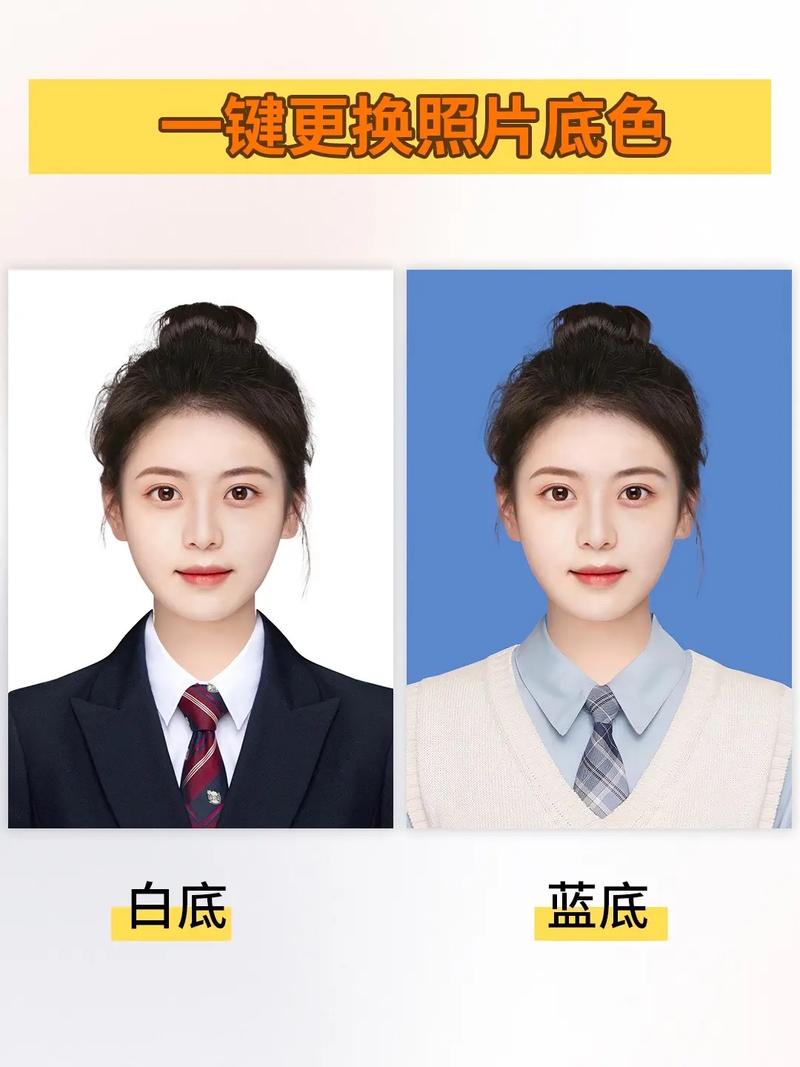
1、正常一寸照都是证件照,背景通常为纯色,而渐变蓝是照片背景的一种。 渐变照片的标准要求男同志着西装(包括衬衣、领带),影像下边缘应露出衬衣领尖。 女同志则需着带领正装,影像下边缘可参考男同志着西装所露衬衣领尖的位置。
2、使用“证照之星”或“Photoshop”都能改,“证照之星”比较智能,是一款证件照制作方面的软件。证照之星可以说是目前在证件照制作方面的专业工具。“Photoshop”还得要抠图,然后更换底色,比较麻烦一点。
3、将需要改动的照片直接拖进ps里面,如图所示。然后将网上下载好的西装png格式的图层也直接拖进ps里面。然后将西装移动至衣服换的地方,按快捷键ctrl+t,然后移动调整西装的图层至满意的位置,如图所示。然后点击左侧栏中的背景图层。在出来的拾色器上吸取想要的背景颜色,然后点击确定。
4、蓝白渐变背景的证件照,广泛应用于公务员、干部履历、人事档案、简历等正式场合,此类照片需遵循严格的颜色和制作标准。例如,王部长的简历照片,蓝色与白色渐变的背景设计,营造出稳重、大气、精神饱满、气场十足的形象。制作此类照片,可以选择前往相馆拍摄,或借助专业软件如PS。
手机美图秀秀怎么把红底照片变成蓝底照片
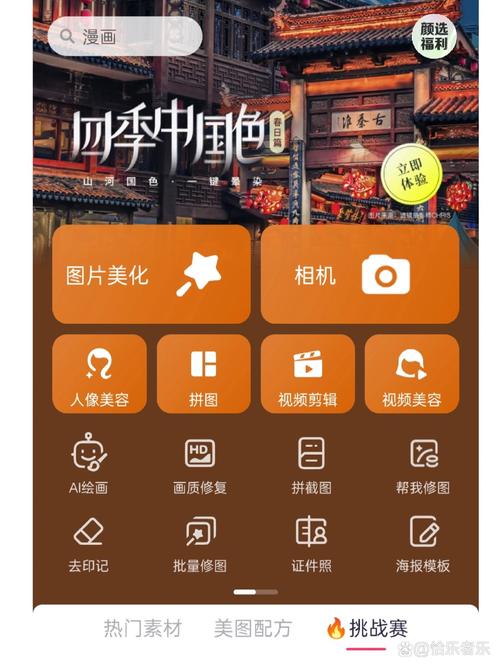
这样把照片红底换成蓝底:在美图秀秀的首页,点击右上角的“打开”,添加图片,然后点击上面的“场景”--左侧的“抠图换背景”--“开始抠图”。在弹出的抠图选项界面,我们可以选择“自动扣图”,如果需要较为细节的东西,可以选择“手动抠图”。
操作步骤如下:打开美图秀秀,点击美化图片。选择【打开一张图片】,载入我们需要处理的证件照。点击上方的抠图。选择自动抠图。在需要保留的地方划线。在需要保留的地方划线。在侧边工具里更改背景色就行了。这样照片底色就更换好了。
在使用美图秀秀将红底的2寸照片转换成蓝底照片时,可以按照以下步骤操作:首先,打开美图秀秀软件,然后选择场景模式。接着,点击抠图换背景功能,通过点击自动抠图按钮开始抠图过程。在进行抠图时,可以在人像区域进行划线操作,以便更准确地定位。如果发现有误选的地方,可以使用删除笔工具进行修正。
用美图秀秀打开要换底的照片。单击“场景”,抠图换背景,开始抠图。在弹出的抠图方式选择对话框中选择“自动扣图”。在图片窗口中在要抠图的区域上面用鼠标左键画线。现在可以看到背景人物的多大部分已经被选中。还有一些部分未被选中,在未选中的地方继续画线,直到全部选中为止。
点击美图秀秀右上方的打开,选择打开证件照。如图:接着点击左下方的抠图笔。如图:点击抠图笔之后,会出现三种抠图模式。一般选择自动抠图会比较简单操作。如图:用抠图笔在人物头像上面随意画几下,这时自动抠图笔会自动抠图的,然后点击完成抠图。
美图秀秀蓝白渐变怎么设置
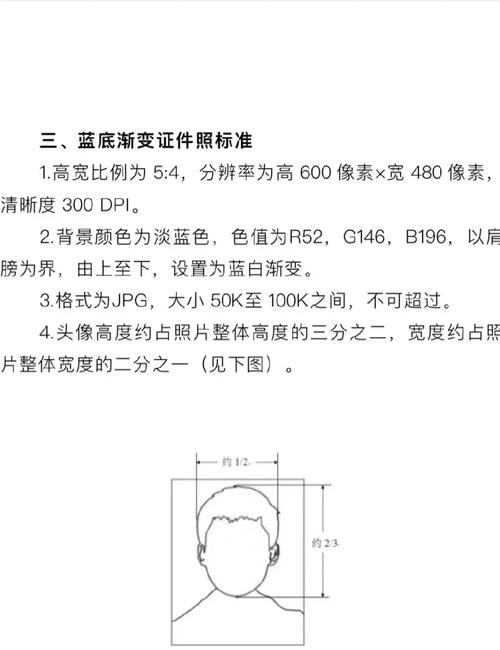
在电脑上打开美图秀秀软件,接着点击“打开”选项打开需要处理的图片。在“美化”的选项下单击“抠图笔”,在出现的对话框中选择“自动抠图”点击。用抠图笔在人像上滑动,将除底色背景外其他区域全部选上。抠图成功后,按个人需求调整抠出图片的位置以及照片尺寸。
拍照姿态端正,挺胸抬头,直视前方,这样更换正装后气质更佳。接下来,我们需要更换证件照的底色和服装。在“报名电子照助手”中,我们可以选择不同的底色,如常见的白色、蓝色或红色,以及档案照所需的渐变蓝白、渐变灰白背景。
在美图秀秀软件中,单击右上方“打开”按钮。选择需要p西装的人物图片,双击打开。切换至“饰品”界面,在左侧选择“证件照”选项。在右侧证件照素材中选择喜欢的样式。将添加的西装素材调整至合适的大小和位置。单击红色线框标记的“裁剪”将图片裁剪至合适的大小。
在选择颜色这里,我们选择蓝色或者浅蓝色,这里用的都是证件照国标颜色,是很正规的,如果需要渐变色或者其他的,可以点击“更多背景”,也有常用的蓝白渐变、灰白渐变等。
用“美图秀秀”打开一张图片,单击右上角的“抠图”并选择“自动抠图”功能。软件会自动进入“自动抠图”界面,选择“抠前景”笔在需要的人物画面上涂抹即可。完成后单击“完成抠图”。
 微信扫一扫打赏
 支付宝扫一扫打赏







