

 mumei
mumei - 1、怎样有ps画人像插画-ps怎么把人物照片变卡通
- 2、Photoshop给人像照片添加梦幻的蓝色散景背景
- 3、视频素材网
- 4、用美图秀秀制作卡通全家福
- 5、黑色插画背景图片-ps怎么用蒙版使人物融入背景?
怎样有ps画人像插画-ps怎么把人物照片变卡通
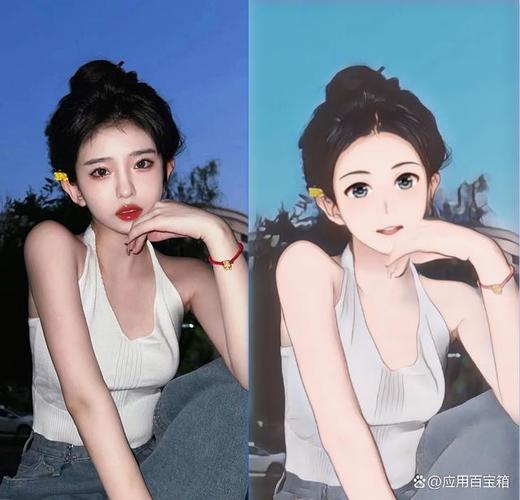
1、复制图层,使用钢笔工具创建选区,删除选区内容。 液化调整人物,使用冻结蒙版覆盖身体和脸部。 复制图层,应用绘画涂抹滤镜,调整混合模式和不透明度。 创建新图层,添加背景图片,调整大小。 执行纹理化滤镜,设置参数。将照片做成动漫效果: 修改图片分辨率,调整色相/饱和度。
2、打开人物照片,复制一层图层以备份原始图像。 使用“滤镜”菜单中的“艺术效果”子菜单,选择“绘画涂抹”效果,为人物添加卡通风格的涂抹效果。 创建新图层,用钢笔工具勾勒出人物的外轮廓,确保线条清晰。 为了增强卡通效果,可以使用“液化”工具调整人物形状,使其更加夸张和卡通化。
3、首先,打开Photoshop软件,导入背景图片并复制备用。然后,调整亮度和对比度,应用木刻滤镜,调整参数以获得卡通效果。接着,将动漫人物图层放入背景中,调整人物图层的亮度和对比度,使其与背景融合。最后,添加投影效果,增强真实感。
4、修改图片分辨率,200~300都行,像素大小10M左右即可。然后就是调色。把背景层复制两层,图层1副本模式为柔光,把图层1中间值,数值5。在图层1副本上面执行滤镜——其它——高反差保留,数值85,然后ctrl+e向下合并图层。然后再把图层1复制一层,执行滤镜——杂色——中间值,数值为7。
5、新建图层,使用【画笔工具】绘制出方形的形状,锁定图层的透明像素,使用【画笔工具】绘制出渐变的颜色,接着建立剪切图层,使用【画笔工具】绘制出里面的红色矩形。用PS如何画插画,求步骤!1,打开PS,新建文件选择用300分辨率画图,后期如果想要印刷出来都方便。
Photoshop给人像照片添加梦幻的蓝色散景背景

打开原图素材大图,按Ctrl + J 把背景图层复制一层,混合模式改为“正片叠底”,效果如下图。这一步把图片压暗。按Ctrl + J 把当前图层复制一层,用椭圆选框工具拉出下图所示的选区,羽化60个像素后按Delete删除,取消选区后效果如下图。这一步给图片增加暗角。
打开原图素材,按Ctrl + J 把背景图层复制一层,选择菜单:滤镜 模糊 高斯模糊,数值为5,确定后按住Alt键添加图层蒙版,然后用柔边白色画笔把人物右侧天空区域涂模糊一点,如下图。创建可选颜色调整图层,对黄色,绿色进行调整,参数设置如图2,3,效果如图4。
首先,打开Photoshop,新建一个600x400像素,分辨率为72的画布。在新建图层上,使用椭圆选框工具画出透明圆形,设置50%填充,然后取消选区,调整图层样式中的描边,降低不透明度和填充。接着,隐藏背景图层,定义这个光斑画笔预设。将图片素材拖入画布,使用自由变换调整大小和位置。
形状,增大或减小其大小。您可以在画布上放置多个图钉,以“停止”所有选定区域中的模糊,仅模糊背景中剩余的内容。倾斜移位模糊 摄影师使用移轴镜头拍摄全景照片,以修改区域的比例以使其看起来像微缩图像,以校正会聚的垂直线,并使图像的特定区域模糊。在Photoshop中,效果几乎相同。
视频素材网
1、素材资源网:该网站汇聚了大量视频素材,涵盖多种类别,如自然风光、人物、动画等,适合各种视频制作需求。 高清素材库:此网站专注于提供高质量的视频素材,包括电影预告片片段和自然高清视频等,适合专业影视和广告制作。
2、卓特视觉 卓特视觉拥有超过3亿素材,包括图片、视频、音频、矢量和字体等。该网站设有免费专区,每天限量免费下载视频、图片和矢量素材,且这些素材已获得标准商用授权,适合您的商业需求。 Free Stock Video Free Stock Video提供数千个免费视频素材片段,每周都有独家更新。
3、VJ师 VJ师网属于素材共享平台网站,主要内容有:视频素材、VJ素材、LED视频、演出背景视频、影视素材等。如果你想找一些专业性的视频这上面较好,但是它上面的素材量相对大型网站较少。而且需要少量付费。
4、知鱼素材https://sucai.zhiyu.art/video 知鱼素材是你的宝藏库,它的共享协议允许你免费商用。无论是日常剪辑还是专业项目,这里的图片、视频和音效质量上乘。只需在下载界面选择「免费授权-直接下载」,即可轻松使用,只需记得对“署名-共享协议”素材注明创作者信息。
5、No.Ibaotu 访问:https://ibaotu.com/shipin Ibaotu是国内领先的视频素材网站,拥有超过1000万的高质量视频资源,包括各类节假日素材、图片、字体、C4D资源和会声会影模板等,满足多样化需求。无需烦恼寻找外文网站的困扰,Ibaotu成为一站式素材解决方案。
用美图秀秀制作卡通全家福

1、在“美图秀秀”软件中打开一张全家福照片,进入“美化”菜单,点击“抠图笔—自动抠图”,用抠图笔在一个人的头像上画绿线,不需要的用删除笔画红线,确认好路径后点击“完成抠图”。如果全家福背景复杂,建议选择手动抠图。
2、首先,在“美图秀秀”软件中打开一张全家福照片。点击“美化”菜单下的“抠图笔—自动抠图”,用抠图笔在一个人的头像上画绿线,不需要的用删除笔画红线。确定人像路径后,点击“完成抠图”。提示:如果全家福背景复杂,建议选择手动抠图来抠取头像。
3、首先,打开美图秀秀,选择一张全家福,点击“美化”菜单,进入抠图笔工具。轻轻描绘,绿色线条勾勒出你想要保留的头像轮廓,复杂背景时,手动抠图是个不错的选择。删除笔则用于移除不需要的部分,确保人像路径清晰。
4、制作一家四口头像的方法如下:我们先在“美图秀秀”软件下打开一张全家福照片,进入“美化”菜单下,点击“抠图笔—自动抠图”,用抠图笔在一个人的头像上画绿线,不需要的用删除笔画红线,人像路径确定好后,点击“完成抠图”。小贴士:如果亲的全家福背景很复杂,建议选择手动抠图来抠取头像。
5、用美图秀秀打造个性卡通全家福 下面随小编一起来看看怎么做吧: 在“美图秀秀”软件下打开一张全家福照片,进入“美化”菜单下,点击“抠图笔—自动抠图”,用抠图笔在一个人的头像上画绿线,不需要的用删除笔画红线,人像路径确定好后,点击“完成抠图”。
黑色插画背景图片-ps怎么用蒙版使人物融入背景?

调整曲线以改变蒙版中人物的亮度,并使用柔性黑色画笔在蒙版上涂抹,以柔和平滑地融合人物与背景。 打开另一张背景图片,设置其混合模式为“颜色加深”,不透明度设为80%。
用蒙版让人物融入背景,只需两张图放两个图层,上层女性人物图层添加蒙版,选择画笔,调整不透明度,在蒙版图层用黑色绘画,遮挡住不想显示的部分即可。当然这是个细活,需要慢慢绘画。PS:有其他不懂的可以追问,纯手打,望采纳。
在 Photoshop 中,可以使用以下几种方法将人物融入背景:抠图:使用抠图工具,如套索工具、快速选择工具或魔术棒工具,将人物从背景中分离出来。然后,将人物图层拖动到背景图层上方,并使用图层蒙版或橡皮擦工具将人物与背景融合在一起。
打开两个图层:将背景图层和人物图层都打开,并把人物图层拖放到背景图层中。 改变人物图层大小和位置:根据需要缩放和/或移动人物图层以适应背景图像。 选择人物选区:使用函数键“W”或选择套索工具,选择所有人物的边缘并添加一些平滑边缘。
当您想在另一个图层上复制图层蒙版时,只需选择图层蒙版,按住alt键并拖动到目标图层即可。在Photoshop中,您还可以使用滤镜模糊功能来模糊整个图层。接下来,让我们看看如何在Photoshop中将人物融入背景修图前的照片。首先,在背景图层上显示用蒙版剪切的人物图层,然后调整人物图层的合成模式为叠加。
 微信扫一扫打赏
 支付宝扫一扫打赏







