mumei
mumei - 1、PS中如何给图片添加亮光
- 2、美图秀秀怎么给图片添加光亮效果?
- 3、PS如何达到图中的亮光效果
- 4、PS这个图片上的亮光是怎么做的ps怎样让图片发光
- 5、ps如何让图片边缘带发光效果?
- 6、ps怎么做出发光效果
PS中如何给图片添加亮光
1、使用画笔和图层混合模式 新建图层并设置混合模式:首先,在PS中打开需要添加亮光的图片,然后新建一个图层。在新建的图层上,将图层混合模式设置为“颜色减淡”或“滤色”,这两种模式都能让图层内容呈现出亮光效果。
2、打开PS软件之后,点击文件选项在文件选项的下拉菜单中选择打开选项,打开需要添加内发光效果的素材图片。点击一个素材图片打开之后,在图层的面板中选择图层0选项。选择图层0选项后,单击下方的添加图层样式的按钮选项,在弹出的下拉列表中选择内发光的选项。
3、首先我们打开ps,按CTRL键单击剑身路径产生选区,然后按CTRL + SHIFT + I键得到剑身选区。然后我们在该页面中创建一个新的空白图层并将前景色设置为浅蓝色(颜色可以根据您的需求设置),然后按CTRL + F5键进行填充。
4、方法/步骤一:滤镜下的扭曲——扩散亮光。这种效果是一种发光的效果。具体运用在什么图片上根据具体情况而定。下面以一人像为例。打开图片,ctrl+J复制一份用套索工具大致选中脸部。首先打开PS软件,然后在PS中新建一个空白画布,如下图所示。
美图秀秀怎么给图片添加光亮效果?
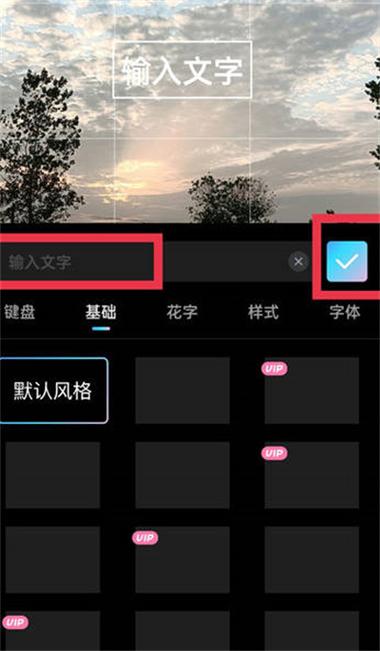
点击美图秀秀图标,打开美图秀秀操作软件。在美图秀秀软件中,单击打开图标打开。在美图秀秀软件中出现打开一张图图框,在这个图框中找到照片名称,单击打开。在美图秀秀软件中单击美化。在单击特效下的时尚。在时尚中选择亮光,单击。亮光百分比图框出现,调节百分比程度点击确定。
将需要呈现点亮效果的图片用图片编辑软件调成灰白色保存,图片编辑软件PS,美图秀秀,具体示例如下:在浏览器中搜索135编辑器,打开135编辑器。进入首页之后,选择你制作好的图片(两张图片需尺寸一样),点击上传按钮,将黑白彩色图片统一上传到135编辑器。
图片去掉马赛克的步骤如下:手机上下载一个美图秀秀,然后进入美化图片选项。进入界面之后,选择你要消除马赛克的照片,点击进入。照片确定之后,找到图片有马赛克的地方,选择要消除的部位。点击下方马赛克功能,进入新的界面,可以添加马赛克也可以消除。
设置较高的感光度,即ISO值,但较高的感光度会使照片画质下降,出现颗粒和杂色。后期在PS、美图秀秀等后期软件上增加亮度。
亚克力,这些底板也会反光。。可以采用白色毡布,或直接在淘宝买块白色摄影布,到处都有的买,这样拍下照片后图片基本上修正过就可以直接使用,不用全部抠下。你卖首饰,这个类目和服装类目一样,必须要会用PS,简易软件只能是简单处理,只有PS能够做到更出色的修饰和修正效果。
光影魔术手、美图秀秀这2个都比较简单易懂的。但是没有PS强大建议楼主还是去学PS。
PS如何达到图中的亮光效果
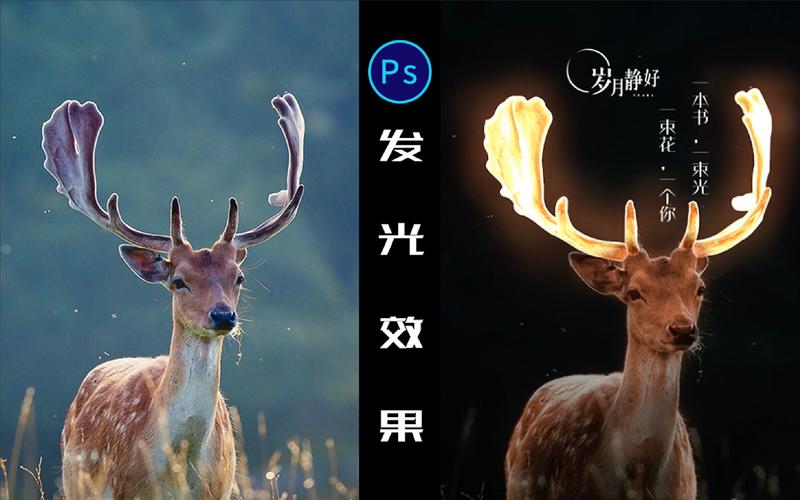
打开photoshop软件并打开一张需要加上白色亮光的图片。然后点击左侧工具栏中的选区工具在需要添加白色亮光的位置画出选区。然后对选区进行羽化操作,点击打开“调整边缘”,设置羽化值为30。然后将羽化后的选区使用油漆桶工具填充颜色为纯白色。取消选区即可完成白色亮光效果的制作。
首先我们打开ps,按CTRL键单击剑身路径产生选区,然后按CTRL + SHIFT + I键得到剑身选区。然后我们在该页面中创建一个新的空白图层并将前景色设置为浅蓝色(颜色可以根据您的需求设置),然后按CTRL + F5键进行填充。
打开PS软件之后,点击文件选项在文件选项的下拉菜单中选择打开选项,打开需要添加内发光效果的素材图片。点击一个素材图片打开之后,在图层的面板中选择图层0选项。选择图层0选项后,单击下方的添加图层样式的按钮选项,在弹出的下拉列表中选择内发光的选项。
使用画笔和图层混合模式 新建图层并设置混合模式:首先,在PS中打开需要添加亮光的图片,然后新建一个图层。在新建的图层上,将图层混合模式设置为“颜色减淡”或“滤色”,这两种模式都能让图层内容呈现出亮光效果。
PS这个图片上的亮光是怎么做的ps怎样让图片发光

1、首先我们打开ps,按CTRL键单击剑身路径产生选区,然后按CTRL + SHIFT + I键得到剑身选区。然后我们在该页面中创建一个新的空白图层并将前景色设置为浅蓝色(颜色可以根据您的需求设置),然后按CTRL + F5键进行填充。
2、打开PS软件之后,点击文件选项在文件选项的下拉菜单中选择打开选项,打开需要添加内发光效果的素材图片。点击一个素材图片打开之后,在图层的面板中选择图层0选项。选择图层0选项后,单击下方的添加图层样式的按钮选项,在弹出的下拉列表中选择内发光的选项。
3、使用画笔和图层混合模式 新建图层并设置混合模式:首先,在PS中打开需要添加亮光的图片,然后新建一个图层。在新建的图层上,将图层混合模式设置为“颜色减淡”或“滤色”,这两种模式都能让图层内容呈现出亮光效果。
4、打开photoshop软件并打开一张需要加上白色亮光的图片。然后点击左侧工具栏中的选区工具在需要添加白色亮光的位置画出选区。然后对选区进行羽化操作,点击打开“调整边缘”,设置羽化值为30。然后将羽化后的选区使用油漆桶工具填充颜色为纯白色。取消选区即可完成白色亮光效果的制作。
5、打开一张需要做图像边缘发光效果的图片2点击快速蒙版工具3选中画笔工具,填充人物4点击以标准模式编辑按钮,选择菜单下的反向命令5点击编辑菜单下的“拷贝”命令,然后点击编辑菜单下的“粘贴”命令6。
ps如何让图片边缘带发光效果?
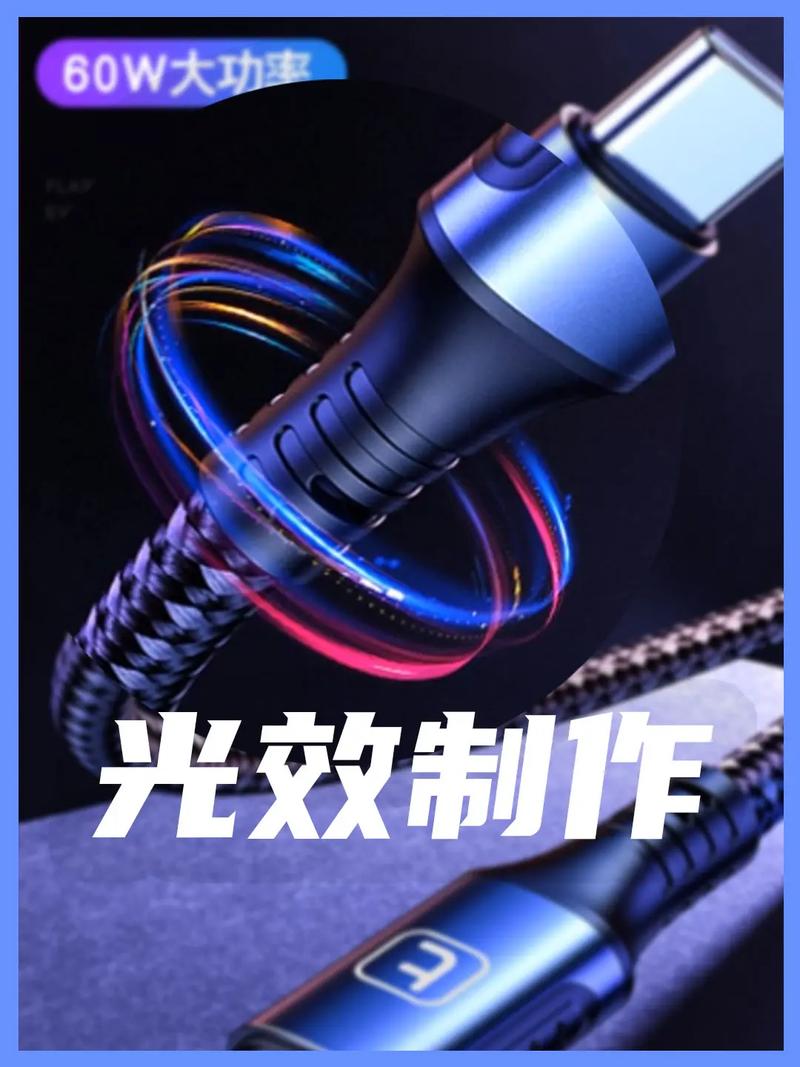
在ps左边工具栏选取矩形工具2用矩形工具选取需要描边的范围,不要选取到全部图片范围,不然描边显示不出来3点击鼠标右键,弹出的选项框中选取描边4选择你要的描边宽度和颜色,点击确定5查看图片描边效果。
首先,选择人物图层,然后在图层面板中点击“添加图层样式”按钮,选择“外发光”。调整外发光的大小、颜色和透明度,以达到所需的效果。可以通过调整“扩散”和“噪点”参数来改变发光的强度和质感。此外,还可以尝试使用“内发光”和“描边”等样式来进一步增强边缘效果。
打开一张需要做图像边缘发光效果的图片;点击快速蒙版工具;选中画笔工具,填充人物;点击以标准模式编辑按钮,选择菜单下的反向命令;点击编辑菜单下的“拷贝”命令,然后点击编辑菜单下的“粘贴”命令;选中图层1,点击图层样式中的外“发光命令→设置→保存”图片即可。
首先,打开你的图片,找到并激活你想要发光的区域。确保该区域已经被精准选取,比如使用选框工具或套索工具。然后,执行“滤镜”菜单下的“渲染”命令,选择“光照效果”选项。这将打开光照效果设置面板。在光照效果设置面板中,你可以设置光源类型、强度、颜色、角度等参数,以满足你对发光效果的想象。
ps怎么做出发光效果
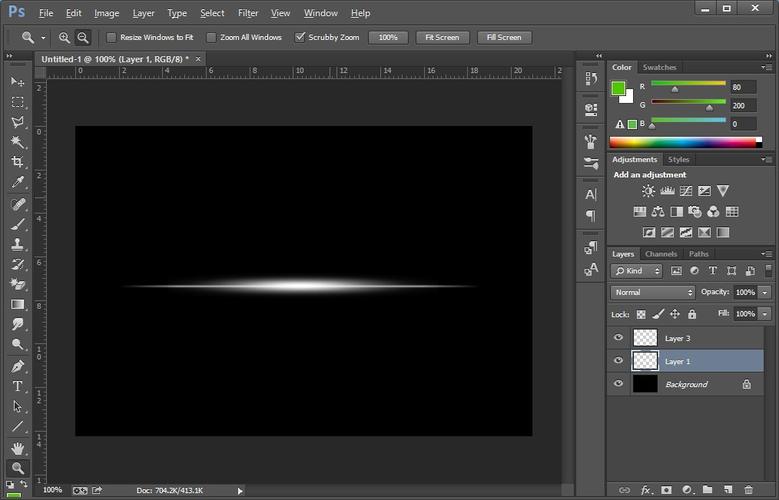
1、首先用PS打开一张图片素材,ctrl+j复制一层,然后用快速选择工具选取灯笼部分,羽化10像素左右,快捷键shirt+F6羽化,在这我填充一个暖黄色。双击图层空白处弹出图层样式的对话框,把透明形状图层前面的勾取消掉,如图所示红框所标。把图层的混合模式选为颜色减淡。效果如图。
2、调出外发光操作面板,如图所示,点击外发光的色块,弹出拾色器,设置外发光的颜色。13然后,在“不透明度”;“扩展”、“大小”等等这些选项参数的设置,需要不断的去尝试,直到找到自己想要的效果。在PS里画线稿,整理干净。02图片拖进AI,设置为正片叠底,锁定图层。用钢笔勾路径并填充颜色。
3、我们先用【文字工具】输入文字(比如:发光效果),字体填充为白色,如图所示。我们选中文字的图层,点击【FX】找到【外发光】,如图所示。接着,我们在外发光里面把颜色设置为紫色,大小为【6像素】,点击【确定】,如图所示。我们按住【ALT】键,把外发光文字再复制一组出来,如图所示。
4、Step1:找一个墙面背景先,如果太亮就压暗,这样能更好的衬托发光的效果。压暗的方法我这里用了降低透明度,添加蒙版适当擦掉一些部分,然后在下面放一个黑色层。
5、打开一张需要做图像边缘发光效果的图片2点击快速蒙版工具3选中画笔工具,填充人物4点击以标准模式编辑按钮,选择菜单下的反向命令5点击编辑菜单下的“拷贝”命令,然后点击编辑菜单下的“粘贴”命令6。
 微信扫一扫打赏
 支付宝扫一扫打赏