

 mumei
mumei 美图秀秀怎么把照片背景换成蓝色
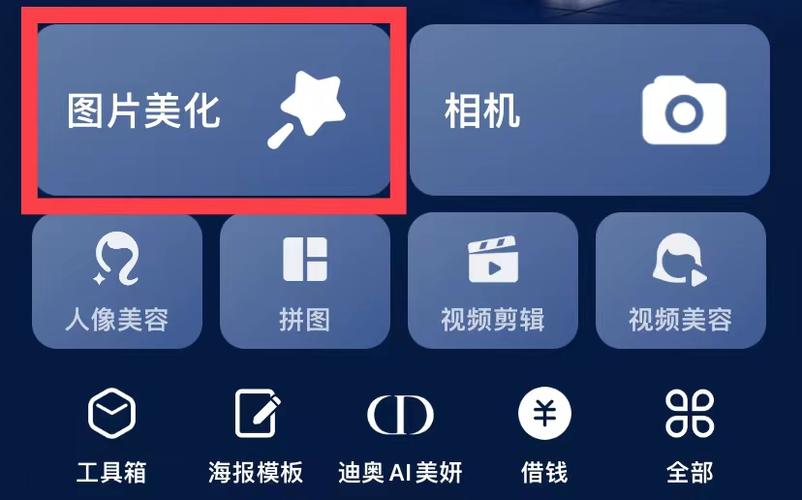
1、首先,在美图秀秀中打开要处理的照片,并依次点击左侧的抠图换背景——杂志背景——开始抠图的按钮。然后,在弹出的抠图样式中选择自动抠图的选项。接着,在自动抠图好的图片上画上一笔。之后,击右上方的背景设置,点击选择颜色。最后,如图所示,把颜色选择成蓝色,保存图片即可。
2、启动美图秀秀,打开您想要更换背景的照片。 点击“抠图笔”工具,选择自动抠图模式。 使用抠图笔工具围绕人物轮廓点击,然后点击“完成抠图”。 抠出的人物图层将没有背景,现在您可以添加所需的背景颜色。 点击右上角的“背景设置”,选择“颜色”。
3、美图秀秀可以将白底照片换为蓝底照片。详细解释如下:使用美图秀秀更换照片底色步骤: 打开美图秀秀软件:确保你已经安装美图秀秀软件,并打开它。 选择照片编辑功能:在软件中找到并打开照片编辑功能,从电脑中选择你想要修改的照片。
4、具体到选择蓝色,你可以在“背景设置”窗口中,点击“颜色”选项,然后从颜色盘中选取蓝色。当然,你也可以直接在颜色盘上点击蓝色,然后点击“确定”按钮,这样就可以将背景色更改为蓝色。
5、怎样在美图秀秀把照片的底色换成蓝色 第一:先打开一张图片。如图 第二:然后点击抠图笔。如图 第三:然后出现三种模式的抠图,一般会选择自动抠图,方便快捷。如图: 第四:接下来用抠图笔在人物上面几下,如图。然后点击完成抠图。
手机美图秀秀怎么把相片底色换成蓝底

首先,在美图秀秀中打开要处理的照片,并依次点击左侧的抠图换背景——杂志背景——开始抠图的按钮。然后,在弹出的抠图样式中选择自动抠图的选项。接着,在自动抠图好的图片上画上一笔。之后,击右上方的背景设置,点击选择颜色。最后,如图所示,把颜色选择成蓝色,保存图片即可。
这样把照片红底换成蓝底:在美图秀秀的首页,点击右上角的“打开”,添加图片,然后点击上面的“场景”--左侧的“抠图换背景”--“开始抠图”。在弹出的抠图选项界面,我们可以选择“自动扣图”,如果需要较为细节的东西,可以选择“手动抠图”。
操作步骤如下:打开美图秀秀,点击美化图片。选择【打开一张图片】,载入我们需要处理的证件照。点击上方的抠图。选择自动抠图。在需要保留的地方划线。在需要保留的地方划线。在侧边工具里更改背景色就行了。这样照片底色就更换好了。
在使用美图秀秀将红底的2寸照片转换成蓝底照片时,可以按照以下步骤操作:首先,打开美图秀秀软件,然后选择场景模式。接着,点击抠图换背景功能,通过点击自动抠图按钮开始抠图过程。在进行抠图时,可以在人像区域进行划线操作,以便更准确地定位。如果发现有误选的地方,可以使用删除笔工具进行修正。
怎样在美图秀秀把照片的底色换成蓝色 第一:先打开一张图片。如图 第二:然后点击抠图笔。如图 第三:然后出现三种模式的抠图,一般会选择自动抠图,方便快捷。如图: 第四:接下来用抠图笔在人物上面几下,如图。然后点击完成抠图。
照片背景怎么换成蓝色的

1、点击背景 我们点击左侧的【纯色背景】并选择下方的【蓝色】然后点击【完成】即可变更为蓝色背景。
2、可以用手机软件把照片的背景改成蓝色的,具体步骤如下:在手机的应用商店里下载PicsArt照片编辑软件并打开。用手指单击应用界面上的加号,准备添加照片。选取要改变背景的证件照。打开照片后选取操作界面上的剪影选项。进入后点击界面下面左边的小人图标。
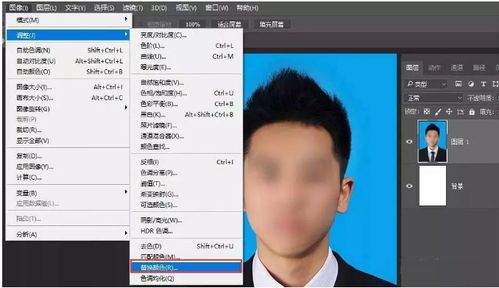
3、打开电脑上的Adobe Photoshop软件。 在软件中打开您想要更换背景为蓝色的照片。 为了保护原始图片,按快捷键“Ctrl+J”复制图层。这将创建一个与原始图片相同的副本,以便在不会影响原始图片的情况下进行编辑。 在工具栏中,点击“选择”菜单,然后选择“色彩范围”。
4、启动美图秀秀,打开您想要更换背景的照片。 点击“抠图笔”工具,选择自动抠图模式。 使用抠图笔工具围绕人物轮廓点击,然后点击“完成抠图”。 抠出的人物图层将没有背景,现在您可以添加所需的背景颜色。 点击右上角的“背景设置”,选择“颜色”。
5、具体操作是创建一个新的图层,将蓝色背景应用于新图层,然后使用图层蒙版遮住主体部分,确保背景替换不会影响到图片的核心内容。通过上述步骤,即使背景不是纯色,也能轻松将照片背景替换为蓝色,为图片增添新的视觉效果。这种方法适用于多种场景,例如创造特定氛围、调整图片风格或满足创意需求。
美图秀秀怎么将白底照片换蓝底照片
1、如果你想要替换背景,可以首先打开美图秀秀,然后在编辑界面找到自动抠图功能。点击右上角的自动抠图选项,软件会自动识别并抠出人物或其他主体。对于抠图区域之外的部分,你可以用删除笔进行修正。对于未被完全抠出的部位,用抠图笔勾画,它会自动补全。这个过程可以通过观察抠图面板上的图示来完成。
2、接下来,找到照片中的主体部分,点击菜单栏中的“美化”选项,然后选择“抠图笔”工具。用抠图笔对需要保留的主体进行细致的勾勒,直至完成抠图。在完成抠图之后,你需要进入下一步——更换背景。在美图秀秀的界面中,你可以看到一个“更换背景”的选项,点击它之后,会弹出一个设置背景颜色的窗口。
3、打开美图秀秀软件:确保你已经安装美图秀秀软件,并打开它。 选择照片编辑功能:在软件中找到并打开照片编辑功能,从电脑中选择你想要修改的照片。 进入抠图功能:在编辑界面,找到并点击抠图功能。 自动抠图:选择自动抠图选项,软件会自动识别照片中的人物并进行抠图。
美图秀秀可以把照片的背景换成蓝色吗
1、美图秀秀能够轻松地将照片的背景从白色替换为蓝色,这个过程相对简单,尤其是使用自动抠图功能。如果你想要替换背景,可以首先打开美图秀秀,然后在编辑界面找到自动抠图功能。点击右上角的自动抠图选项,软件会自动识别并抠出人物或其他主体。对于抠图区域之外的部分,你可以用删除笔进行修正。
2、使用美图秀秀将照片的背景从白色变为蓝色,其实是一个相对简单的过程。首先,你需要打开美图秀秀并加载你要处理的照片。接下来,找到照片中的主体部分,点击菜单栏中的“美化”选项,然后选择“抠图笔”工具。用抠图笔对需要保留的主体进行细致的勾勒,直至完成抠图。
3、我们点击左侧的【纯色背景】并选择下方的【蓝色】然后点击【完成】即可变更为蓝色背景。
 微信扫一扫打赏
 支付宝扫一扫打赏







