mumei
mumei - 1、ps如何修复模糊照片变清晰
- 2、ps怎样把模糊的照片变清晰?
- 3、pscc修复像素低模糊照片ps修复像素低模糊照片
- 4、利用PS快速将模糊的照片调整清晰ps怎么调模糊照片变清晰
- 5、ps怎么把模糊的照片变清晰
- 6、ps让图片清晰度变高的调整图片不清晰怎么用ps处理
ps如何修复模糊照片变清晰

ps如何修复模糊照片变清晰?点击文件并打开要处理的图片。点击滤镜-其他-高反差保留。调整半径范围并点击确定。点击滤镜-锐化-USM锐化。调整数量,半径,阈值并点击确定。点击图像-调整-亮度对比度。调整亮度对比度并点击确定。
首先打开PS,打开要用的素材 一般情况下我们对照片清晰度进行改善,让他显示更多细节的时候都是通过滤镜里面的锐化命令去实现 打开滤镜-锐化-智能锐化,上面有很多选项供我们去调整,首先调整数量,它决定照片当中锐化的程度。数量值不建议加很高,很高的话会有很多小颗粒状的噪点在里面。
PS将模糊照片变清晰的方法主要有以下几种:首先,最常用且有效的方法是利用PS中的智能锐化功能。打开需要修复的图片后,在菜单栏中选择滤镜,然后依次点击锐化和智能锐化。
首先,最常用的方法是使用“智能锐化”功能。在Photoshop中打开模糊照片后,点击菜单栏中的“滤镜”,选择“锐化”,再点击“智能锐化”。在弹出的窗口中,可以调整“数量”和“半径”参数,其中“数量”决定锐化的强度,“半径”则影响边缘的清晰度。此外,勾选“减少杂色”选项可以减轻锐化带来的噪点。
首先,打开需要修复的图片,接着在菜单栏中选择“滤镜”“锐化”,选择适合的锐化工具,如“智能锐化”或“快速锐化”。调整锐化工具的参数,如半径、数量和羽化等,以达到满意的效果。完成后,模糊图片将变得清晰。如果锐化导致增加噪点,可尝试调整图层透明度、复制图层或使用蒙版进行修复。
ps怎样把模糊的照片变清晰?

1、首先打开PS,打开要用的素材 一般情况下我们对照片清晰度进行改善,让他显示更多细节的时候都是通过滤镜里面的锐化命令去实现 打开滤镜-锐化-智能锐化,上面有很多选项供我们去调整,首先调整数量,它决定照片当中锐化的程度。数量值不建议加很高,很高的话会有很多小颗粒状的噪点在里面。
2、鼠标点击文件”选项,选中打开”选项,打开要处理的图片。选中背景,拖到新建图形按钮”上并复制出此背景的副本。点击滤镜”选项,选中其他”选项中的高反差保留”选项。半径值在2-5之内。在右侧图层面板中选中叠加这一项混合属性。点击滤镜”选项,选中锐化选项中的”USM锐化选项。
3、使用Photoshop(PS)让模糊照片变清晰,可通过以下步骤实现。打开图片,进入通道,找到信息最为丰富的通道,复制副本。接着,使用“风格化”滤镜中的“照亮边缘”,设置边缘宽度为1,边缘亮度为20,平滑度为1,确定。然后,应用“模糊”滤镜的“高斯模糊”,设置半径为0.5,确定。
4、提亮画面,使照片显得更加生动。接着,按Ctrl+Alt+Shift+E快捷键合并图层,执行「滤镜-Camera Raw滤镜」对图片进行整体调色。调整参数参考示例图。最后,单击确定回到PS界面,照片处理完成。整个过程简单高效,只需遵循上述步骤,就能将模糊照片变得清晰,这无疑为图像处理提供了便捷的解决方案。
5、在Photoshop中调整模糊图片的清晰度,需要遵循以下步骤。首先,打开Photoshop,加载需要调整的图片文件。接着,在菜单栏中选择“图像”-“图像大小”,调整图像的宽度和高度比例,确保图片比例不变。然后,将图片颜色模式转换为RGB,选择“图像”-“模式”-“RGB颜色”。
6、使用Photoshop软件打开模糊照片 首先,你需要将模糊的照片导入到Photoshop软件中。你可以通过打开软件,然后点击文件菜单,选择打开选项,从文件浏览器中选择你的照片。 应用锐化工具 在Photoshop的工具栏中,有一个锐化工具,可以有效地提高照片的清晰度。
pscc修复像素低模糊照片ps修复像素低模糊照片
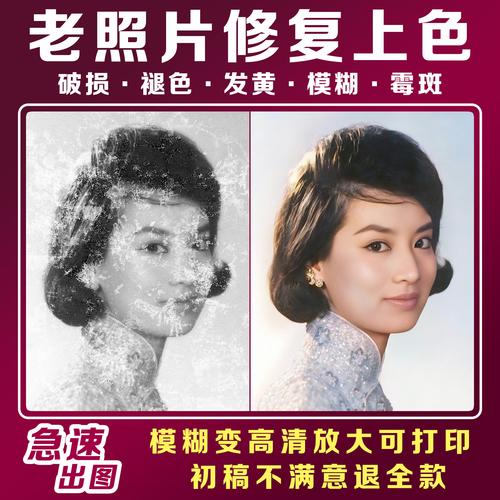
photoshop使模糊图像变清晰 复制图层-图像-调整-去色滤镜-其它-高反差保留模式改为叠加-复制4个图层,复制一个就会清晰一点(以你满意图层清晰度为主) 详解:首先,复制一个背景图层在“图像”下的调整中选择“去色”,或者使用快捷键Ctrl+Shift+U。
Ctrl+J复制出背景副本。对副本模式选择“变亮”。选择“滤镜”菜单下的“锐化USM锐化”命令,在设置窗口中适当调节一下锐化参数,根据你原图模糊的情况来调节,本图采用锐化数量为“150%”,半径是“1”像素,阀值不变。经过第三步,为照片清晰大致做了个基础。
首先打开ps,并拖入照片。在图层面板里面将照片的图层拖到下面复制一层,也可以按住ctrl+j复制一层。选择滤镜,其它,高反差保留,半径可以设置5-10像素。选择滤镜,锐化,USM锐化,调整锐化参数,确定即可。模式改为叠加,按住ctrl+shift+alt+E盖印图层。
打开PS软件,导入一张需要修改的照片。然后按住键盘上面的Ctrl+J,复制一个图层。选择菜单栏上面的滤镜,在其下拉下选择其它,再选择高反差保留。根据需要选择设置高反差保留的数值。选择图层面板上面的模式改为叠加。再选择复制多复制几个的图层。
首先,通过Ctrl J快捷键复制出背景副本。 对副本模式选择“亮度”,进行初步的清晰度调整。 然后,选择“滤镜”菜单下的“锐化USM锐化”命令。根据原图的模糊程度,适当调节锐化参数。本图使用“150%”的锐化数量,半径设置为“1”像素,阀值保持不变。
利用PS快速将模糊的照片调整清晰ps怎么调模糊照片变清晰
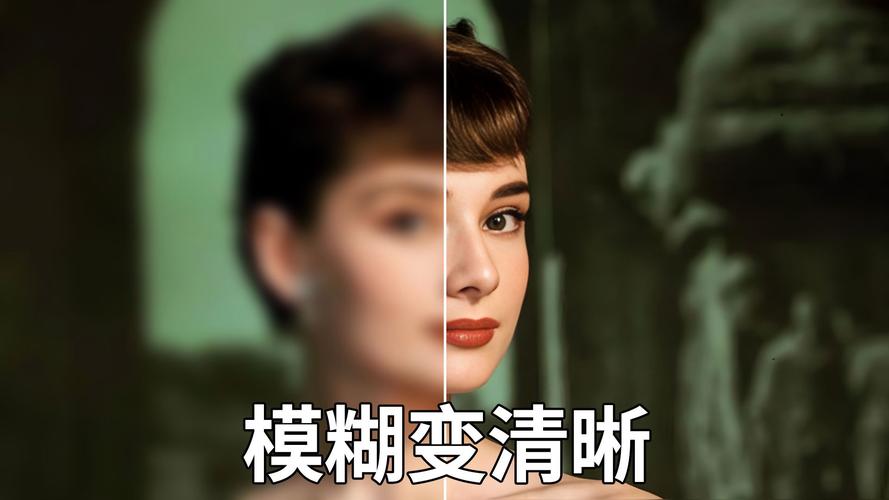
首先打开PS,打开要用的素材 一般情况下我们对照片清晰度进行改善,让他显示更多细节的时候都是通过滤镜里面的锐化命令去实现 打开滤镜-锐化-智能锐化,上面有很多选项供我们去调整,首先调整数量,它决定照片当中锐化的程度。数量值不建议加很高,很高的话会有很多小颗粒状的噪点在里面。
在处理模糊照片时,只需简单几步,使用Photoshop(简称PS)就能将其变得清晰。首先,将照片拖入PS中,按Ctrl+J快捷键复制一层,并将复制的图层转换为智能对象,智能对象的使用能让我们在保持图像完整性的同时,拥有更多灵活的图像处理空间。
另一种选择是借助嗨格式图片无损放大器,这款专业软件能无损放大模糊图片。打开软件,导入照片,选择合适的放大倍数,设置保存路径,开始处理。如果效果不理想,可调整参数。处理完毕,保存清晰照片,但原始质量差的照片可能无法达到理想效果,同样需备份原始文件并小心操作。
在相应得文件夹存储得位置里,找到我们需要处理图片得应用小程序,鼠标双击启动并运行此软件。选择添加图片,输出格式和处理模式选择默认即可,然后点击开始按钮;当弹出“已完成,处理后图片保存在原图片目录得时候”,即代表图片处理完成,最后将处理得清晰图片保存在电脑里即可。
首先,打开Photoshop软件,导入需要处理的照片并复制一份图层作为原始备份。接着,切换到“通道”面板,选择RGB通道中信息丰富且质量较高的“蓝色通道”,复制并执行“滤镜-风格化-查找边缘”操作,增强边缘细节。对蓝色通道副本进行进一步处理,应用“滤镜-模糊-高斯模糊”以消除部分噪点,提升清晰度。
——【锐化】——【USM锐化】。设置参数数据为半径0.5,数量66。确定后得到下图所示的效果。如果对上面的图片效果不满意,再按Ctrl+F键4次,执行同样的锐化4次。接着选择菜单:滤镜——其它——自定。数值选择默认无须更改,单击【确定】。1这样就可以把图片修改得清晰了。
ps怎么把模糊的照片变清晰
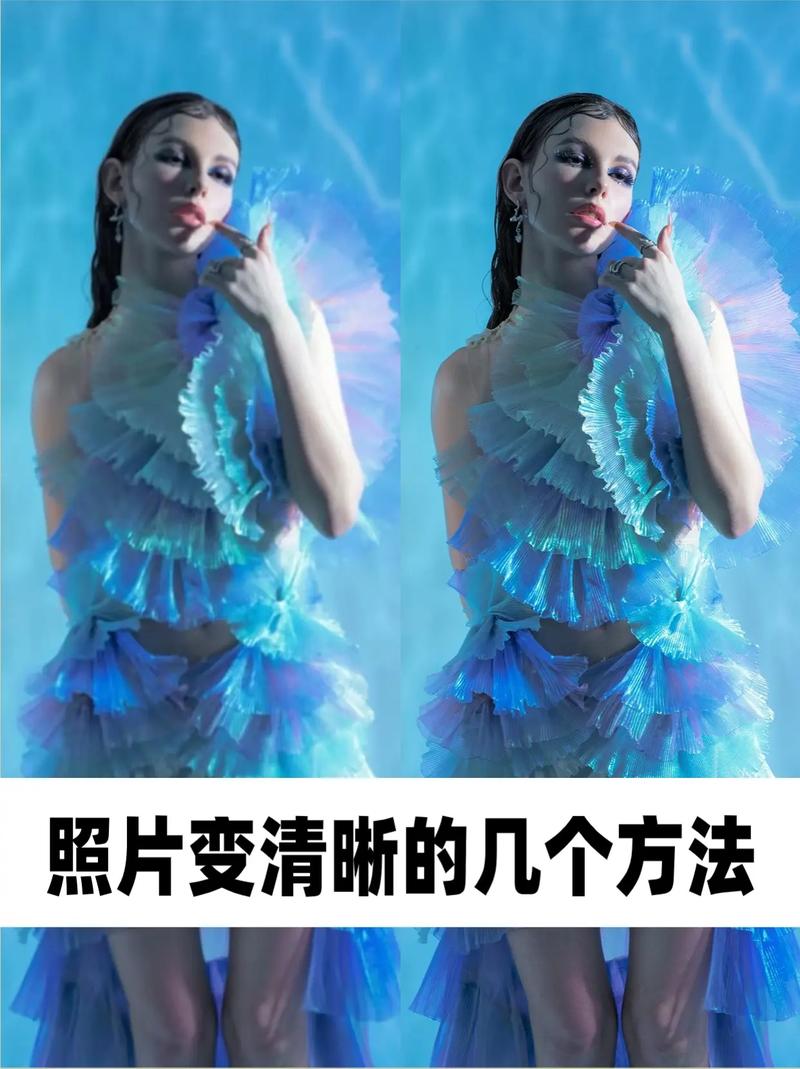
首先打开PS,打开要用的素材 一般情况下我们对照片清晰度进行改善,让他显示更多细节的时候都是通过滤镜里面的锐化命令去实现 打开滤镜-锐化-智能锐化,上面有很多选项供我们去调整,首先调整数量,它决定照片当中锐化的程度。数量值不建议加很高,很高的话会有很多小颗粒状的噪点在里面。
首先,最常用的方法是使用“智能锐化”功能。在Photoshop中打开模糊照片后,点击菜单栏中的“滤镜”,选择“锐化”,再点击“智能锐化”。在弹出的窗口中,可以调整“数量”和“半径”参数,其中“数量”决定锐化的强度,“半径”则影响边缘的清晰度。此外,勾选“减少杂色”选项可以减轻锐化带来的噪点。
PS将模糊照片变清晰的方法主要有以下几种:首先,最常用且有效的方法是利用PS中的智能锐化功能。打开需要修复的图片后,在菜单栏中选择滤镜,然后依次点击锐化和智能锐化。
首先,打开Photoshop,按Ctrl+O打开模糊照片。接着,创建新图层以防误操作,使用Ctrl+J。调整图片尺寸,将分辨率设为300,选择保留细节,以减少杂色影响。第二种方法是利用Ctrl+I反转色调,然后降低图层透明度至50%,应用滤镜中的表面模糊。调整半径和Threshold值,根据图片大小适当调整。
ps让图片清晰度变高的调整图片不清晰怎么用ps处理
使用USM锐化 - 打开Photoshop,并将图片拖入编辑区域。- 转到“滤镜”菜单,选择“锐化”,然后点击“USM锐化”。- 调整“数量”、“半径”和“阈值”直到达到所需的清晰度。不同图片需要不同的设置值。 应用高反差保留 - 打开图片并复制一层,以便保留原始图像。
其次,我们可以考虑使用专业的图像处理软件或PS插件来进行分辨率调整。这些软件和插件通常使用更高级的插值算法,可以更好地保护图像的质量。例如,一些插件使用一种名为“超分辨率”的技术,可以通过深度学习算法预测和创建新的像素,以得到更清晰、更详细的图像。
第一步,打开一张模糊的照片,如图所示本来挺美的一种朦胧感,但是如果我们想把图片变的清晰需要首先复制一个图层来,可以通过图层拷贝快捷键Ctrl+J进行快速复制,或者拖拽图层到新建图层按钮。养成良好的习惯,先复制再处理。
 微信扫一扫打赏
 支付宝扫一扫打赏