

 mumei
mumei - 1、电脑桌面变成纯色怎么调啊?
- 2、怎样用PS制作纯色背景怎样用ps制作纯色背景图片
- 3、如何制作一个纯色背景的图片
- 4、怎样用ps制作纯色背景图?
- 5、如何用ps把图片背景变为纯色?
- 6、ps杂乱的背景如何换成纯色背景ps杂乱的背景如何换成纯色背景图片
电脑桌面变成纯色怎么调啊?
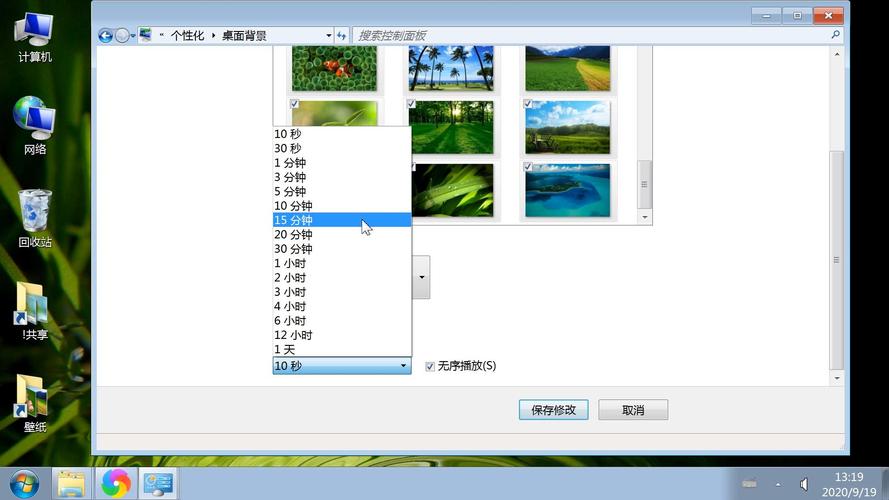
1、首先我们要在电脑桌面的空白页面单击右键,选择“个性化”选项。之后就会进入到个性化页面,然后我们选择“桌面背景”选项,进入修改。之后我们要在桌面修改页面点击图片位置框后面的小倒三角展开图片位置选择“纯色”。
2、,先打开电脑,然后点击电脑桌面左下角的开始按钮;2,然后点击设置;3,之后点击个性化;4,点击“背景”选择图片,点击 浏览 5,然后点击选中一张图片,或者选择纯色,选择自己想要的颜色。
3、首先,您需要在电脑桌面的空白处右击鼠标,选择“个性化”选项,这将引导您进入电脑的个性化设置页面。接着,在此页面上找到并点击“桌面背景”选项,这会打开一个专门用于调整桌面背景的界面。在该界面中,您会看到有一个“图片位置”框,点击这个框右侧的小倒三角,然后在弹出的下拉菜单中选择“纯色”。
4、在Windows 10操作系统中,右键点击桌面空白处,从弹出的快捷菜单中选择【个性化】。在打开的个性化设置窗口中,点击左侧列表的【背景】选项。在背景设置界面右侧,点击当前背景下拉框,选择【纯色】。在颜色选择列表中,点击选择白色作为桌面背景颜色。
怎样用PS制作纯色背景怎样用ps制作纯色背景图片

打开Photoshop软件,创建一个新的图像文件。 在图层面板中,选择“新建图层”选项,以创建一个空白图层。 选择“编辑”菜单中的“填充”选项,或使用快捷键Shift+F5,打开“填充”对话框。 在“填充”对话框中,选择所需的颜色。你可以选择预设的颜色,或者点击“颜色”按钮自定义颜色。
打开 Photoshop,并导入您想要修改背景的图片。 选择工具箱中的“魔棒工具”,由于您处理的图片背景是纯色,该工具能够方便地选择整个背景区域。 直接在图片的背景上点击,背景将被选中,边缘会出现虚线表示选区。 您可能会注意到,选区并未完全覆盖背景,尤其是人物内部的边缘部分可能有残留。
打开 Photoshop(PS),并导入您想要制作纯色背景的图片素材。在此示例中,我们使用了一张纯色图片作为背景。 转到左侧工具栏,选择“魔棒工具”。由于背景是纯色,魔棒工具能够一次性选择整个背景区域。 直接在图片上点击,以创建一个虚线的选区,该选区将包围背景。
启动Photoshop(PS)软件,并在界面上方找到“文件”选项并点击。在弹出的菜单中选择“新建”命令。随后会显示一个新建文档的设置窗口,在此可以输入文档的名称,调整其大小(高度和宽度)以及分辨率等参数。设置好参数后,确保“背景内容”设置为“纯色”。然后点击“确定”或“创建”按钮。
如何制作一个纯色背景的图片

1、如何创建一个纯色背景的图片: 打开你的Windows 10电脑上的Photoshop CS6软件。 在菜单栏中选择“文件”,然后点击“新建”以开始创建一个新的图像。 在弹出的新建图像对话框中,输入你想要的图像名称,并设置所需的尺寸(高度和宽度)以及分辨率。 接下来,在工具栏中找到“填充”功能。
2、如何创建一个纯色背景的图片: 打开你的Windows 10电脑上的Photoshop CS6软件。 在菜单栏中选择“文件”,然后点击“新建”来创建一个新的图像文件。 在弹出的新建对话框中,输入你想要的图片名称,设置合适的高度、宽度和分辨率。 转到工具栏,点击“编辑”,在下拉菜单中选择“填充”。
3、打开Photoshop软件,创建一个新的图像文件。 在图层面板中,选择“新建图层”选项,以创建一个空白图层。 选择“编辑”菜单中的“填充”选项,或使用快捷键Shift+F5,打开“填充”对话框。 在“填充”对话框中,选择所需的颜色。你可以选择预设的颜色,或者点击“颜色”按钮自定义颜色。
怎样用ps制作纯色背景图?

1、打开 Photoshop,并导入您想要修改背景的图片。 选择工具箱中的“魔棒工具”,由于您处理的图片背景是纯色,该工具能够方便地选择整个背景区域。 直接在图片的背景上点击,背景将被选中,边缘会出现虚线表示选区。 您可能会注意到,选区并未完全覆盖背景,尤其是人物内部的边缘部分可能有残留。
2、打开Photoshop软件,创建一个新的图像文件。 在图层面板中,选择“新建图层”选项,以创建一个空白图层。 选择“编辑”菜单中的“填充”选项,或使用快捷键Shift+F5,打开“填充”对话框。 在“填充”对话框中,选择所需的颜色。你可以选择预设的颜色,或者点击“颜色”按钮自定义颜色。
3、打开或创建文件:启动Photoshop并选择您的项目文件打开,或者创建一个新的文档。 选择背景颜色:在工具栏中,找到“前景色”和“背景色”的色块。双击“背景色”色块,打开颜色选择器,然后选择您想要的纯色。
4、打开 Photoshop(PS),并导入您想要制作纯色背景的图片素材。在此示例中,我们使用了一张纯色图片作为背景。 转到左侧工具栏,选择“魔棒工具”。由于背景是纯色,魔棒工具能够一次性选择整个背景区域。 直接在图片上点击,以创建一个虚线的选区,该选区将包围背景。
5、启动Photoshop(PS)软件,并在界面上方找到“文件”选项并点击。在弹出的菜单中选择“新建”命令。随后会显示一个新建文档的设置窗口,在此可以输入文档的名称,调整其大小(高度和宽度)以及分辨率等参数。设置好参数后,确保“背景内容”设置为“纯色”。然后点击“确定”或“创建”按钮。
6、要有素材 可拍照,拍摄斑驳的墙面、覆盖面、木纹等有质感的表面,然后用PS美化并强化质感效果。可下载,到素材网(比如说 昵图 等)网络搜索下载“质感”图片。可制作,利用 Photoshop的各种滤镜功能,活学活用的叠加滤镜效果,达到制作成素材。
如何用ps把图片背景变为纯色?

1、打开 Photoshop,并导入您想要修改背景的图片。 选择工具箱中的“魔棒工具”,由于您处理的图片背景是纯色,该工具能够方便地选择整个背景区域。 直接在图片的背景上点击,背景将被选中,边缘会出现虚线表示选区。 您可能会注意到,选区并未完全覆盖背景,尤其是人物内部的边缘部分可能有残留。
2、启动Photoshop(PS)软件,并在界面上方找到“文件”选项并点击。在弹出的菜单中选择“新建”命令。随后会显示一个新建文档的设置窗口,在此可以输入文档的名称,调整其大小(高度和宽度)以及分辨率等参数。设置好参数后,确保“背景内容”设置为“纯色”。然后点击“确定”或“创建”按钮。
3、首先,打开图像,操作路径为:文件菜单中的打开,浏览并选择目标图像。然后,创建新图层。点击图层面板上的新建图层按钮,生成空白图层。接下来,填充背景色。选择油漆桶工具,或使用快捷键G。在工具栏中选择所需纯色。点击图像任意位置,新图层即被填充为选定纯色。接着,合并图层。
ps杂乱的背景如何换成纯色背景ps杂乱的背景如何换成纯色背景图片
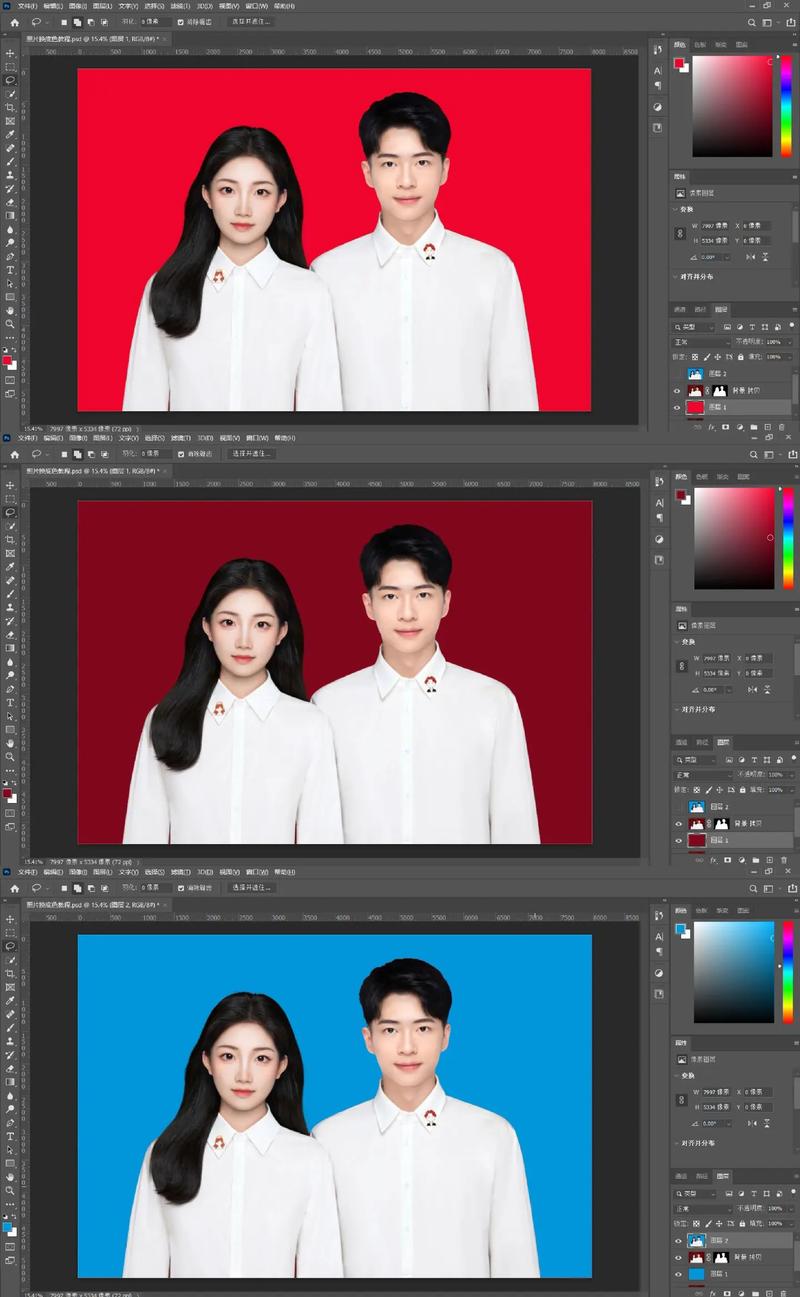
首先,打开图像,操作路径为:文件菜单中的打开,浏览并选择目标图像。然后,创建新图层。点击图层面板上的新建图层按钮,生成空白图层。接下来,填充背景色。选择油漆桶工具,或使用快捷键G。在工具栏中选择所需纯色。点击图像任意位置,新图层即被填充为选定纯色。接着,合并图层。
打开图像:在Photoshop中,点击文件(File)菜单,选择打开(Open),浏览并选择你想要处理的图像。 创建新的图层:在图层面板(Layer Panel)上,点击新建图层(New Layer)按钮,创建一个新的图层。 填充背景颜色:选择油漆桶工具(Paint Bucket Tool)或按下快捷键G来选择它。
打开 Photoshop,并导入您想要修改背景的图片。 选择工具箱中的“魔棒工具”,由于您处理的图片背景是纯色,该工具能够方便地选择整个背景区域。 直接在图片的背景上点击,背景将被选中,边缘会出现虚线表示选区。 您可能会注意到,选区并未完全覆盖背景,尤其是人物内部的边缘部分可能有残留。
 微信扫一扫打赏
 支付宝扫一扫打赏







