

 mumei
mumei 相片怎么制作成小视频
1、相片制作成小视频可以在剪映中,选择图片并设置音频即可制作成小视频。以手机华为p40为例,相片制作成小视频的步骤分为6步,具体操作如下:1 点击开始创作 1 第1步 点击开始创作 在剪映界面中,点击开始创作。2 点击添加 2 第2步 点击添加 在选择照片后,点击添加。
2、在软件商店搜索电子音乐相册,搜索找到之后点击软件右边的安装按钮。下载安装之后,点击打开电子音乐相册软件。进入软件后,点击进入屏幕中的制作视频。然后它会自动跳转到你的手机相册,选择相册里面的相片,选好相片以后点击屏幕右上角的完成按钮。
3、打开”我的相册”后点击右上角的“+号。点击“+”号后,在下拉的菜单中点击”动感影集“。
4、在手机上将照片做成小视频的方法有很多,比如通过美图秀秀APP就可以,打开手机美图秀秀以后点击视频剪辑。然后就会跳转到下图所示的页面,在页面最顶部勾选左侧的图片视频。
如何把多张照片做成一个视频?
1、进入相册--推荐--照片电影--选择几张图片--点击“下一步”;设置主题、音乐、片头字幕等等元素;在照片电影制作界面--照片--长按图片拖动可改变图片顺序,右上角“+”可添加其他图片(最多支持50张图片);最后点击右上角的保存图标,简单几步即可制作一段个性的照片电影。
2、打开相册应用,选择“推荐”选项,然后点击“照片电影”。 选择您想要合成的照片,点击“下一步”继续。 设定您的视频的主题、音乐和片头字幕等元素。 在照片电影制作界面,长按图片可以改变图片的顺序,您也可以通过右上角的“+”号添加更多的图片,最多可达50张。
3、添加照片并配上优雅字幕,点击“视频相册”的“相片文件”选项卡,使用“添加相片”按钮导入照片。点击“修改名字/注释/旁白”按钮,添加字幕。为视频配上动听音乐和动感MTV字幕,切换到“背景音乐”选项卡,点击“添加媒体文件”按钮,导入音乐。软件支持导入LRC歌词文件,生成酷炫的MTV字幕特效。
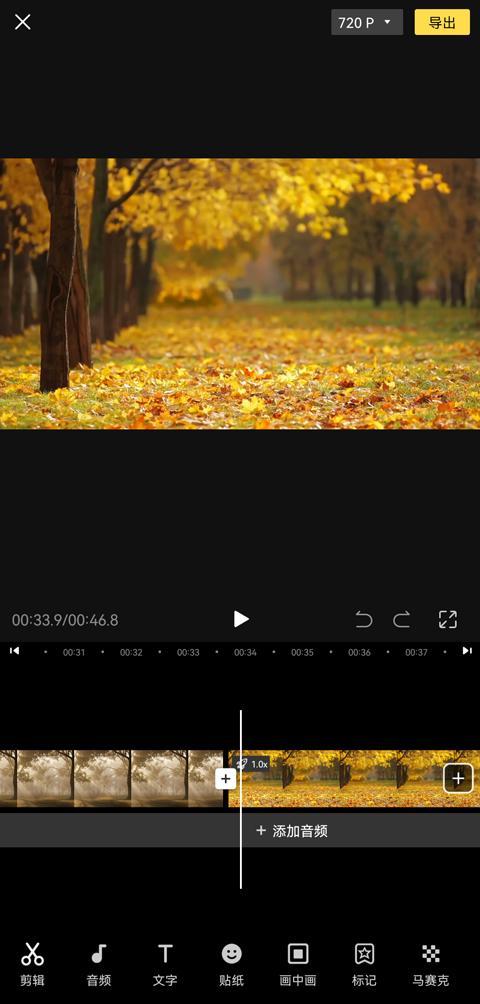
4、打开手机美图秀秀APP,点击打开“编辑视频”。从手机相册中选择多张图片,点击“开始编辑”。进入编辑界面后,点击“音乐”。这里可以使用美图秀秀的音乐,也可以本地导入,这里为方便演示,直接使用了精选中的音乐。如下图,导入音乐后会添加了图片的下方,接着点击“完成”。
5、怎么把很多张照片弄成一个视频 打开美拍app,进入美拍软件的主界面。
6、多张照片制作视频短片的方法和技巧如下:使用手机自带相册功能制作视频。不同手机命名方式不同,如微电影、相册回忆、音乐相册等,方便快捷,但功能相对基础简单。使用美图秀秀app制作视频。用魔法照片功能,把静态的图片做成动态的视频。使用电脑制作视频。
怎么把一堆照片做成一个视频啊?
1、进入相册--推荐--照片电影--选择几张图片--点击“下一步”;设置主题、音乐、片头字幕等等元素;在照片电影制作界面--照片--长按图片拖动可改变图片顺序,右上角“+”可添加其他图片(最多支持50张图片);最后点击右上角的保存图标,简单几步即可制作一段个性的照片电影。
2、打开相册应用,选择“推荐”选项,然后点击“照片电影”。 选择您想要合成的照片,点击“下一步”继续。 设定您的视频的主题、音乐和片头字幕等元素。 在照片电影制作界面,长按图片可以改变图片的顺序,您也可以通过右上角的“+”号添加更多的图片,最多可达50张。
3、打开抖音app,点击+号。点击【上传】选项。点击选择要上传的图片,选择【照片电影】选项。在跳转的页面里可以添加滤镜、更换配乐,设置完成后点击【下一步】。编辑内容,点击【发布】即可。
4、添加照片并配上优雅字幕,点击“视频相册”的“相片文件”选项卡,使用“添加相片”按钮导入照片。点击“修改名字/注释/旁白”按钮,添加字幕。为视频配上动听音乐和动感MTV字幕,切换到“背景音乐”选项卡,点击“添加媒体文件”按钮,导入音乐。软件支持导入LRC歌词文件,生成酷炫的MTV字幕特效。
5、打开手机美图秀秀APP,点击打开“编辑视频”。从手机相册中选择多张图片,点击“开始编辑”。进入编辑界面后,点击“音乐”。这里可以使用美图秀秀的音乐,也可以本地导入,这里为方便演示,直接使用了精选中的音乐。如下图,导入音乐后会添加了图片的下方,接着点击“完成”。
6、使用手机自带相册功能制作视频。不同手机命名方式不同,如微电影、相册回忆、音乐相册等,方便快捷,但功能相对基础简单。使用美图秀秀app制作视频。用魔法照片功能,把静态的图片做成动态的视频。使用电脑制作视频。
 微信扫一扫打赏
 支付宝扫一扫打赏







