mumei
mumei ps中如何做发光效果ps如何做发光效果图片
1、选择你想要添加发光效果的图层。 在图层面板中,点击“添加图层样式”按钮(fx),选择“内发光”。 调整内发光的设置,包括颜色、大小、不透明度等等。 点击“确定”按钮,完成内发光的设置。 如果需要增加外发光效果,再次点击“添加图层样式”按钮(fx),选择“外发光”,并调整设置。
2、首先用PS打开一张图片素材,ctrl+j复制一层,然后用快速选择工具选取灯笼部分,羽化10像素左右,快捷键shirt+F6羽化,在这我填充一个暖黄色。双击图层空白处弹出图层样式的对话框,把透明形状图层前面的勾取消掉,如图所示红框所标。把图层的混合模式选为颜色减淡。效果如图。
3、打开您想要应用发光效果的图像。在“图层”面板中创建一个新的空白图层。您可以通过单击面板底部的“新建图层”按钮来创建它。选择“画笔工具”(快捷键为B),选择一个适合您需求的笔刷大小和颜色,并在新图层上绘制要添加发光效果的图像区域。
4、打开Photoshop软件,选择“文件”“打开”来导入您想要添加发光效果的图片。 选中需要添加发光效果的图层。 点击图层面板下方的“添加图层样式”按钮,选择“外发光”或“内发光”,根据需要进行设置。
5、如何使用PS制作发光效果?要使用Adobe Photoshop制作发光效果,请按照以下步骤操作: 打开你想要添加发光效果的图片。 选择你想要应用效果图层。 点击图层面板下方的“添加图层样式”按钮。 从下拉菜单中选择“外发光”或“内发光”,根据需要进行选择。
如何用ps做这张黄色背景图片的亮光啊?求教,谢谢!
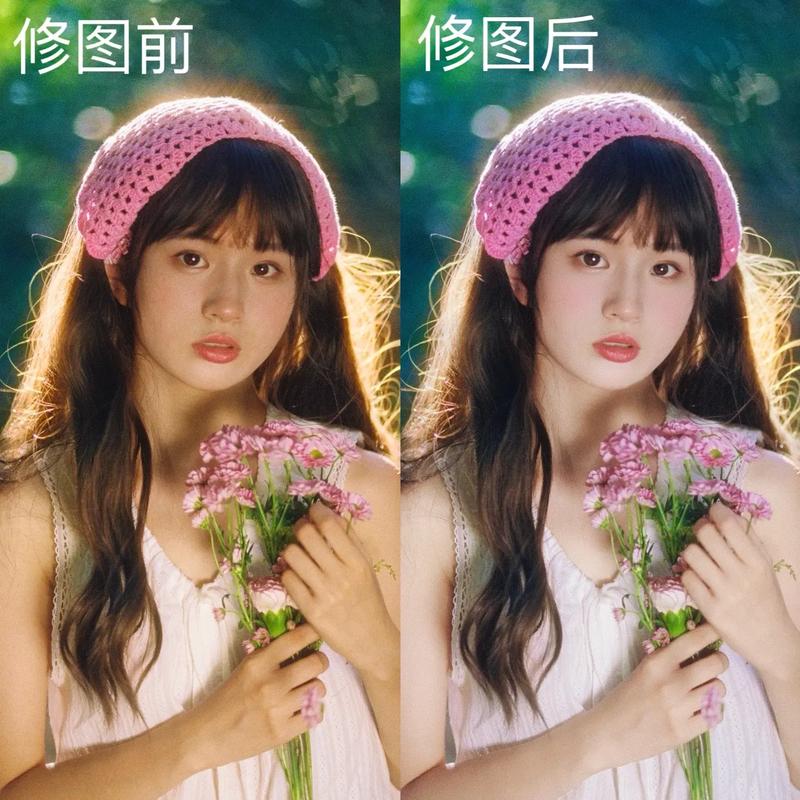
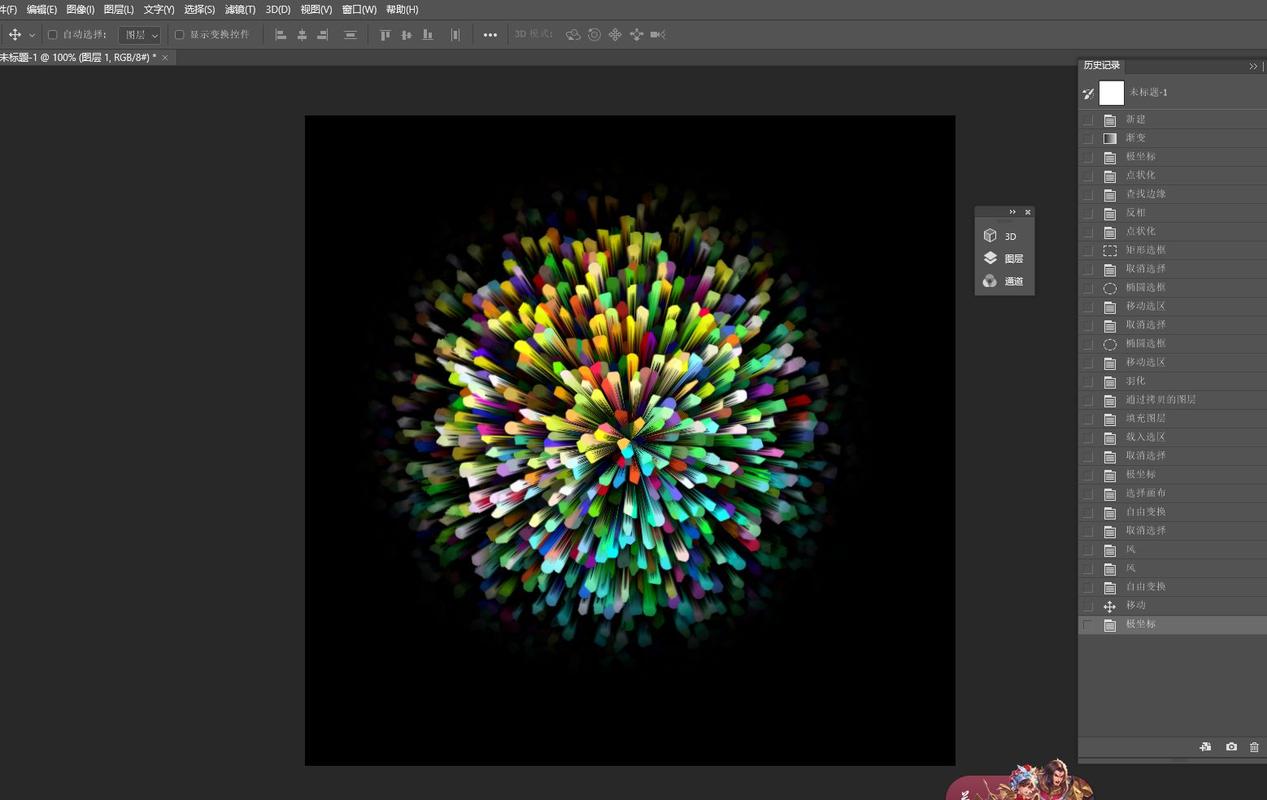
1、如图,用RGB新建文件,渐变,径向渐变,如图调整一下颜色滑块。
2、首先,打开你的照片,通过复制右脸和鼻子到图层2,并使用高斯模糊滤镜增强立体感,然后添加黑蒙板进行局部调整,如图所示。接着,将背景图片复制至图层3和副本,对副本应用径向模糊,设置变亮混合模式和适当透明度,增加画面的深度。
3、首先将ps软件打开,新建一个800*800的文档。选择好自己喜欢的渐变颜色,根据自己的喜好选择一个。打开滤镜,选择像素化,点击马赛克。打开滤镜,选择锐化,点击锐化,如果效果不是很明显,可以继续锐化。
4、开始调整图片背景,首先在工具栏上点击文件选项,接着选择一张图片并解锁背景层。接着,从左侧工具栏中选取抠图工具,进行抠图操作。随后,将所需背景图片放入,调整其大小以适应当前画面。再将背景图片拖动到适当位置,利用快捷键Ctrl+T调整图片位置,完成图片背景替换。
求色彩构成明度对比九宫格的图片
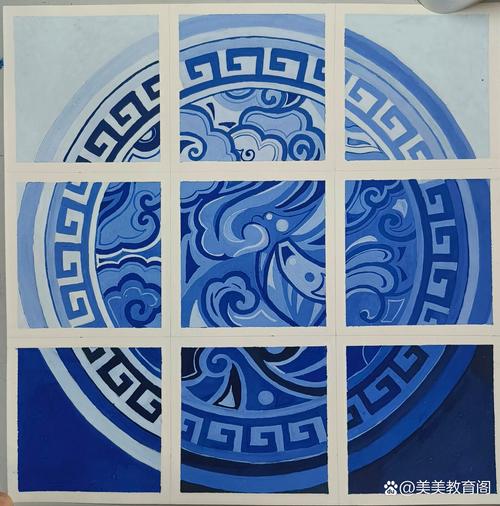
1、如下图:如果根据孟塞尔色立体理论,把明度由黑到白的等差分成九个色阶,那么,1-3为低明度色阶;4-6为中明度色阶;7-9为高明度色阶。“明度”是指色彩的明暗程度。白色明度最高,黑色明度最低。不同色相的明度也不同,黄色明度高,红、蓝色明度低。
2、色彩明度是指色彩的亮度或明度。颜色有深浅、明暗的变化。比如,深黄、中黄、淡黄、柠檬黄等黄颜色在明度上就不一样,血红、深红、玫瑰红、大红、朱红、桔红等红颜色在亮度上也不尽相同。这些颜色在明暗、深浅上的不同变化,也就是色彩的又一重要特征一一明度变化。
3、图片:明度是颜色的亮度属性,不同颜色具有不同的明度值。例如,黄色通常比蓝色明度高。在视觉作品中,通过合理安排不同明度的色块,可以传达特定的情感氛围。例如,如果天空的明度低于地面,可能会给人带来压抑感。
4、明度对比 明度对比是指同种颜色或不同颜色之间的明暗深浅程度的对比关系。有两种情况:A、同种颜色的明度对比,例如大红白大红,加的白色越多明度越高,加的黑色越多,明度就越低。B、不同色相的颜色明度对比,例如柠檬黄大红。看上去明亮的颜色明度就高,暗淡的颜色明度就越低。
5、想象、创造及烦琐的色彩比较、调配的过程,所以说这是具有一定强度的训练。 九宫格颜色之间有统一的整体要求。(如图)首先是要求画面有统一的主题色调,符合变化统一与对比和谐的规律。其次要求在整体上构成的色彩是平衡的,不但要有严谨的秩序感,还要有一定的节奏感。
6、明度九宫格步骤如下:每个格内只用两至三块颜色,要求在对比中求得和谐,使之平衡完整,并能够相对地独立存在(这一点对有绘画色彩基础的学生来讲是不难做到的)。由单格向多格扩展中,要求格与格之间仍要保持色彩的对比和谐关系。
 微信扫一扫打赏
 支付宝扫一扫打赏