mumei
mumei - 1、ps如何调出lomo风格照片_调出颓废情绪的暖色人物照
- 2、ps外景人像怎么调出淡黄暖色效果_教你实现梦幻般的淡黄暖色效果图
- 3、ps橘黄色阳光色调怎么调_轻松调出橘黄色温暖的阳光色调
- 4、用美图秀秀怎么把黑白图片变成彩色的阿?
ps如何调出lomo风格照片_调出颓废情绪的暖色人物照
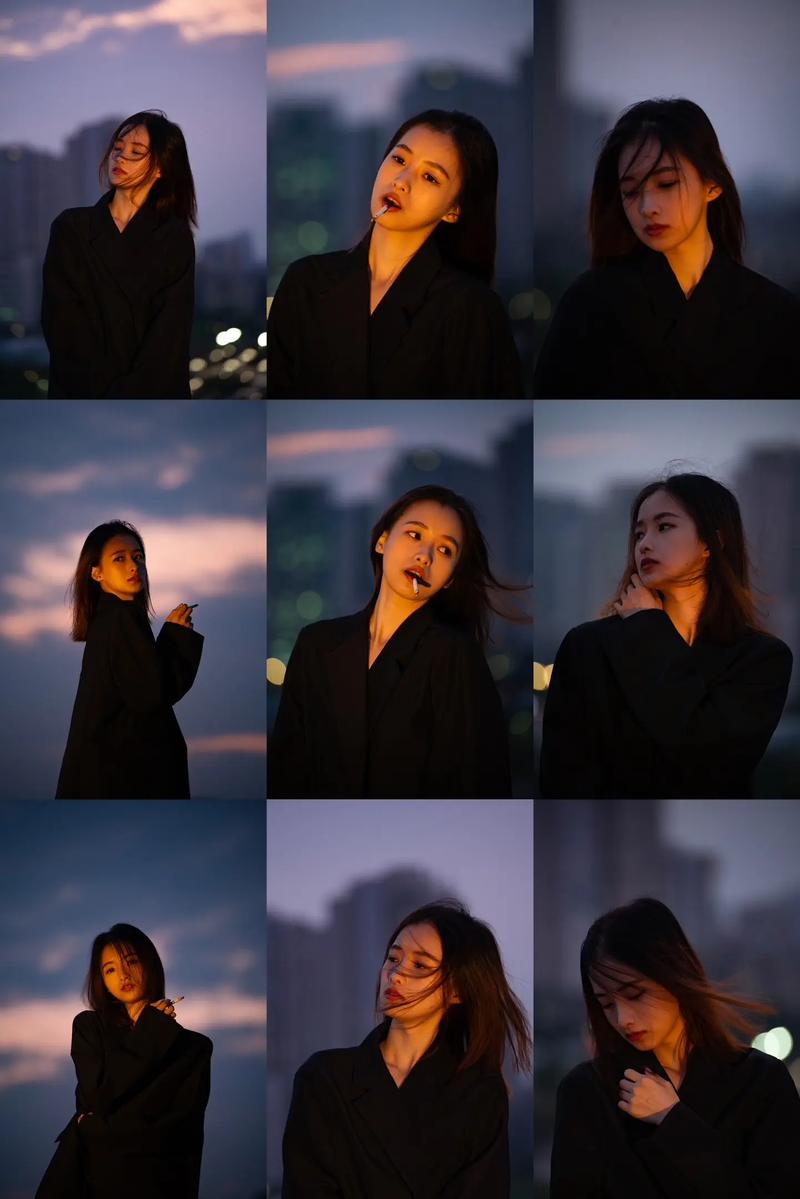
ps调出lomo风格照片方法步骤最终效果:原图先开启素材,建立新群组。在群组图层上新增纯色特效图层并选取正红色,此时画面会全红。在纯色图层上新增色相/饱和度1特效图层。选择群组1之后,将混合模式选择排除。再到色相/饱和度去控制参数即可完成,色相-12明亮-63。
ps调Lomo风格效果图方法步骤最终效果原图打开素材图片,创建曲线调整图层,对RGB、红、蓝通道进行调整,参数设置如图1 - 3,效果如图4。这一步主要把图片高光颜色调暗,并给高光区域增加淡黄色。图1图2图3图4创建可选颜色调整图层,对红、白、中性色进行调整,参数设置如图5 - 7,效果如图8。
首先,在Potoshop中打开一张人物的照片。然后,按”Ctrl+J“将图层 1复制到新的图层,变为图层 1 副本 。选择”套索工具“,将人物的大概轮廓套选出来,如图。按”Shift+F5“进行内容识别填充。重复以上步骤,直到达到如图效果。
ps外景人像怎么调出淡黄暖色效果_教你实现梦幻般的淡黄暖色效果图
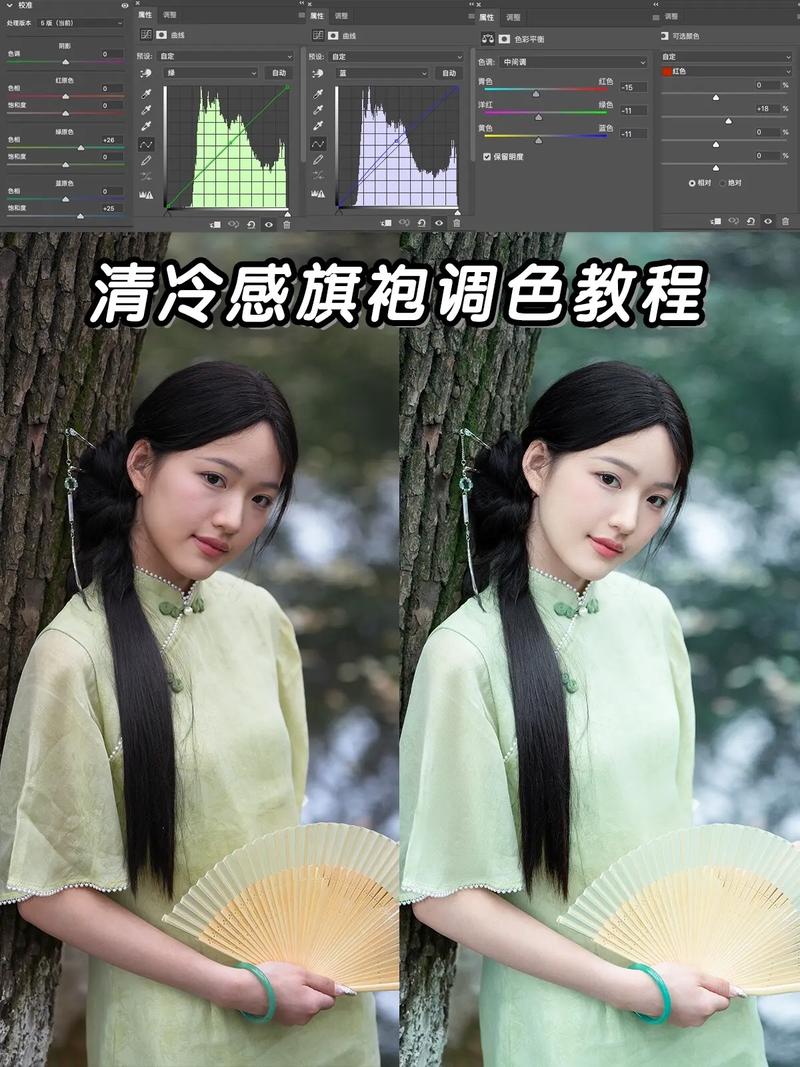
ps外景人像调出淡黄暖色效果方法步骤处理完成后的效果:原图片:第一步:使用曲线调色,曲线的参数,可参考PSD源文件 。第二步:调出主色调来。使用色彩平衡工具。第三步:使用可选颜色工具。调人物。注意:背景用蒙版蒙住哦。第四步:调人物的脸部和人部。其他用蒙版蒙住哦。使用可选颜色 工具。
【打开】PS,【导入】素材,进入【Camera Raw】滤镜,调整【基本】面板参数,具体参数效果如图示。2【HSL调整】面板,调整【饱和度】参数,具体参数效果如图示。3【HSL调整】面板,调整【明亮度】参数,具体参数效果如图示。4【镜头校正】面板,勾选【删除色差】与【启用配置文件校正】,具体如图示。
首先,选择一个拍摄于自然光下的人像照片作为基础,然后利用色彩平衡、曲线调整和色相/饱和度工具来增强照片中的暖色调,尤其是黄色、橙色和红色系。重点在于创建一个柔和而温暖的视觉氛围,同时保留照片的自然质感和细节。
首先,导入照片至PS,利用曲线和色彩平衡工具细腻地调整亮度和对比度,然后巧妙增加黄色和红色的饱和度,减少蓝色调以软化整体色彩。最终,通过叠加一层暖色调滤镜,照片便焕发出令人向往的日系暖黄色效果,仿佛每一帧都承载着柔和的阳光和无尽的故事。
打开后,通过调节曝光、亮度,使画面更加明亮而不过曝。然后,微调色调与饱和度,特别是增强绿色和蓝色,让背景的自然色彩更鲜明。同时,适当调整肤色,保持其自然且充满活力。最后,通过增加对比度和清晰度,使图像更加清晰生动,以及应用柔焦效果,增添人像的柔和感觉。
ps外景人像调出日系暖色调的效果方法步骤原图与效果图:前期灯位、机位的安排思路:这组片子拍摄于下午4点左右,当时云层飘忽不定,不一定会出现太阳和直逆光的现象,用灯是为了防止太阳不出来的情况,光比太平,所以灯以1/8的功率,稍微提高一下背景的曝光,以及给画面稍微添加一些逆光的效果。
ps橘黄色阳光色调怎么调_轻松调出橘黄色温暖的阳光色调
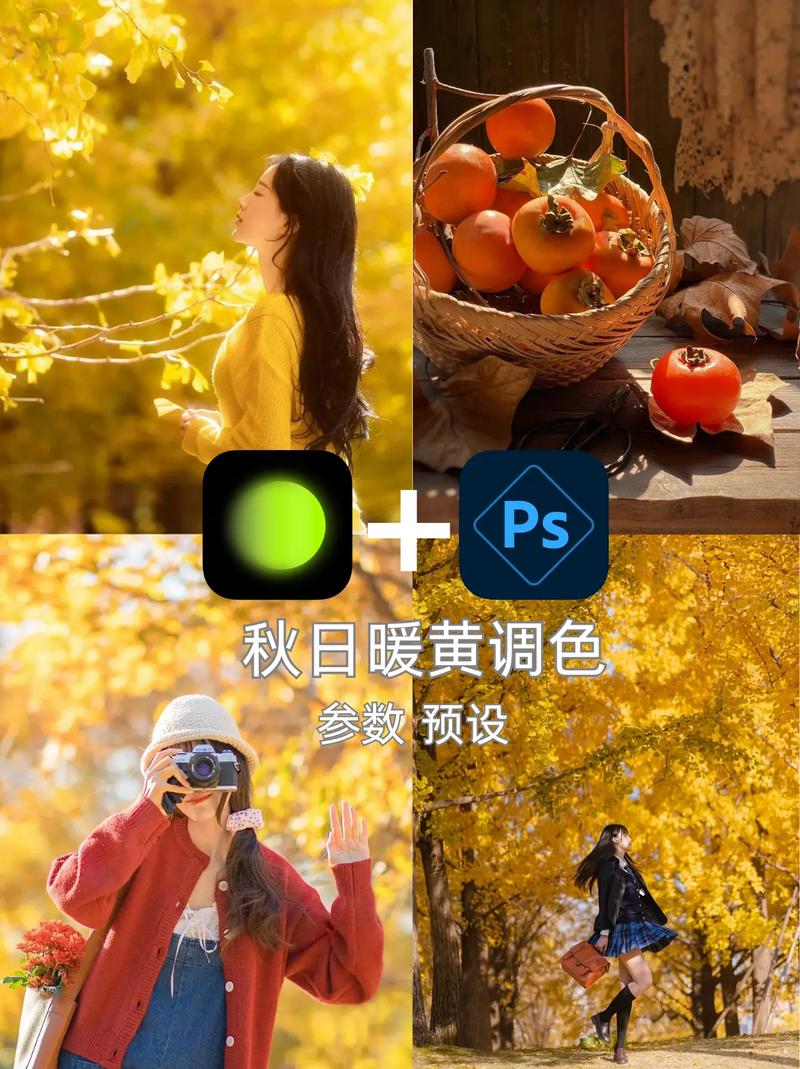
1、ps橘黄色阳光色调调色方法步骤最终效果原图打开素材图片,创建可选颜色调整图层,对黄色,绿色进行调整,参数及效果如下图。这一步给图片增加橙黄色。图1图2图3按Ctrl + J 把当前可选颜色调整图层复制一层,效果如下图。图4创建曲线调整图层,对红,绿通道进行调整,参数及效果如下图。
2、ps黄褐色色调效果调色方法步骤最终效果原图打开素材图片,创建可选颜色调整图层,对绿色,黑色进行调整,参数及效果如下图。这一步把图片中的绿色转为黄褐色,并给暗部增加蓝色。图1图2图3创建曲线调整图层,对RGB、绿、蓝通道进行调整,参数及效果如下图。这一步把暗部颜色加深,并增加蓝色。
3、第二步:调出主色调来。使用色彩平衡工具。第三步:使用可选颜色工具。调人物。注意:背景用蒙版蒙住哦。第四步:调人物的脸部和人部。其他用蒙版蒙住哦。使用可选颜色 工具。第五步:用曲线。调出黄调子。参数可参考PSD源文件 。第六步:整体模糊给黄调用的。填充一个纯色层,用柔光模式哦。
4、添加轻微的色彩分离效果和柔焦效果,可以进一步增强照片的梦幻感,使画面如同沐浴在温暖的阳光下。此外,适当调整饱和度和对比度,可以使颜色更加细腻丰富,让整体画面呈现出一种轻柔、温暖且具有日系风格的色彩调调。通过这些步骤的精心调整,外景人像照片便能够展现出令人心动的日系暖色调效果。
5、调整照片色调以使其带有温暖的黄色调,可以通过Photoshop(PS)中的曲线调整功能实现。具体操作简单,只需将蓝色曲线顶部的点向下拉即可,这样的操作可以有效地减少蓝色成分,增加黄色成分,从而达到偏暖色调的效果。
用美图秀秀怎么把黑白图片变成彩色的阿?
1、问题一:用美图秀秀怎么把黑白图片变成彩色的阿首先在“美图秀秀”软件中打开一张黑白照,找到“美化”菜单中的“时尚”分类,选择“对比强烈”,并将其透明度调整为70%。通过调整图片中的暖色调和白平衡工具把人物肤色调出来。这一部不用管衣服和背景中颜色的变化。
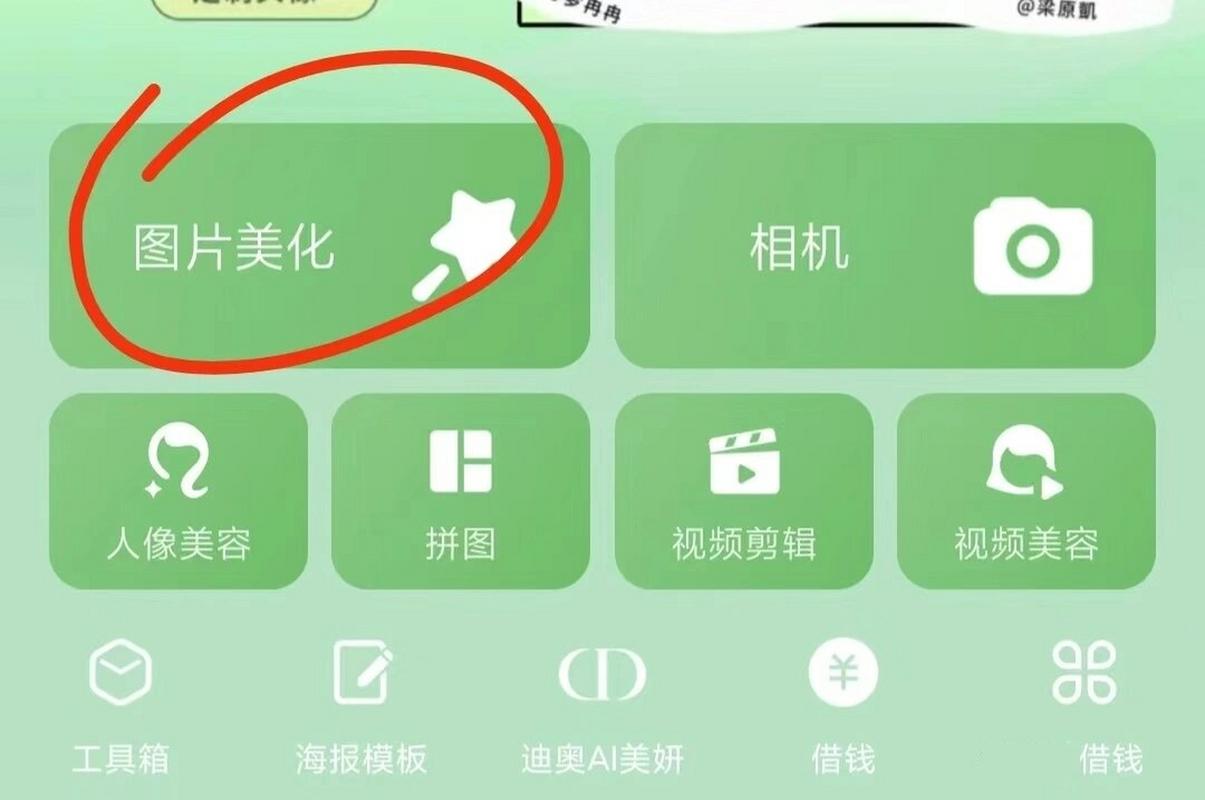
2、**打开美图秀秀并导入照片**:首先,确保已安装美图秀秀应用,并打开它。在主界面上,选择“图片美化”功能,然后导入你想要变色的黑白照片。 **使用局部变色笔功能**:在图片美化界面,找到并点击“局部变色笔”功能。这个功能允许你针对图片的特定区域进行上色。
3、方法/步骤 先来看看修复前后的对比图,效果如何请大家见证哦!首先在美图秀秀软件中打开一张黑白照,找到美化菜单中的时尚分类,选择对比强烈,并将其透明度调整为70%。
4、具体步骤如下:用美图秀秀载入一张黑白照片,接着在“图片处理”页面下方选择“局部变色笔”;.这时我们给嘴唇和衣服等上色。设置好画笔颜色以及大小后,用画笔涂抹嘴唇和衣服部分,涂错的地方可以用橡皮擦去,最后单击“应用”即可;这时我们可以给皮肤上色。
5、美图秀秀暂时不支持将黑白图片变成彩色,可以使用PS软件,操作方法如下:首先按ctrl+o,在美图秀秀中打开一张黑白图片。如图所示:按W,魔棒的快速选择工具,选出人体皮肤的外露的部分。如图所示:选区选定后按下ctrl+m,进去曲线,调整红绿,会发现皮肤颜色发生变化。然后调整到皮肤的颜色。
6、我们先在“美图秀秀”打开一张黑白照,找到“美化”菜单中的“时尚”分类,选择“对比强烈”,并将其透明度调整为70%。然后我们找到“局部变色笔”功能,点击“选择其他颜色”,在弹出的对话框中调色值。接着我们调整适当的画笔大小,在需要上色的地方进行涂抹,要仔细哦。
 微信扫一扫打赏
 支付宝扫一扫打赏