

 mumei
mumei 美图秀秀在线使用怎么调分辨率美图秀秀在线使用
双击美图秀秀图标,进入首页,把需要处理的图片直接拉到处理区。以系统默认的照片为例,点击处理区右上角的“尺寸”。在尺寸对话框中,先按要求选择单位,像素或厘米。输入对应的宽度高度,点击“应用。也可以勾选长宽比例,系统会自动调整到适合的数据。
打开美图秀秀:双击桌面上的美图秀秀图标,启动程序并进入主界面。 选择图片:点击“美化图片”标签,然后选择【打开一张图片】按钮,从您的电脑中选择想要调整的照片。 导入图片:选中图片后点击【打开】,图片将被导入美图秀秀编辑器中。
打开美图秀秀,将需要调整的照片拖拽至软件处理区域。 选中要调整的照片后,点击处理区域右上角的“尺寸”按钮。 在弹出的“尺寸”对话框中,选择照片尺寸的单位,可以是像素或厘米。 输入您希望的照片宽度、高度数值,然后点击“应用”按钮。
首先,打开电脑版美图秀秀软件。点击窗口中间的“打开一张图片”按钮,随后点击“打开”按钮。此时,会弹出一个询问是否将图片缩小到最佳尺寸的窗口,请选择“否”按钮。接下来,您想要修改分辨率的图片会出现在美图秀秀的编辑窗口中。此时,点击窗口右上角的“尺寸”按钮,这将打开一个修改尺寸的窗口。
首先双击桌面上的美图秀秀图标,进入首页,点击“美化图片”。进入美化图片界面,点击【打开一张图片】就可以从电脑选择图片或者照片。从电脑选择图片后,点击【打开】就可以上传图片。上传成功后,点击右上角的【尺寸】就可以调节分辨率。
美图秀秀网页版在线使用如何抠图
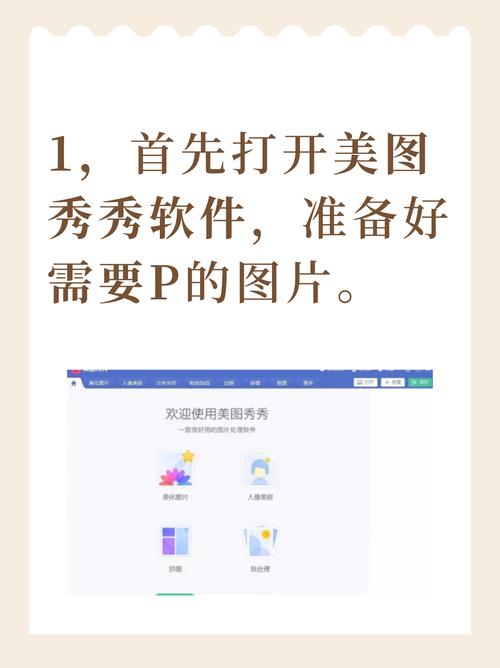
1、方法一:使用美图秀秀进行抠图 打开美图秀秀软件,进入页面后点击功能。接下来,进入到选择图片的页面中,点击你要处理的图片;找到【贴纸】并点击进入选择贴纸的页面,选择【自定义】。
2、要使用美图秀秀在线抠图,首先打开网页版美图秀秀,选择“新建”面板,创建一个与目标图片相同尺寸的透明背景图片。接着,在“饰品”功能区插入需要抠取的图片,通过右键选择“原大”让其铺满整个透明背景。接下来,切换到“涂鸦”功能,将画笔颜色设为白色,调整画笔大小,开始在需要抠取的部分上均匀涂抹。
3、首先,打开美图秀秀网页版:http://xiuxiu.web.meitu.com/Main.swf。接着点击“打开一张图片”,然后选择需要去除水印的图片。接下来,找到并点击“消除笔”,用鼠标点击并拖动,涂抹需要去除水印的区域。最后,等待处理完成后,点击“保存与分享”,就可以将去水印后的图片保存到电脑上了。
4、首先,打开美图秀秀网页版,选择“抠图”功能。接着,上传需要抠图的图片,美图秀秀会自动识别图片中的人物或物体。然后,可以通过手动调整抠图区域,确保抠图的准确性和完整性。最后,点击“完成抠图”按钮,保存抠好的图片即可。
网页版在线抠图软件-网页版ps怎么抠图
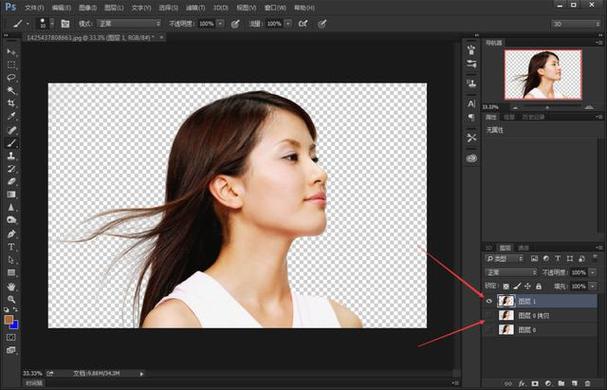
首先打开百度,搜索“在线PS图片编辑器”点击进入。然后在该页面中点击“打开”选项两张图片。之后在该页面中点击左侧“磁性套索”选项。然后在该页面中使用磁性套索将人像进行选中后并复制。最后在该页面中打开另一张图片,使用快捷键Ctrl+V进行粘贴,粘贴后即可看到抠图成功了。
在PS软件中置入普通照片;用钢笔工具将照片上的主体物抠出;钢笔抠图完毕,按Ctrl+Enter键将路径变选区;Ctrl+J复制选区内容,即抠出的主体物部分,关闭背景层显示;“文件--存储为”png格式图片,即为,完成。如何在线抠图 进入美图秀秀网页版,打开一张你要抠的图。
网页版在线制作软件可以使用Photopea进行抠图,它与Photoshop功能相似,是一款强大的在线抠图工具。Photopea是一个在线版的Photoshop,它的功能强大且使用便捷,无需安装任何软件,只需打开网页即可开始抠图。使用Photopea进行抠图,首先需要将需要处理的图片导入到工具中。
 微信扫一扫打赏
 支付宝扫一扫打赏







