

 mumei
mumei - 1、高清电脑拍照软件照相美颜效果最好的软件
- 2、电脑上的脸部优化软件有哪些电脑修图软件有哪些
- 3、笔记本电脑相机软件笔记本电脑自带的摄像头有美颜吗如果没有请问安装什...
- 4、win7电脑怎么给自己照相
- 5、电脑怎么摄影用电脑怎么拍照
- 6、怎么用笔记本电脑照相?
高清电脑拍照软件照相美颜效果最好的软件

电脑能用的美颜摄像头软件有很多款,其中比较知名的有美颜相机、相机360、光美自拍美颜相机等。这些软件通常具有以下特点:美颜相机 美颜相机是一款功能强大的软件,不仅可以对摄像头拍摄的画面进行美化,还可以进行实时美颜。
美图秀秀app,一款爆火,受全球女生喜欢的照相软件,所有的时尚达人都爱它。美图秀秀新增超多功能,梦幻的滤镜,后置摄像头加闪光灯的效果拍出最好最嫩的皮肤,还能一键美妆,各种高级妆效,春夏妆容,INS风,复古风,法式风,元气少女风近三十多种的妆效风格,让你不化妆也能拍照片。
电脑摄像头拍照软件一:摄像头录像大师软件简介:一款使用普通电脑摄像头录像的软件,不仅可以实现电脑摄像头拍照功能,还能够进行摄像头视频录制的一款软件。当然你也可以用来实现小店铺、办公室等长时间监控,非常的实用,现在已经各大下载站下载量累计超过100万次。
《美图秀秀》是众多照相美颜软件中的佼佼者。它不仅支持本地照片的高清编辑,还提供了一系列自动美化工具,让照片看起来更加自然。其简洁的用户界面进一步提升了操作体验。 《美颜相机》是一款专注于美颜拍摄的APP。在拍照时,用户即可实时看到美颜效果。
电脑上的脸部优化软件有哪些电脑修图软件有哪些

开贝修图,开贝修图是一款专业人像后期修图软件,可以帮助后期数码师提高修图效率(单人每天可修超过400张精修片或1000张粗修片)拥有强大批量瘦脸技术,一键批量完成脸部液化;AI识别性全自动磨皮美肤,轻松完成样片级质感皮肤处理;多种调色风格一键下载使用;想要学习修图,推荐天琥教育机构。
开贝修图(适用于:Windows,Mac)地址:kaibei.com/tiaose/xiutu...开贝修图是一款商业人像后期处理软件,深受后期修图师喜爱。它提供了人工智能化的功能,用户只需选择喜欢的风格样式即可。这款软件与Photoshop相似,但专用于人像修图。
打开电脑上的美图秀秀软件。 点击首页的“人像美容”功能。 选择“打开图片”,找到想要编辑的照片并打开。 在左侧工具栏选择“瘦脸”功能。 调整笔触大小和力度,向脸部两侧拖动以增加脸宽。 应用当前效果,脸部就会看起来更胖。
首先第一步打开电脑中的【美图秀秀】软件,进入首页后根据图一所示,点击【人像美容】选项。然后根据图二箭头所指,点击【打开图片】选项,找到想要编辑的照片并打开。 第二步照片打开后,根据下图所示,在左侧工具栏中点击【瘦脸】选项。
笔记本电脑相机软件笔记本电脑自带的摄像头有美颜吗如果没有请问安装什...
1、你好,笔记本没有自带美颜,需要安装软件;在电脑上运行美颜相机的方法如下:下载安卓模拟器BlueStacks,它可以实现手机软件在电脑上运行。下载美颜相机APK文件,下载解压后的文件为apk格式。直接点开电脑上保存的.apk文件。成功后,打开安卓模拟器BlueStacks,就可以电脑上运行《美颜相机》。
2、笔记本电脑摄像头没有自带美颜,需要安装软件;在电脑上运行美颜相机的方法如下:下载安卓模拟器BlueStacks,它可以实现手机软件在电脑上运行。下载美颜相机APK文件,下载解压后的文件为apk格式。直接点开电脑上保存的.apk文件。成功后,打开安卓模拟器BlueStacks,就可以电脑上运行《美颜相机》。
3、电脑摄像头并不具备美颜功能,但是可以通过软件实现 首先安装台式机电脑摄像头,或者笔记本自带摄像头,保证摄像头能够正常工作,质量越好的摄像头效果越好,普通摄像头也可以实现美颜效果,根据自己的需求选择。
4、在大多数电脑摄像头中,并不直接内置美颜功能,但通过特定的软件,我们可以轻松实现这一效果。首先,确保你的电脑安装了摄像头,无论是台式机还是笔记本电脑自带的摄像头均可。选择质量上乘的摄像头,能为你带来更好的美颜效果。
5、一般电脑摄像是没有美颜功能的 如果需要美颜,可以找相关软件支持;下载安卓模拟器BlueStacks,它可以实现手机软件在电脑上运行。下载美颜相机APK文件,下载解压后的文件为apk格式。直接点开电脑上保存的.apk文件。直接购买具有美颜功能的摄像头,网上有卖。
win7电脑怎么给自己照相
1、可以给自己拍照,也可以记录视频。有些图像处理软件,比如“美图秀秀”之类,可以通过摄像头拍照。用图像软件拍照,可以即时进行美化,比较方便。通过视频聊天工具,比如QQ等,在聊天的时候“截图”,相当于拍照。
2、想要在Win7电脑上给自己照相,首先需要确保电脑配置了合适的图像设备。打开控制面板,找到“设备和打印机”选项,展开之后就能看到电脑中现有的图像设备了。这里可能会有摄像头、扫描仪等多种设备,找到摄像头设备,用鼠标右键点击,选择“属性”。
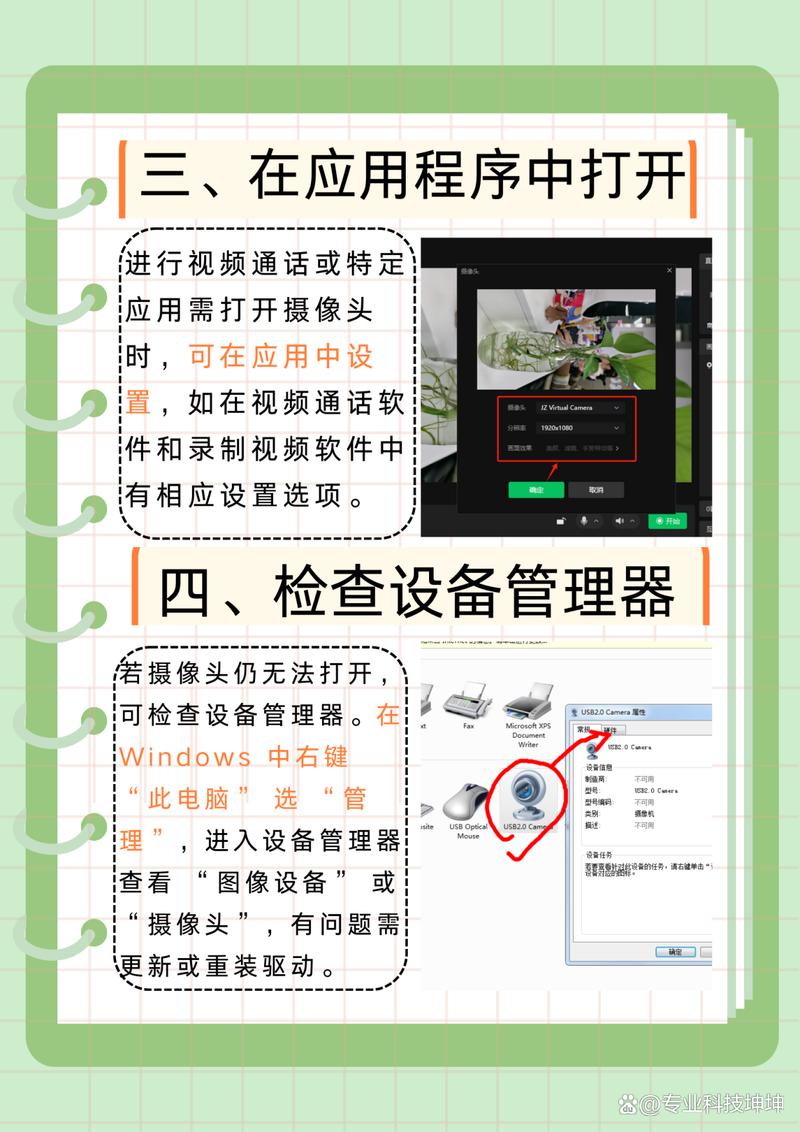
3、大家可以尝试把摄像头程序的快捷方式放到“计算机”中,下面小编分享win7电脑用摄像头拍照的详细步骤。推荐:ghost win7系统下载解决方法如下:打开开始菜单,右键“计算机”选择“管理”;在“计算机管理”窗口左边一栏,双击“设备管理器”。然后,从右边栏中找到“图像设备”,点开。
4、windows7 首先打开电脑开始菜单。 笔记本Win7系统电脑怎么用摄像头拍照 如今除了手机相机能拍照之外,电脑也可以进行拍照哦,现在的笔记本win7系统电脑都有自己的摄像头应用程序,而且都自带有摄像头,可以方便进行拍照,非常人性化,但是很多人并不知道要如何用摄像头拍照,笔记本win7电脑使用摄像头拍照的方法步骤。
电脑怎么摄影用电脑怎么拍照
1、打开电脑上的YouCam软件,可以看到整个软件的界面,窗口部分是拍照所能显示的部分,窗口下方有两个按钮:拍照和录像;点击拍照按钮,即可成功拍照,双击即可查看照片,或者鼠标右键单击照片,选择在磁盘上查找文件进行查看。 由硬件系统和软件系统所组成,没有安装任何软件的计算机称为裸机。
2、打开视频设备后,在界面左上角查找到照相机任务中的“拍照”,点击拍照。点击拍照后,就可完成拍照任务,照片保存在界面中下角。然后点击双击照片,就可以大屏幕观看照片。然后点击图片保存按钮,保存在电脑桌面上,在此以照片命名为“新图像”为例。关闭“USB 视频设备”和其他界面。
3、电脑拍照主要通过电脑的内置摄像头或外接摄像头来完成。首先,确保你的电脑已经配备了摄像头。大部分现代笔记本电脑都内置了摄像头,通常位于屏幕的上方。如果你的电脑没有内置摄像头,或者你想要一个更高质量的摄像头,你可以选择购买一个外接摄像头,通过USB接口连接到电脑上。
4、使用电脑摄像头拍照的方法其实非常简单。首先,打开你的电脑,找到并点击“USB视频设备”图标,这个图标通常代表摄像头或相机。点击后,屏幕上会出现相应的画面。在左侧的栏中,你会看到一个拍照功能的选项。只需轻轻一点,摄像头就会记录下当前的屏幕画面,并将其保存为一张图片文件。
5、在Windows 8及以上的系统中,内置了拍照和摄影功能,只需按下Windows窗口键,在应用中找到照相机应用即可开始拍摄或录制视频。而对于Windows 7系统,则需要在“我的电脑”根目录下寻找内置的摄像头功能,如果没有找到,则需安装第三方软件来实现驱动的安装。
怎么用笔记本电脑照相?
1、将电脑用摄像头连接,并安装好驱动。打开摄像头软件,选择拍照功能。把摄像头对准需要拍照的部位,按动拍照键。在功能项选择照片在电脑的存放文件夹,存放即可。 怎样用笔记本电脑拍照 1 首先开机,点击我的电脑。2 打开我的电脑后,查找到“USB 视频设备”,然后点击打开。
2、打开视频设备后,在界面左上角查找到照相机任务中的“拍照”,点击拍照。点击拍照后,就可完成拍照任务,照片保存在界面中下角。然后点击双击照片,就可以大屏幕观看照片。然后点击图片保存按钮,保存在电脑桌面上,在此以照片命名为“新图像”为例。关闭“USB 视频设备”和其他界面。
3、首先开机,点击我的电脑。打开我的电脑后,查找到“USB 视频设备”,然后点击打开。打开视频设备后,然后在以上界面左上角查找到照相机任务中的“拍照”,点击拍照。
4、打开电脑,找到并左键点击开始菜单,随后在程序列表中搜索并选择相机应用,如图所示。 点击后,系统会询问是否允许使用内置或外接的摄像头,确认后进入拍照模式,如图所示。 在拍照界面,直接点击相机图标即可拍摄照片,满足你的即时记录需求,如下图。
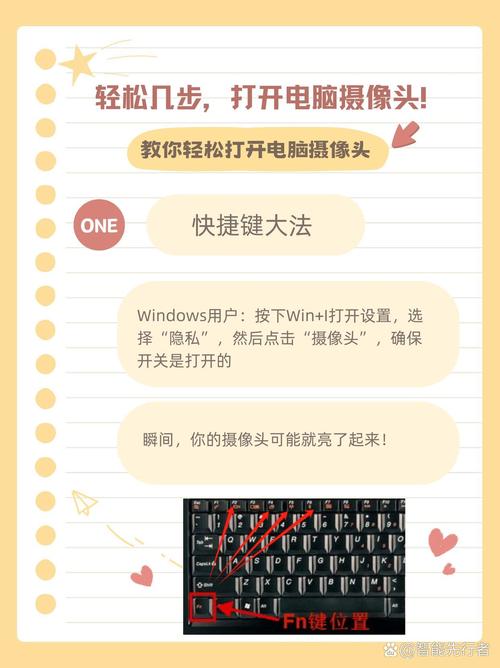
5、用笔记本电脑照相的方法如下: 打开笔记本电脑的摄像头功能。有些电脑摄像头的物理开关位于侧面或键盘旁边,有些电脑可以直接通过键盘上的快捷键开启摄像头功能。一般在功能键区域找到对应的摄像头按键,按下即可开启摄像头。有些电脑的摄像头会在屏幕上方出现一个相机的图标,点击也可以开启摄像头。
6、G. 怎样用笔记本电脑拍照 1 首先开机,点击我的电脑。2 打开我的电脑后,查找到“USB 视频设备”,然后点击打开。3 打开视频设备后 4 然后在以上界面左上角查找到照相机任务中的“拍照”,点击拍照。5 点击拍照后,就可完成拍照任务,照片保存在界面中下角。
 微信扫一扫打赏
 支付宝扫一扫打赏







