mumei
mumei 面部识别软件怎么用?

1、苹果手机下载软件用人脸识别的具体操作方式如下:打开手机,进入设置,并在设置界面中找到并点击面容ID与密码。进入苹果手机设置,点击“面容ID与密码”,输入手机锁屏密码,开启“iTunesStore与AppStore”面部识别即可。
2、接下来,用户需要进行面部录入。在FaceWin的界面中,选择录入面部选项,然后按照提示将自己的面部对准摄像头,确保面部清晰可见。软件会自动捕捉面部特征,并进行录入。录入完成后,用户可以进行测试,以确保面部识别功能正常。完成面部录入后,用户就可以开始使用FaceWin进行面部识别了。
3、打开微信,找到我的选项,点击进入。在我的界面中,找到支付一栏,点击进入。在支付界面中,找到并点击右上角三个点选项。进入之后,找到并点击面容/指纹支付选项。在面容/指纹支付界面中,点击选项开启面容支付即可。人脸识别,是基于人的脸部特征信息进行身份识别的一种生物识别技术。
4、使用人脸识别软件:市面上有许多专业的人脸识别软件,如Face++和百度AI。这些软件可以使您将照片上传到软件上,软件会自动进行人脸识别,并给出识别结果。使用智能手机:现在的智能手机通常都具有可靠的人脸识别技术。您可以通过打开手机照相机应用并将照片拍摄在适当的距离和角度下,来进行人脸识别。
5、若指的是面部识别解锁加密的软件,可进入设置--指纹、面部与密码 / 面部与密码--面部--输入锁屏密码--开启“隐私与应用加密”,即可使用面部解锁隐私空间和加密的软件。开启面部解锁的方法:进入设置--指纹、面部与密码 / 面部与密码--面部,点击添加面部,开始录入,点击确定即录入完成。
电脑相机安装怎样在电脑上安装照相机和扫描仪
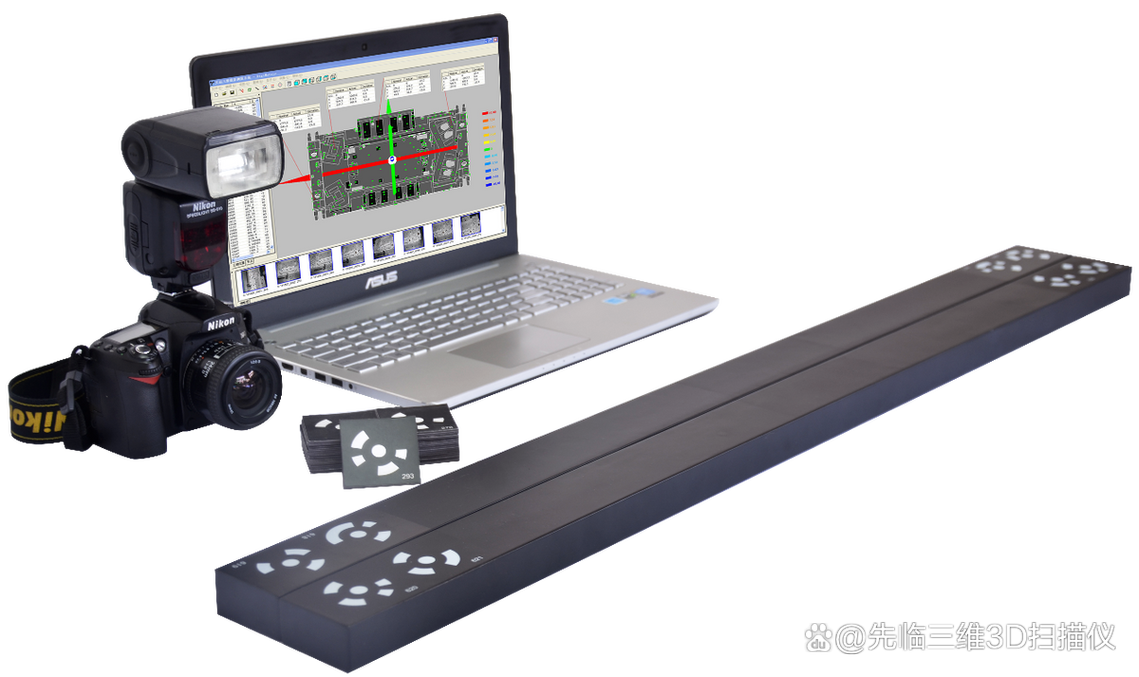
1、点击开始 ,控制面板。打开控制面板后,点击 扫描仪和照相机。打开之后,出现连接电脑的扫描仪。点击扫描仪的图标,就会出现扫描仪和照相机向导,点下一步,按提示就可以扫描了。最后安装驱动,安装成功后即可。
2、. 扫描仪首先不要接USB线。扫描仪可以先通电。2. 计算机先开机,并注意使用管理员身份进行WIN XP系统的登录 3. 安装对应扫描仪的驱动程序。驱动程序安装完毕后,计算机重新启动。4.计算机系统启动完毕,再次使用管理员身份登录完毕后,在扫描仪已经通电的情况下,将扫描仪后面的USB线插上。
3、首先将电脑开机,然后打开控制面板。在控制面板菜单页面中,找到扫描仪和照相机,点击进入扫描仪的窗口。然后点击添加图像处理设备,进入安装扫描仪的向导。在向导页面,选择安装的扫描仪品牌和型号。点击下一步,跟随向导,直到安装完成即可。
4、想要使用扫描仪进行扫描操作,首先需要打开控制面板。这可以通过点击电脑屏幕左下角的“开始”按钮,然后选择“控制面板”来实现。在控制面板中,我们需要找到“扫描仪和照相机”选项。点击该选项后,系统将自动检测连接到电脑的扫描仪设备。一旦扫描仪设备被检测到,屏幕上就会出现该设备的图标。
5、一 扫描仪怎么连接电脑 扫描仪与电脑连接步骤 下载对于扫描仪型号的扫描驱动软件。双击扫描驱动软件安扮蔽银装,按提示安装好扫描驱动。点击“开始”——“所有程序“,找到新安装的扫描驱动程序文件夹,点开,选择设置。弹出扫描仪设置窗口,选择“网络”,然后点击“添加”。
苹果摄像头安装驱动教程
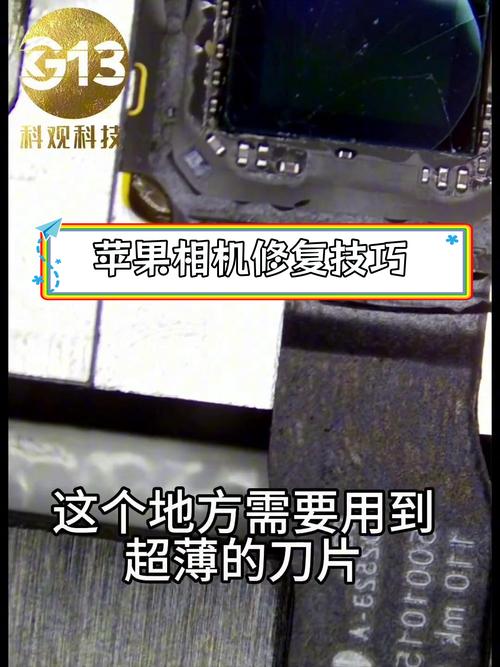
苹果摄像头驱动安装教程: 下载驱动程序; 禁用系统完整性保护 (sip); 安装驱动程序; 重启 mac; 启用 sip; 连接摄像头。
https://support.apple.com/downloads/macos 安装驱动程序 下载驱动程序后,双击文件将其安装。按照屏幕上的提示完成安装过程。 启用摄像头 安装驱动程序后,您需要在系统设置中启用摄像头。对于 Windows 10,请转到“设置”“隐私”“相机”,然后将“允许应用访问我的相机”切换为“开”。
苹果 air 相机驱动安装教程:确认 air 型号,找到相应驱动。下载并解压缩驱动程序。运行安装程序,按提示操作完成安装。windows 系统需重启生效,macos 系统在偏好设置中验证安装。允许应用程序访问摄像头。在相机或视频会议应用中测试摄像头功能。
 微信扫一扫打赏
 支付宝扫一扫打赏