mumei
mumei 拍摄淡色系物体时白色背景,如何防止物体过曝
在白色背景下拍摄淡色系物体防止过曝的基本方法是将光圈值和快门值调高,一般比深色系的高1-2档,即可拍出物体正常曝光的照片。同样灯光(左右灯,左主右辅)环境下深浅色系的照片,后面浅色的f值比紫色的高1档。后期适当调整后抠图处理效果。
室内用摄影灯,白色环境背景下,色温控制在5200左右,这样保证衣服颜色。用自定义色温,不要用自动的。快门要用1/160-1/250,室内摄影快门的设定都是要这个范围的。光圈要根据拍摄颜色的衣服深浅和灯光的强弱来调整,一般0-16,会比较细腻点。感光度设置最好不要超过400。
“高调”摄影,就是背景全部是白色,被摄物最好也呈现淡色,一般情况下,“高调”照片拍摄女性为好。能充分显示被摄物的高雅、明快的感觉,一张具有丰富浅色调的高调照片只能出自于均匀照明的高调主体。柔和的、漫射照明可以减弱阴影的影响。
如何拍出纯白色背景的图片?

1、拍出纯白色背景的照片的方法:在拍照时,找向光处的白色背景墙来拍。可以买一白色的布或白板挂在白墙上来拍照。可以自己通过相机的闪光灯的补光,拍出的纯白色的背景。可以使用柔光灯为主光源,可拍出纯白色的背景。使用效果好的相机来拍照,调节光圈和感光度来拍出纯白色的背景。
2、如何拍出纯白色背景的图片? 选择光线充足的白色墙面作为背景进行拍摄。确保光线直接照射在白色墙上,以便获得纯白色的背景效果。 使用白色布料或白板替代白色墙面。如果背景墙颜色不够纯白,可以通过挂上白色布料或白板来解决这个问题,从而拍摄出纯白色的背景。 利用相机的闪光灯进行补光。
3、在拍照时,选择面向光源的白色背景墙进行拍摄。这样当光线照射到白墙上时,可以得到纯白色的背景效果。 可以使用白色布料或白板挂在白色背景墙上进行拍摄。当背景墙颜色不完全是白色时,使用白色布料或白板可以帮助你获得纯白色的背景。 可以通过相机的闪光灯进行补光,以拍摄出纯白色的背景。
4、使用柔光灯为主光源 当相机的补光效果不好时,可以使用柔光灯为主光源,这样就不会有阴影,可拍出纯白色的背景。使用效果好的相机来拍照,调节光圈和感光度来拍出纯白色的背景。如果需要拍出纯白色背景,可以使用效果好的相机来拍照,通过调节光圈和感光度来拍出纯白色的背景。
5、- 检查背景是否为纯白色,且无杂物或阴影。- 光线需充足且均匀,避免照片出现模糊、暗淡或过曝区域。- 避免使用过强的灯光,以免造成反光或过曝。- 调整相机或手机至合适位置和角度,确保人脸和背景都清晰可见。提升拍摄效果的技巧:- 使用三脚架保持相机稳定,避免照片模糊。
如何在光影魔术手中,把背景变成白色
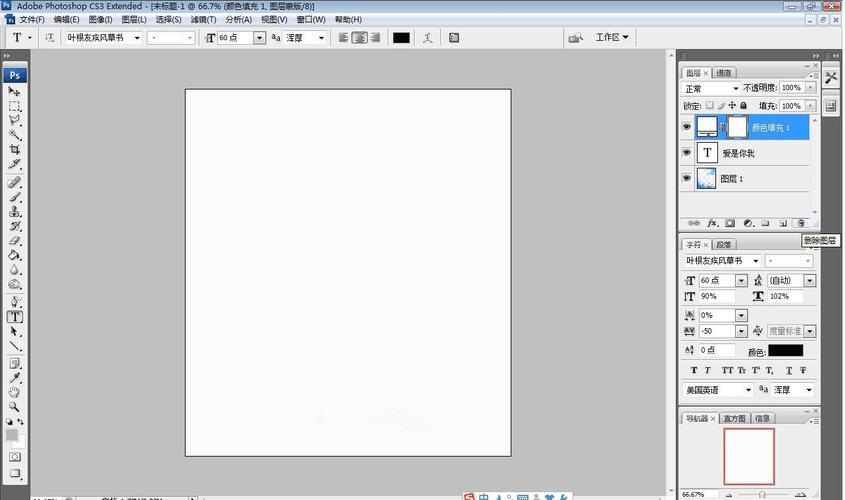
1、在光影魔术手里面打开照片,选择抠图里面的色度抠图;在抠图框里面,用画笔对着红色背景点击一下就会删除背景,选取的时候可以调整容差数值来看细节部分的删除情况,删除完成后点击替换背景。在要替换的背景颜色处选择白色,如果人物与背景融合比较生硬,增加羽化数值;调整完后,保存图片就可以了。
2、首先将光影魔术手打开,并点击软件主页面黑色的部分。就会弹出下面的界面,在电脑里面找到需要修改的图片,在光影魔术手软件里打开。打开了图片之后,点击工具栏上方的抠图,选择色度抠图。然后用鼠标在图片里面点击一下图片的背景色。这样就会将背景色去掉,图片的背景就变成了透明的了。
3、第一步,启动光影魔术手,点击顶部的“打开”按钮。第二步,从电脑文件中选取需要处理的照片并加载。第三步,进入“抠图”功能,选择“色度抠图”选项。第四步,利用画笔功能,对红色背景区域进行涂抹以去除红色底色,调整“容差”参数,确保效果精准。
4、在光影魔术手304中,双击黑色区域。选择需要变成白底的图片,单击“打开”按钮。在菜单栏“抠图”中选择“色度抠图”。鼠标左键在图片中的背景区域单击就会去掉背景,单击“替换背景”按钮。在右侧“纯色背景”中单击选择“白色”。
5、首先,启动光影魔术手,点击左上角的“打开”按钮,然后从电脑文件夹中选取所需的证件照并打开。接下来,在“抠图”选项中选择“色度抠图”功能。利用画笔工具点击红底背景,根据实际情况调整上方的“容差”参数,确保红底能被准确识别。
ps怎么局部补光
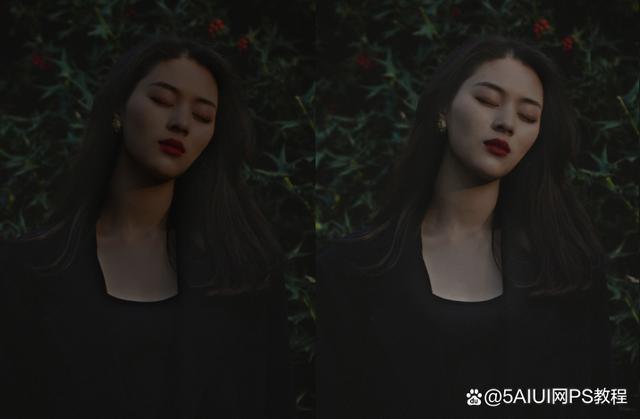
在Photoshop中,首先需打开图片,并按下Q键进入快速蒙版状态。此时,应将前景色设为白色,背景色设为黑色。接下来,选择渐变工具中的线性渐变,并在需要局部提亮的区域轻轻拖动至合适位置后释放。此时,图片上会出现一个渐变效果的红色蒙版区域。随后,再次按下Q键退出快速蒙版。
ps局部补光的方法是:打开原图。用多边形套索工具选取左侧要调整的部分,点击右键或者shift+F6羽化8个像素左右。按Ctrl+M调出曲线面板,用曲线将选区部分调亮。初步调整之后把偏暗的地方用同样的方法把选区选取出来,羽化后用曲线调亮即可。
ps局部补光的方法是在副本层上面新建一层图层,填充白色,图层模式设置为柔光,给图层添加黑色蒙板,用白色画笔给人物左侧需要调亮的地方慢慢涂抹,直到完成最终效果即可。蒙版就是选框的外部(选框的内部就是选区)。蒙版一词本身即来自生活应用,也就是“蒙在上面的板子”的含义。
在Photoshop中,局部补光的方法是通过新建图层和调整图层模式实现的。首先,在副本层上方创建一个新的图层,填充为白色。然后,将图层的混合模式设置为“柔光”,这样可以柔和地照亮图像。接下来,为图层添加黑色蒙版,选择白色画笔工具,在人物左侧需要调亮的地方慢慢涂抹,直到达到所需效果。
vr渲染图怎么把背景变成白色
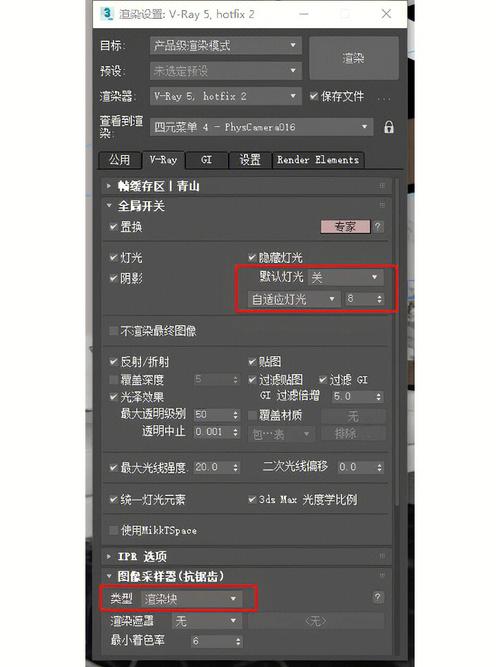
按F10,渲染器-颜色映射-类型-线性倍增-变亮倍增器调到0或5,变暗倍增器调到5或0。点击渲染,试一下。
原因是文件的颜色模式设置成了灰度模式。该模式是用单一色调来表现图像色彩的,其颜色从黑色到灰色再到白色的过渡,如同黑白照片效果一样。可以将图像的模式进行转换为RGB模式。没有架摄像机或者摄像机位置不对,调整一下就行,视角以及相机手动剪切的距离。
按键盘的“8”键,也就是环境光的快捷键,颜色调为纯白。准备一个外景贴图并保存。创建圆弧,包围窗户。
按F10在渲染器——全局开关那,勾选覆盖材质,打开材质编辑器,把覆盖材质后面的那个none按钮拖放到一个空白材质球,再把这个材质球转为VRMTL材质,把漫反射颜色亮度改为240左右即可。
解决方法:由于默认灯光只有在场景中没有额外添加灯光的时候才会存在。可以考虑在场景里添加灯光后,将添加的灯光亮度调低,再重新进行渲染。颜色泛白的原因三:勾选了伽马值 如果在渲染之前,勾选了伽马值,也会导致渲染的图片过亮或者过白,只要取消勾选,就能够很好地调整这样的情况。
v-ray在删除了灯光的时候,就使用max的默认灯光(一般是一盏)。所以,在V-ray全局面板,去掉【默认灯光】前面的勾就OK了。场景不会全白。对【补充问题】的回 VR主灯光的【倍增器】的值是否太大了,调至10试试。将背景色改为浅灰色。
 微信扫一扫打赏
 支付宝扫一扫打赏