mumei
mumei ps如何把模糊老照片变清晰
鼠标点击文件”选项,选中打开”选项,打开要处理的图片。选中背景,拖到新建图形按钮”上并复制出此背景的副本。点击滤镜”选项,选中其他”选项中的高反差保留”选项。半径值在2-5之内。在右侧图层面板中选中叠加这一项混合属性。点击滤镜”选项,选中锐化选项中的”USM锐化选项。
打开ps,将模糊的老照片导入并复制一个图层。接着,选择“滤镜-其他-高反差保留”,在弹出的设置对话框中调整半径值,以强化图像边缘的细节。随后,在图层区域,将混合模式改为“叠加”,并适当调整透明度,以增加照片的清晰度。
怎么用ps把照片变清晰首先将一张模糊的照片打开放到ps中,然后点击一下右键找到格栅化然后点击它。然后在复制一层,快键键ctrl+j。然后选中复制的一层,打开滤镜锐化USM锐化,使用这个指令就能让photoshop图片变清晰了。然后调整一下这个数值,在调整数值的时候可以看到照片的变化。
怎样用PS修复破损的老照片
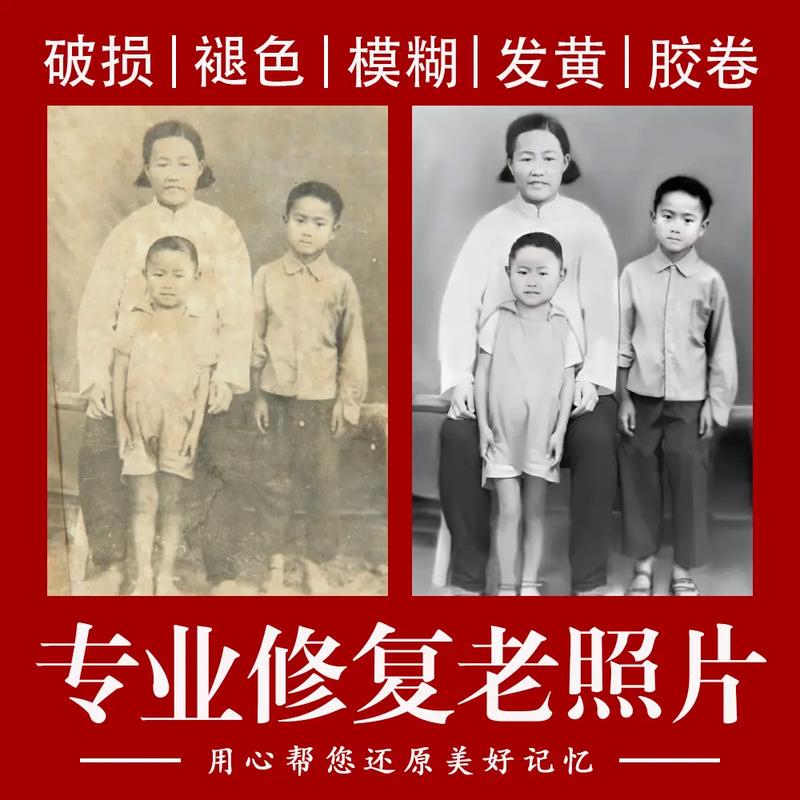
1、局部处理画面,使用减淡加深工具。调节左右眼高光方向以统一。
2、使用图章工具,设置为柔角画笔,不透明度和流量设置为60-70%。先易后难,老照片修复是个细致的工作,在制作轮廓线条的时候可以适当提高图章的不透明度和流量,放大图片慢慢修复。使用同样的制作方法,完成人物的头部和帽子。制作的时候要注意随时对比,发现变形能及时纠正或者返回上一步重做。完成人物部分修复。
3、当处理破损和褪色的黑白老照片时,首先应创建图像副本,以保留原始文件。使用快捷键Ctrl+J完成此操作。 针对照片中的草地部分进行上色。使用选区工具,如磁性套索或钢笔工具,创建草地的选区。在此示例中,我们采用快速蒙版工具来建立选区。 激活快速蒙版模式后,用笔刷工具仔细涂抹以定义选区区域。
4、PS修复老照片步骤如下:首先,打开原始照片,执行去色操作(使用快捷键Ctrl+Shift+U)。去色方法多样,也可以通过Lab通道进行。以Lab通道为例:转换图像模式至Lab颜色,操作步骤为:图像—模式—Lab颜色。接着,对背景进行修复。使用修复工具,精准修复背景瑕疵,确保整体协调。脸部皮肤的修复则较为细致。
怎么把照片变清晰?
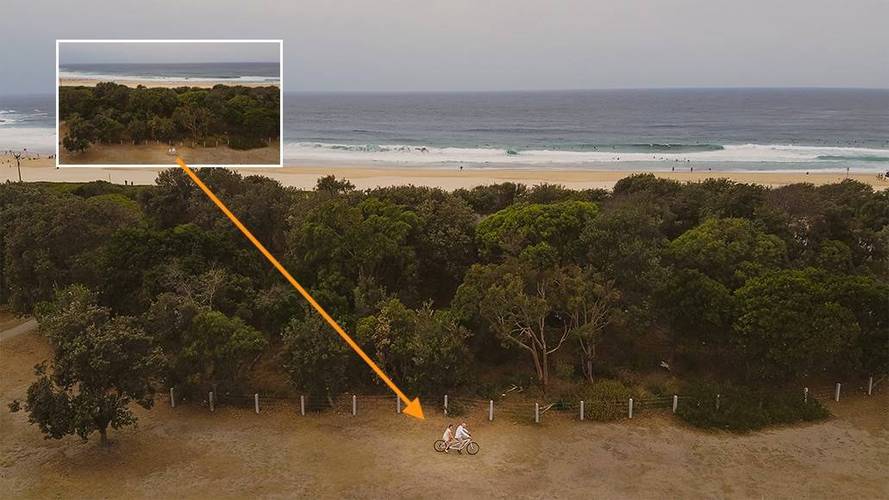
1、应用锐化工具:在照片编辑软件中,如Adobe Photoshop或GIMP,使用锐化工具可以增强照片的清晰度。适度处理可以提升图像质量,但过度锐化可能导致照片出现噪点。 调整曝光和对比度:通过编辑软件调整照片的曝光和对比度,可以增强图像细节和清晰度。适当增强这些参数有助于提升照片的整体视觉效果。
2、在相应得文件夹存储得位置里,找到我们需要处理图片得应用小程序,鼠标双击启动并运行此软件。选择添加图片,输出格式和处理模式选择默认即可,然后点击开始按钮;当弹出“已完成,处理后图片保存在原图片目录得时候”,即代表图片处理完成,最后将处理得清晰图片保存在电脑里即可。
3、解决办法:利用PS打开一张迷糊的照片,把图像变成LAB的模式,在里面对明度进行锐化即可。具体办法如下:首先,用PS打开一张迷糊的照片,把图像变成LAB的模式,因为这样可以直接对明度进行锐化,而不会对照片上面的颜色进行锐化。(对颜色进行锐化,照片很容易失真),如下图所示。
4、如果一张一寸照片的像素较低,想要使其变得更清晰,可以尝试以下几种方法:调整图像锐化:在使用照片编辑软件时,可以尝试调整照片的锐化度来使其变得更加清晰。但是注意不要过度处理,否则会造成照片的噪点过多。调整曝光和对比度:通过调整照片的曝光度和对比度来增强图像细节和清晰度。
5、点击图片,按住”Ctrl+J“复制图层。点击滤镜、其他、高反差保留。把半径调到5,点击确认,点击正常,选择叠加。点击滤镜、锐化、USM锐化。数量调成115,半径调成5,阈值调成4。点击对比度,亮度调到45,对比度调到-50.点击确认。
严重模糊的老照片修复
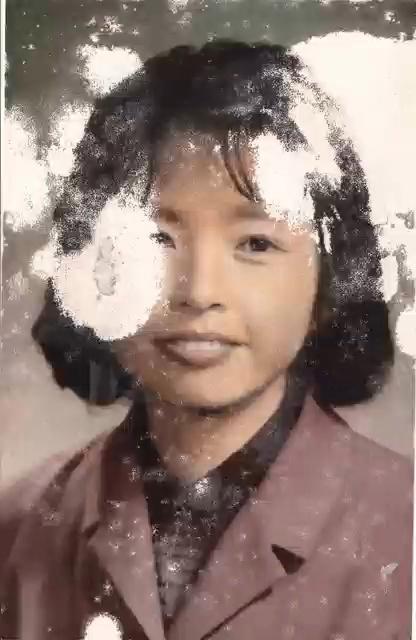
打开ps,将模糊的老照片导入并复制一个图层。接着,选择“滤镜-其他-高反差保留”,在弹出的设置对话框中调整半径值,以强化图像边缘的细节。随后,在图层区域,将混合模式改为“叠加”,并适当调整透明度,以增加照片的清晰度。
数字修复:使用图像修复软件,如Adobe Photoshop,可以修复老照片中的划痕、裂纹和污渍。可以使用修复工具、修复刷、修复术来修复受损的区域,并使用锐化工具增加图像细节。 扫描:将老照片扫描到电脑上,并确保扫描分辨率足够高。这样可以在修复和调整之前保留更多图像细节。
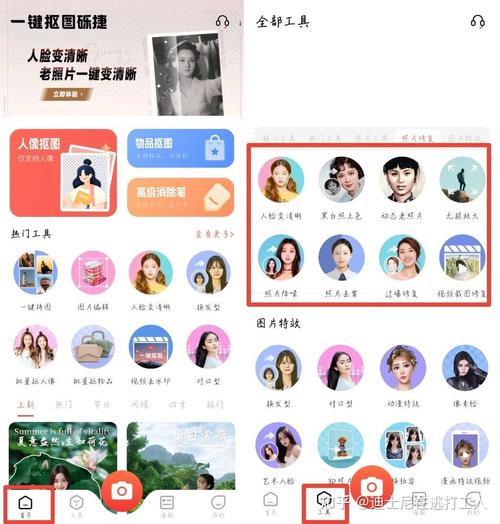
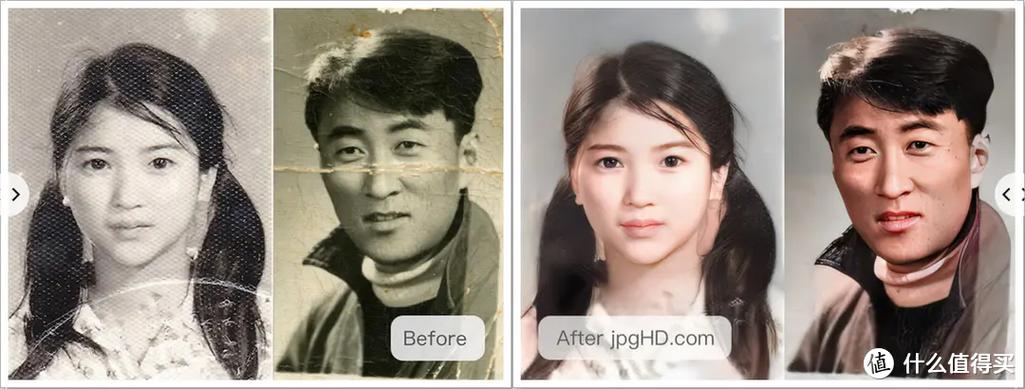
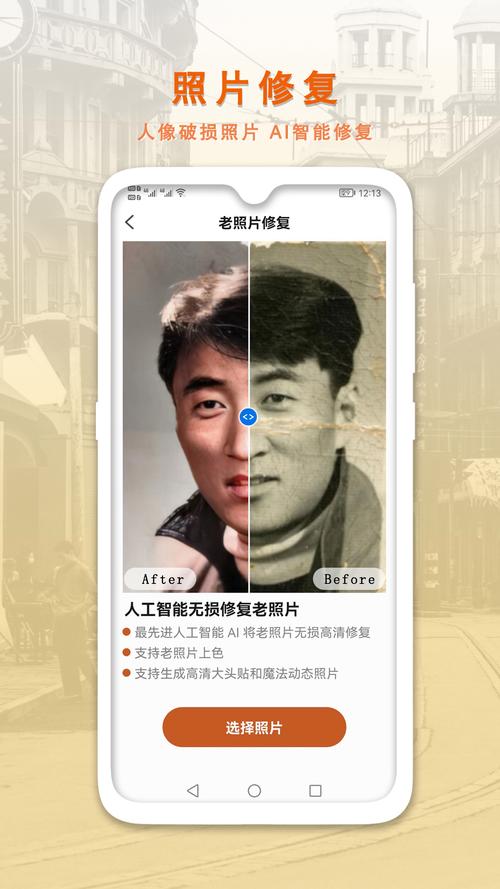
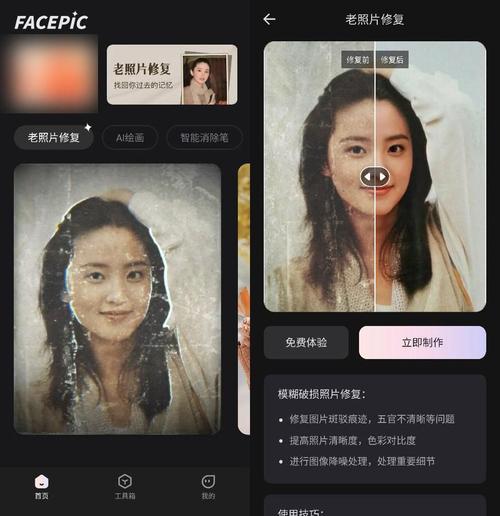
首先打开电脑上的智能修复老照片软件。点击软件中的“老照片修复”。将要修复的照片双击打开。待照片修复完成就可查看修复后效果。最后点击“下载保存”就可将修复好后的照片保存。
对于老旧照片的清晰度提升,最有效的手段是高清素材的融合修复。这种方法的优势显著,能够显著提升照片的清晰度,甚至能展现出照片中人物肌肤的细腻毛孔、汗毛以及纹理,使得修复后的效果近乎逼真。例如,通过精细的高清人脸图像替换,模糊的部分会焕然一新。
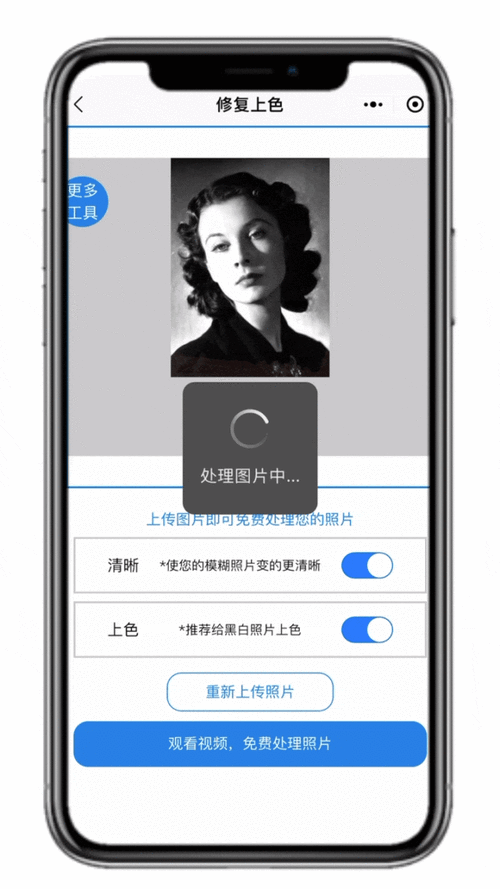
浏览器输入“轻秒在线或轻秒格式工厂”-老照片修复 -拖入或添加图片;设置修复模式,如果是人像的话,建议勾选上,另外输出尺寸的话建议默认选择即可;点击开始修复,稍等片刻处理完毕即可预览修复前后效果。最后点击下载即可。
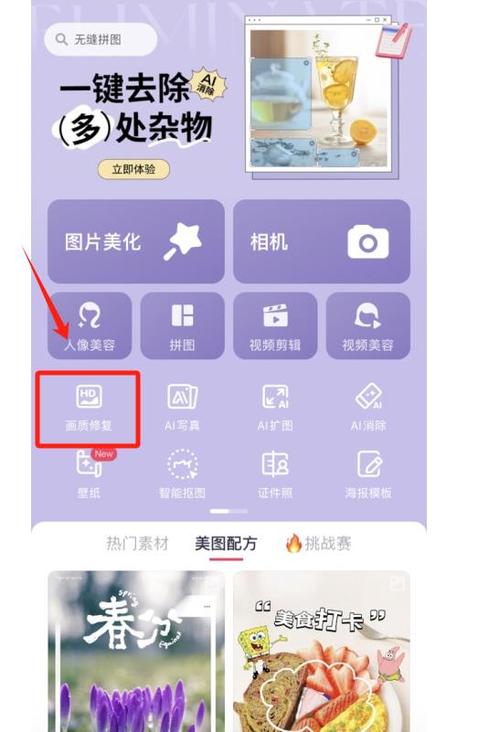
即代表图片处理完成,最后将处理得清晰图片保存在电脑里即可。随后进入照片编辑器界面,点击右侧的【修复】,选择【高清修复】,这里提供了2倍无损放大和4倍无损放大,直接选择放大的倍数就可以了。以上就是分享给大家的图片变清晰的部方法啦。可以帮助你轻松地将模糊的图片变得更加清晰。
ps怎么修复残旧褪色的老照片
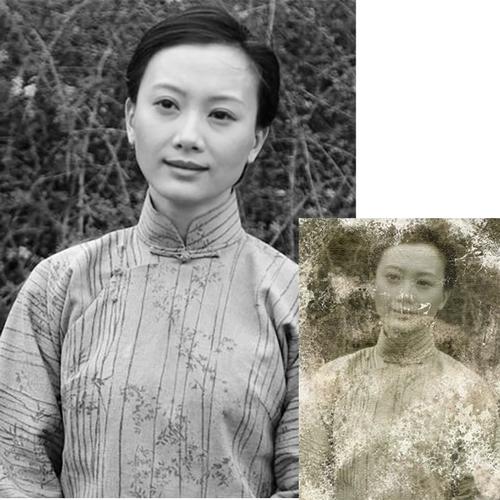
在ps中打开一张老照片,再按Ctrl+J复制图层,在左边的工具栏选择修补工具和仿制图章工具先修复照片人物瑕疵区域。然后再使用钢笔工具勾选出人物区域路径,再按ctrl+enter键建立选区,按Ctrl+Shift+I反选,在右下角选择新建新图层,再使用吸管工具吸取图片背景色,按Alt+Delete填充选区。
用PS打开旧照片。用滤镜中的蒙尘与划痕处理掉较小的脏点。将刚刚处理过的图片保存好用国科打开。国科基本操作界面。放大图片对脸部细处理。使用印章工具 按轮廓线条顺势处理。眼角部分需要很细致的处理 保持原来的轮廓。用亮化/暗化工具将瞳孔里面的光点画出来。
当处理破损和褪色的黑白老照片时,首先应创建图像副本,以保留原始文件。使用快捷键Ctrl+J完成此操作。 针对照片中的草地部分进行上色。使用选区工具,如磁性套索或钢笔工具,创建草地的选区。在此示例中,我们采用快速蒙版工具来建立选区。 激活快速蒙版模式后,用笔刷工具仔细涂抹以定义选区区域。
图像调整 使用Photoshop打开老照片后,首先进行基本的图像调整。可以通过调整亮度、对比度和饱和度,来改善照片的清晰度和观感。同时,通过裁剪和旋转工具,校正照片的角度和构图。 色彩修复 老照片常常因为年代久远,色彩会变得暗淡或者失真。
 微信扫一扫打赏
 支付宝扫一扫打赏