mumei
mumei 2020朋友圈背景一束光图片无水印朋友圈背景一束光图片高清合集_百度...
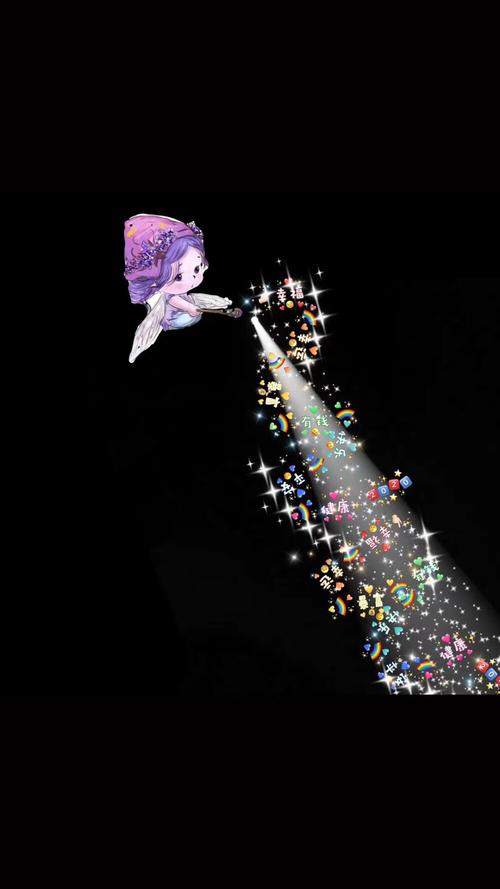
在ps软件中,打开需要加一束光的图片。Ctrl+J键复制背景图层,以防操作错误。在左侧工具栏中选择“套索工具”,在图片中画出光束的形状。在光束选区中单击鼠标右键选择“羽化”,羽化半径设置为15。单击图中红色箭头标记的填充按钮,在下拉选项中选择“纯色”。
在PS软件中打开你想要添加光束的图片。 使用Ctrl+J快捷键复制背景图层,以防止错误操作。 选择工具栏中的“魔术棒工具”,在图片中画出光束的形状。 在光束选区中右击,选择“羽化”,并将羽化半径设置为15。 点击红色箭头标记的按钮,在下拉菜单中选择“纯色”填充光束。
在PS软件中打开你想要添加光束的图片。 按Ctrl+J键复制背景图层,以防止误操作。 在左侧工具栏选择“套索工具”,在图片上绘制出光束的形状。 在光束选区中右击,选择“羽化”,并将羽化半径设置为15。 点击图中的红色箭头标记的填充按钮,然后在下拉选项中选择“纯色”。
怎么在ps中制作一束束光线
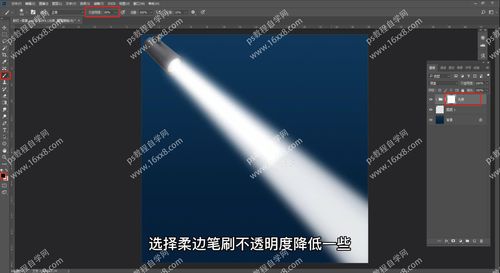
1、在PS中,可以使用“渐变”工具来制作灯光照射一束光的效果,具体步骤如下:先打开一张图片,在图层面板中新建一个图层,选中渐变工具,设置渐变类型为“径向”,颜色为白色到透明,从图片中央开始向外拉出一段渐变,此时可以看到白色的“光束”照射在图片上。
2、打开需要编辑的图片。如下图1所示。按快捷键Ctrl+J复制背景图层。按CTRL+SHIFT+N键或者点击图层面板底端右起第二个图标,创建一个新的图层2。2 绘制光线。第1步:用矩形选框工具,并且在工具条上点选为“添加到选区”(就是第二个),如图示。
3、打开Photoshop软件,创建一个新的文档。 在新文档中创建一个新的透明图层。 使用椭圆选框工具(Shortcut:M)在图层中绘制一个圆形或椭圆形的选区,表示光束的起始位置。 选择渐变工具(Shortcut:G),选择径向渐变,在颜色面板中选择两种颜色,通常选择白色和透明色。
4、在图层样式中选择“外发光”,调整发光的距离、强度、大小等参数,完成后,就能得到一个逼真的太阳光束效果。要制作ps太阳光束,首先需要在画布上选择一块黑色背景。然后,在新图层上绘制白色的光线,使用线工具或自由变换来实现光线的指向。
5、新建一个透明的画布,大小根据需要设定。 选择一个光线效果的图案或者自己绘制一个光线图案。可以使用PS自带的工具或者下载其他光线素材。 将光线图案复制到透明画布上,并将图案大小调整为适合的大小。 选择“滤镜”菜单下的“模糊”选项,然后选择“径向模糊”。
6、PS怎么做渐变光?打开ps之后,点击文件新建一个项目,然后设置背景图层的大小,这里我使用的是3000*3000像素的尺寸,也可以设置自己想要的大小。怎样用ps制作渐变效果然后在窗口左侧的菜单栏找到渐变工具或者直接按G键。怎样用ps制作渐变效果然后可以在窗口左上角看见颜色框和渐变选项。
摄影中如何在背景上打出圆形光
1、分割布光 (Split Lighting)顾名思义,分割布光就是将面孔一分为二,一面光,一面暗,这种布局能制造出强烈的戏剧感,适合个性或气质较强的人物,如艺术家或音乐家。要实现这一效果,光源需以90度置于对象的左边或右边,并可稍稍移前或后,以适应不同面形。注意布光应随对象的面孔转动而改变。
2、因尽量减少环境光的影响,因为环境光的色温无法预知,可以使用摄影棚、光箱等封闭设备,或者用黑卡、纸板遮挡多余光线。 光的大小 点光源: 要深刻理解光对物体的影响,我们必须从光的本源出发,光源有很多种:太阳、白炽灯、LED灯、日光灯等等,它们都可以看成是由无数个点光源组成。
3、不论分割、环形或伦勃朗都可以用。方法其实很简单,就是让受光的那一边面转向镜头,于是受光的面会看起来较宽阔,然后面部整体看来都较大较阔,适合面形瘦削的人。显瘦光 (Short Lighting) 与显宽光正好相反,较暗的那一面朝向镜头,这样面部看起来尖削一点,而且更有立体感与气氛。
4、环形布光 (LoopLighting)这种方法能够让鼻子在面颊上投下一些阴影,要到到这样的效果,光源要稍稍高于眼睛和相机的平面30-40度。(视具体脸型而定)这是很常用的手法,不过常见的错误就是放置反光板太低,光线打在鼻孔上,以致制造不出理想的效果。
5、平稳、柔和的过渡来源于圆形物体,清晰的阴影则出自拐角和边缘。需要注意的是,景象要在有灯光的一边从背景中被清楚地衬托出来,同时还要保持形状不走样。如果前景和背景重合在一起,可增加一个低功率的背景灯。这种背景灯能保证持续性的光阶梯度,不会强调某一处的强度。
 微信扫一扫打赏
 支付宝扫一扫打赏